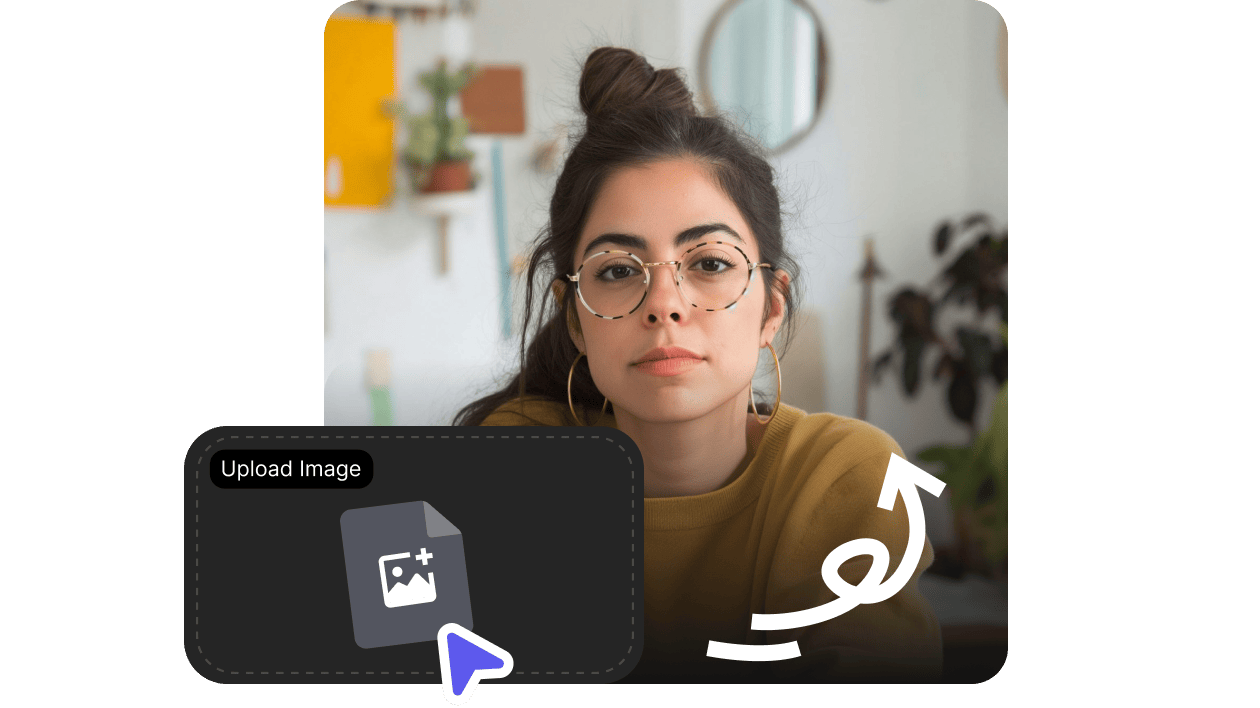
新增參考圖片
上傳目標影片
免費試用 · 無浮水印
免費試用 · 無浮水印
選擇一張參考臉即可預覽結果。每段片段都會先播放完畢,示範才會切換到下一張臉。
影片換臉最長可達 180 秒,從短反應片段到更長的演出都能輕鬆製作。
完成後最高可匯出 1080p,且不會有浮水印。免費製作的結果也同樣無浮水印。
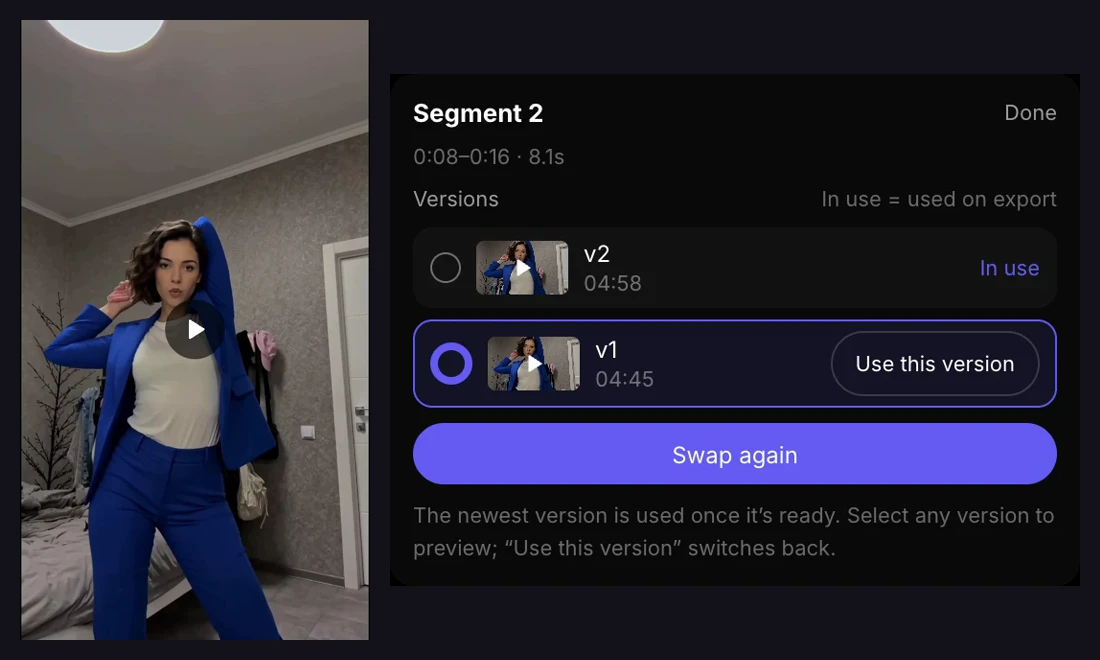
針對選定片段重新生成、比較不同版本,匯出完整影片前先保留你最喜歡的結果。
選擇要把參考人物的哪些特徵帶進你的影片。
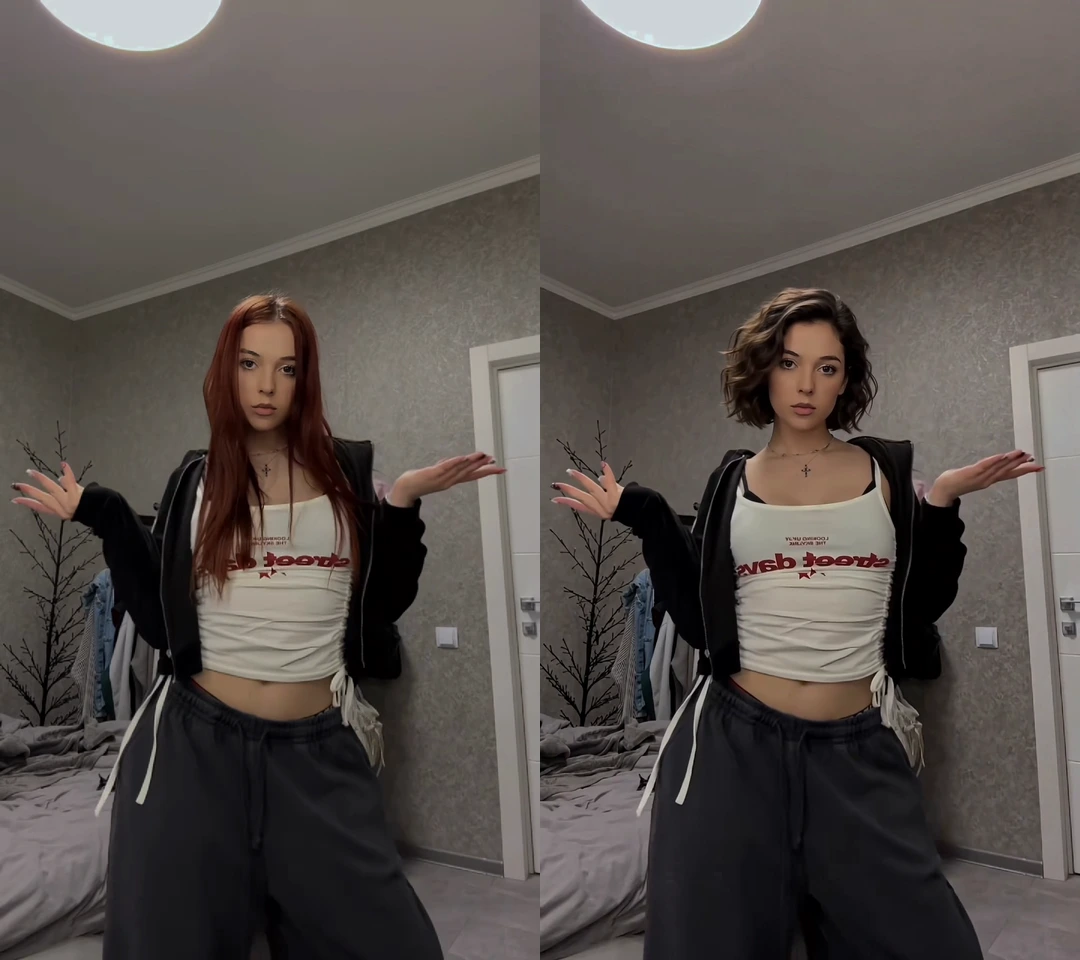
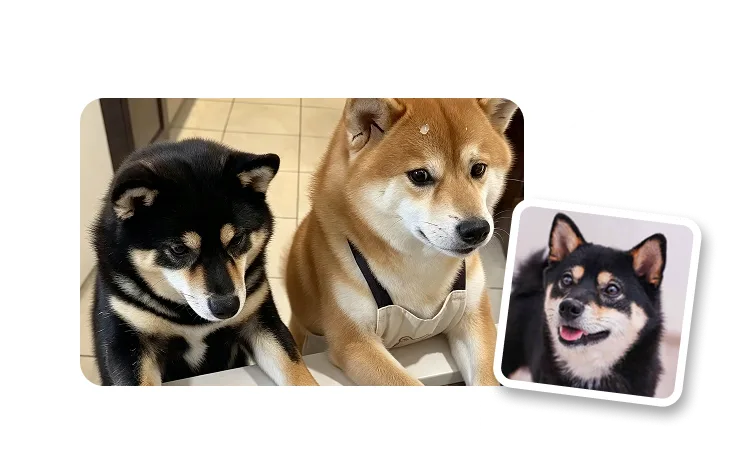
更換臉部,同時保留來源的身形、穿著與動作表現。請使用臉部清晰、無遮擋的參考圖片。
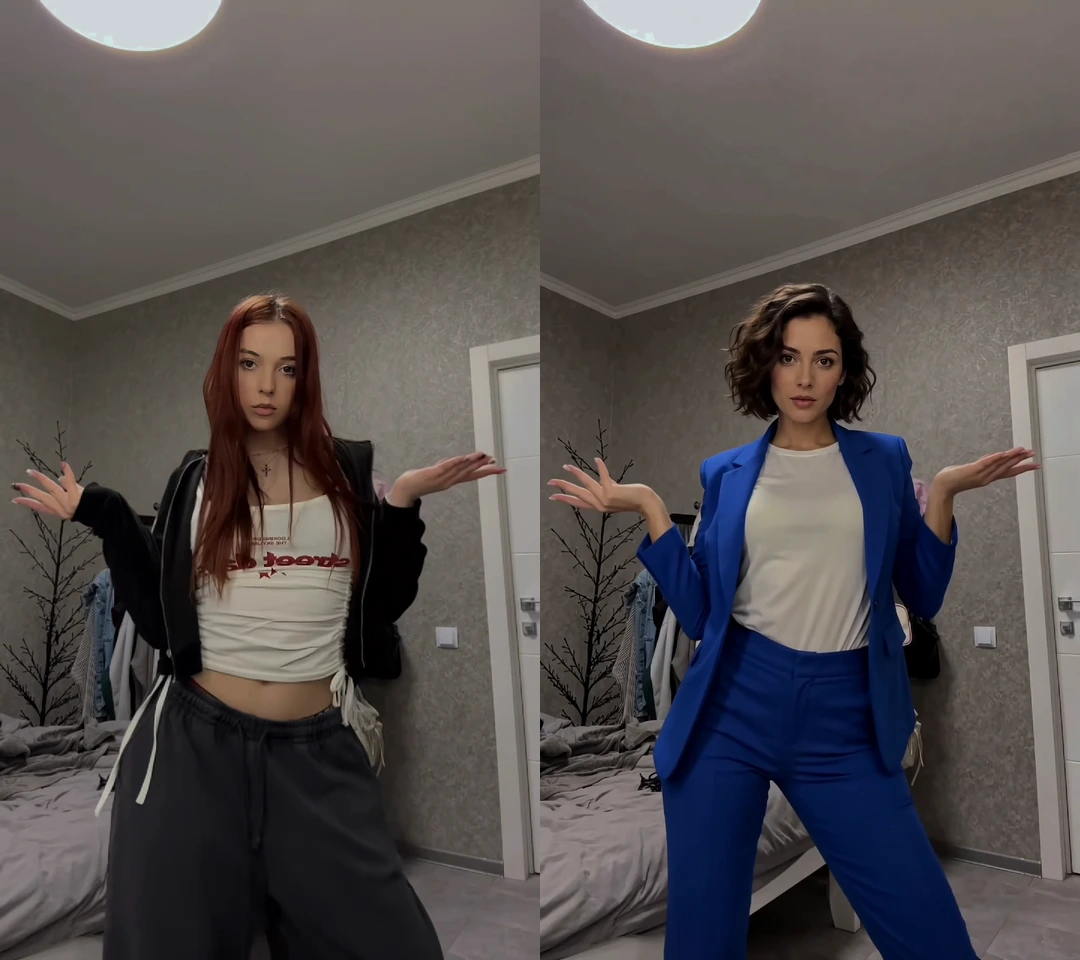
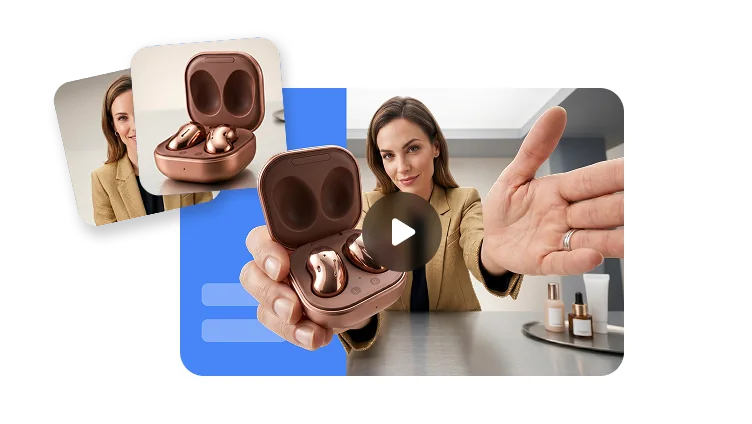
在跟隨來源動作表現的同時,帶入參考人物的臉部、髮型與服裝。參考圖片請包含完整人物與穿著。
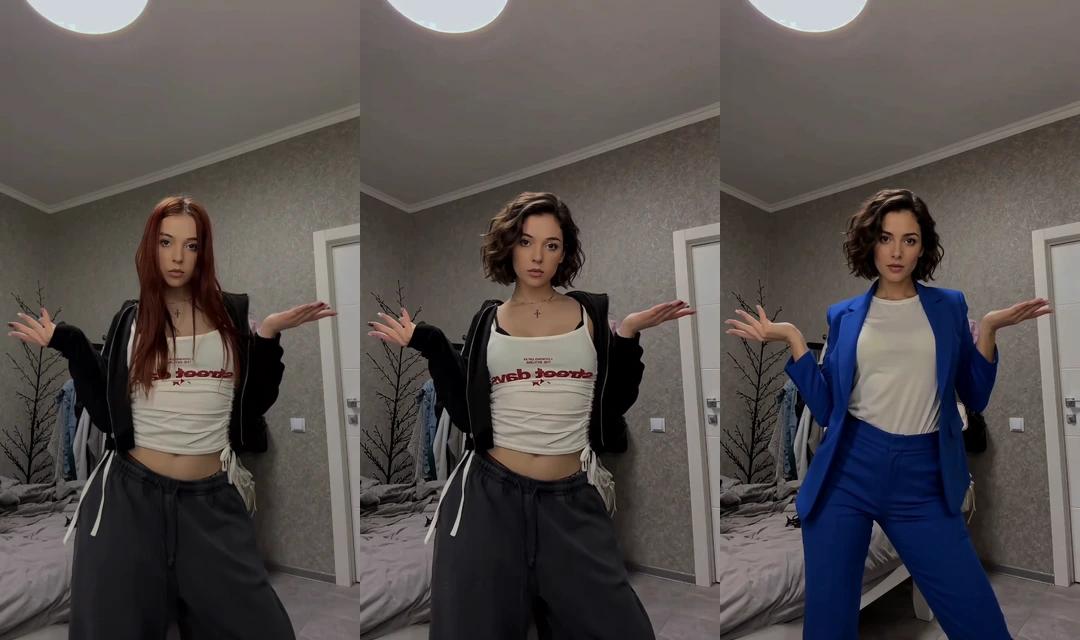
兩種模式都會沿用來源影片的場景並保留原始音訊。以上皆為使用相同來源與參考圖片的真實輸出;生成細節可能會有所差異。
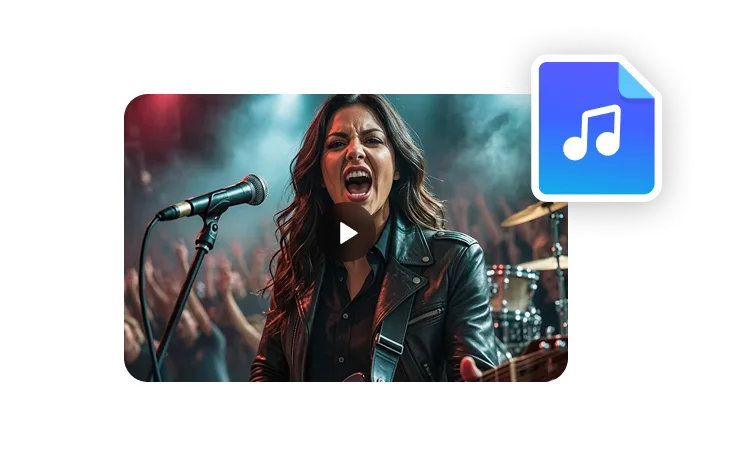
加入主體清楚可見的影片。你也可以從素材庫選擇影片,或從熱門範本開始。
「僅臉部」請使用臉部清晰的照片;「全身」則建議包含人物與穿著。請只使用你有權使用的圖片。
選擇「僅臉部」或「全身」,設定輸出解析度,然後開始影片換臉。
觀看結果,如有需要可在工作區精修指定片段,並匯出完成的影片。
AI 影片換臉會使用參考圖片,在整段影片中替換人臉,並跟隨主體的動作與表情。VisionStory 也提供「全身」模式,可一併帶入參考人物的髮型與服裝。兩種模式都會保留來源影片的場景與原始音訊;不會替換聲音,也不會使用參考照片的背景。
I like VisionStory AI because it delivers strong ROI through intelligent automation. It helps me create high-quality video content much faster and at a lower cost than traditional production. The AI understands prompts well, produces natural results, and makes it easy to test creative ideas quickly.
VisionStory is able to create high-quality talking videos at a very competitive cost. The video generation cost can be less than $1 per minute, while the final result is comparable to leading AI video models.
I like that VisionStory AI is very easy to apply and extremely easy to use. You don't really need to know much about AI or these types of systems to get started. I also appreciate that it helps me a lot by simply saying what I want to generate, I make a brief speech or what the character is going to say and let VisionStory AI do everything. Moreover, the initial setup was very simple, as I did it through my Google account and it was extremely easy. Apart from a few details, it is an excellent application.
I love the podcast feature the best, although making other videos work great too. I can't believe that you can upload one audio file with 2 different people talking back and forth, and the program can automatically put the correct sections of the audio to the right character. That is such a time saver!
What I like best about VisionStory AI is its PPT-to-video feature. As a technical team leader, I often need to create internal training materials, project updates, and presentation videos for my team. VisionStory AI lets me turn slides into video content much faster, without having to spend extra time recording, editing, or coordinating production resources. Overall, it makes knowledge sharing and internal communication far more efficient.
In my daily work, I often need to present slides in video format, and VisionStory handles that perfectly. I just upload my PPT, add my own photo and voice, and it quickly creates a presentation video that’s ready to use. It saves me a lot of time and really improves my workflow.



用戶愛用 VisionStory
了解內容創作者與行銷人員為何信賴 VisionStory 滿足他們的 AI 影片需求。從強大功能到流暢體驗,我們的社群對 VisionStory 的成果讚不絕口。