上傳你的影片
支援格式:MP4、MOV、WEBM
支援格式:MP4、MOV、WEBM
用在剪輯裡
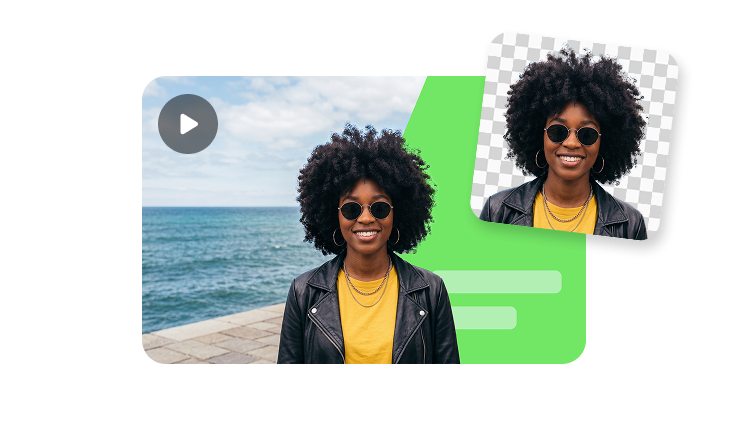
當你希望講者與背景分離時,綠幕輸出最實用。上傳片段後送去進行影片去背,再把主體放進產品示範、培訓投影片、廣告或活動場景中。
可移動、裁切、縮放,並在不同剪輯中重複使用同一個虛擬人像圖層。
在需要邊緣品質與場景彈性時,使用專用的去背流程。
不必重拍,也能為產品頁、解說影片、廣告與培訓影片製作不同版本。

把講者放在產品影片素材、UI 錄製畫面或功能導覽旁邊。


當主講人需要可剪輯、可移動,並與最終背景分離時,就使用綠幕輸出。

將 AI 主講人以純綠背景匯出,讓主體可乾淨分離。

為最終影片選擇辦公室、產品畫面、投影片、教學畫面或品牌環境。

在 CapCut、Premiere、Final Cut 或其他剪輯器中合成主講人與場景。
交付剪輯
交付能在常見剪輯軟體與後製流程中乾淨運作的虛擬人像素材。
在常見剪輯軟體中,利用綠色背景將主講人乾淨分離。
當需要保持邊緣與臉部細節乾淨清晰時,搭配 HD 輸出使用。
把虛擬人像放進產品畫面、培訓投影片、教學內容或社群廣告中。
在放入最終場景前,先預覽虛擬人像的獨立製作圖層。
合成流程
先製作虛擬人像圖層,再交給剪輯師或合成流程完成最終剪輯。
加入腳本、選擇音色並啟用綠幕,生成口說虛擬人像。
把片段匯入你的剪輯工具,並去背綠幕背景。
把虛擬人像疊在產品影片、投影片、UI 錄製畫面或品牌版型上。
將合成結果發佈為教學、廣告、解說或培訓影片。
是在綠色背景上生成的 AI 虛擬人像影片,方便你去除背景,並把講者放進其他場景中。