圖片轉 AI 影片生成器
幾秒內用 AI 把照片變成驚豔的 AI 影片。加入腳本、自然音色與逼真動作——非常適合用於社群貼文、廣告與故事講述。
- 從 1,000+ 種聲音中挑選
- 加入動作提示詞,打造電影感運鏡
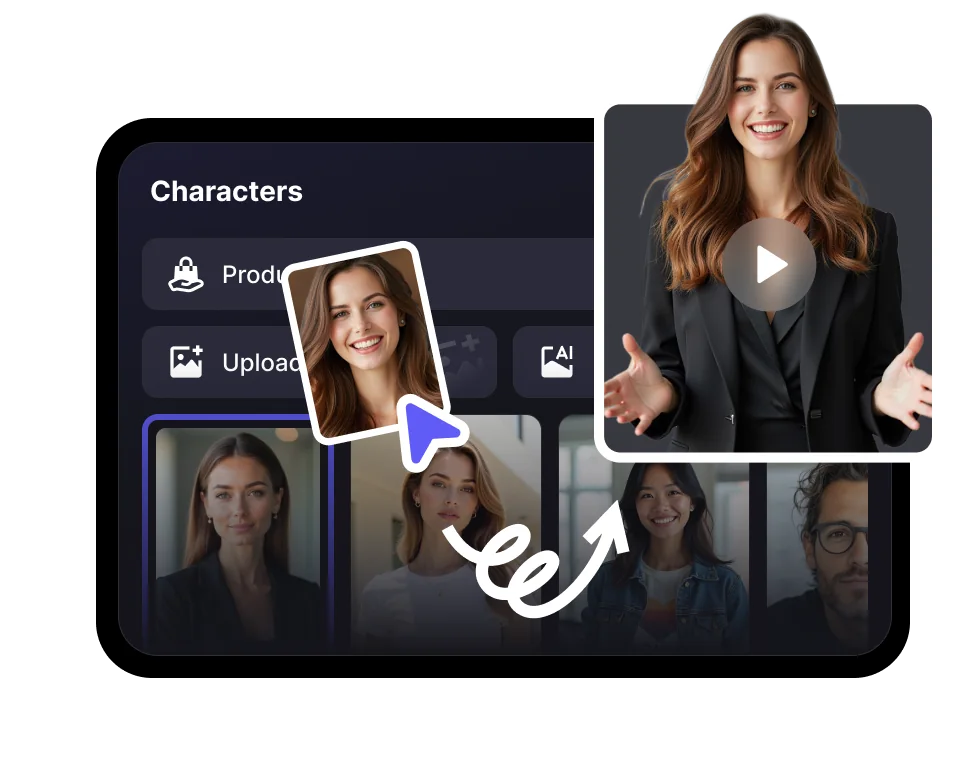
選擇虛擬人像
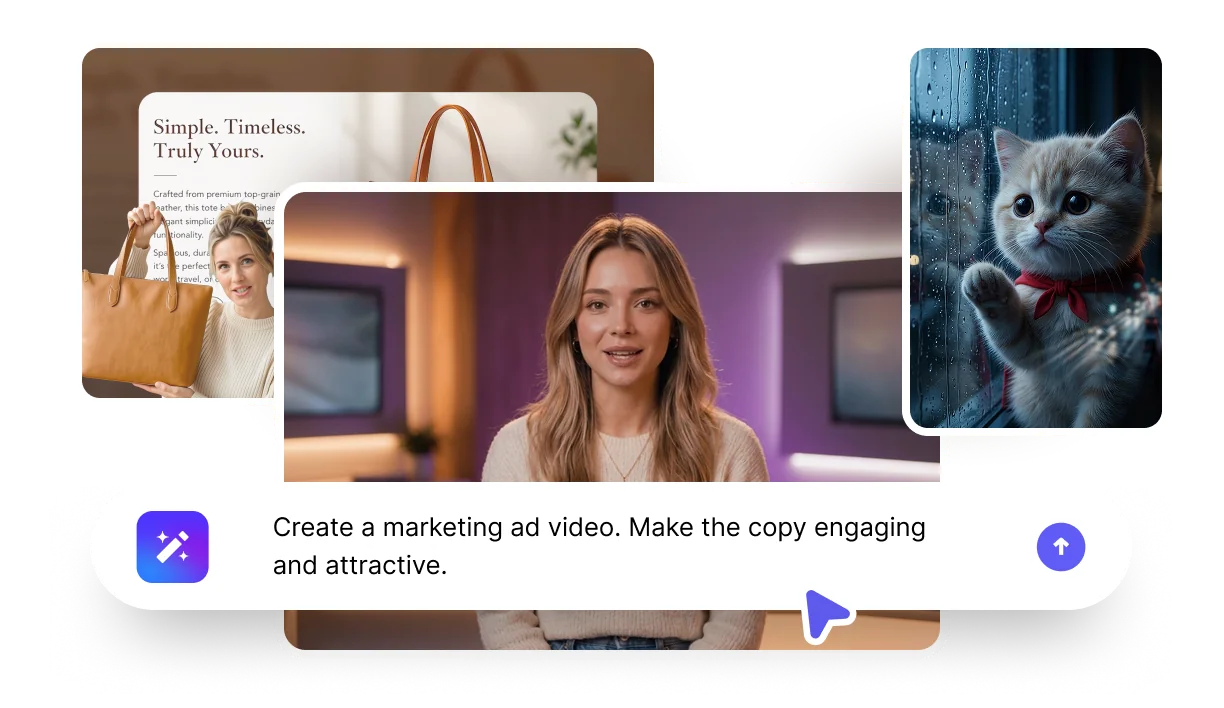
輸入你的腳本
用任何語言輸入




幾秒內用 AI 把照片變成驚豔的 AI 影片。加入腳本、自然音色與逼真動作——非常適合用於社群貼文、廣告與故事講述。
動作設計流程
生成前先決定哪些元素要動、鏡頭要呈現什麼感覺,以及這段影片需要旁白,還是只要視覺動態即可。
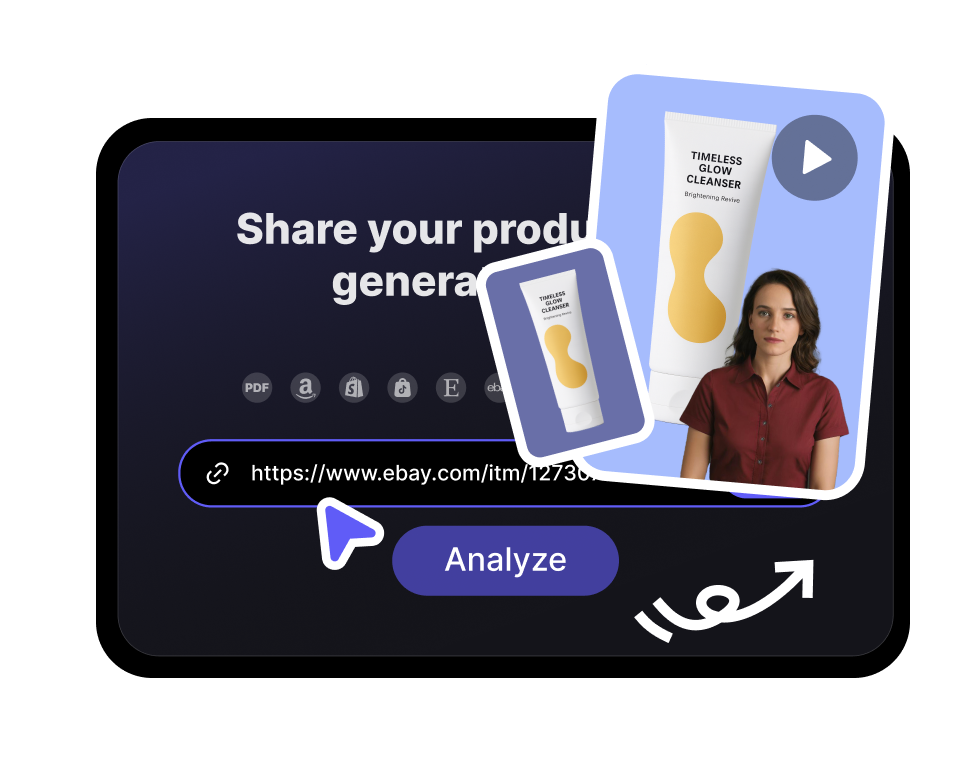
上傳人像、產品視覺、角色圖片或活動畫面。
描述動作、鏡頭感、情緒;若主體需要說話,也可加入腳本。
口說內容可用旁白;純視覺場景則可輸出只有動作的版本。
輸出適用於社群、廣告、解說影片或分鏡的短片段。
把靜態創意素材變成可測試、可分享的短片段,也能在主編輯器中延伸製作。
讓動畫風格貼合來源圖片:口說人像、產品視覺、故事場景或廣告概念,各自需要不同的動作表現。
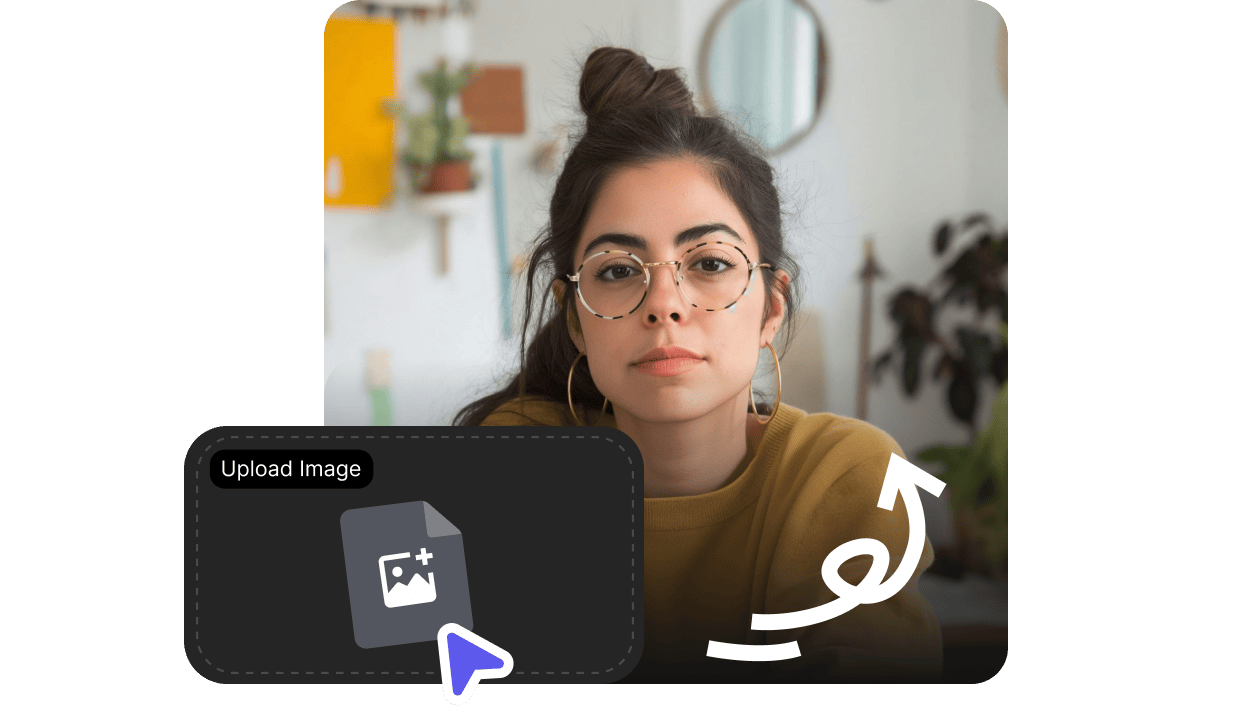
口說人像
用講稿、音色、表情與唇形同步,讓人臉自然動起來。

產品動效
為活動或產品圖片加入鏡頭運動與節奏感。
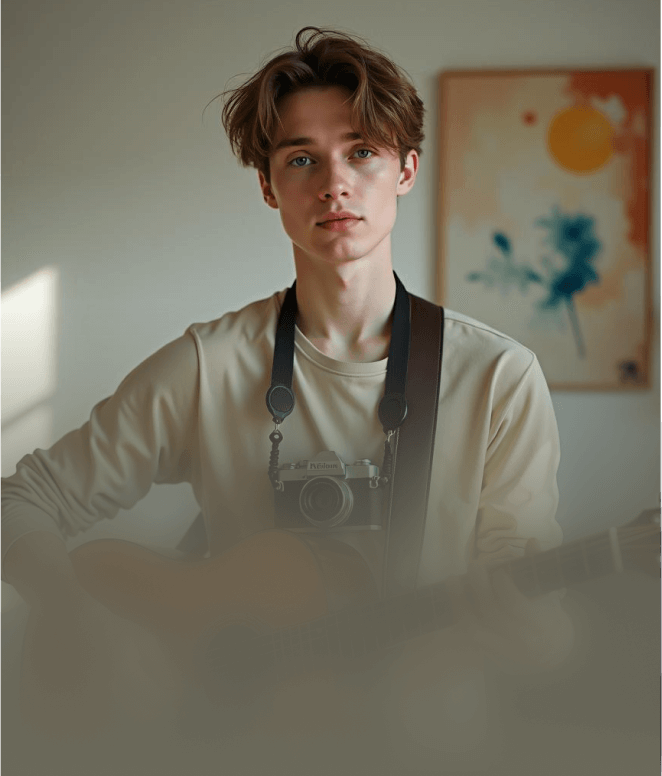
故事場景
為插畫或 AI 生成場景加入細緻動態,打造社群敘事感。

廣告概念
把單張廣告圖變成可測試的短影片創意方向。
上傳照片或選擇虛擬人像,輸入或貼上你的腳本,選擇音色與語言,然後按下「生成影片」。VisionStory 會把圖片製作成會說話的影片,具備自然動作、唇形同步與配音——通常幾分鐘就完成,不需要剪輯技巧。