用 AI 音色與虛擬人像把 PowerPoint 轉成影片
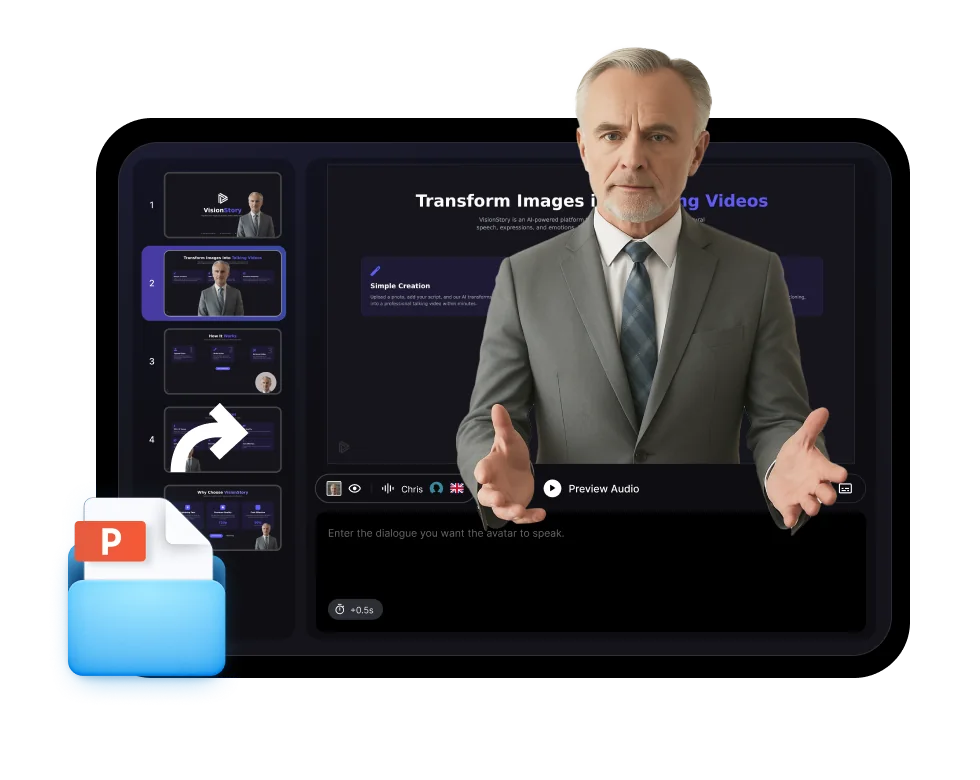
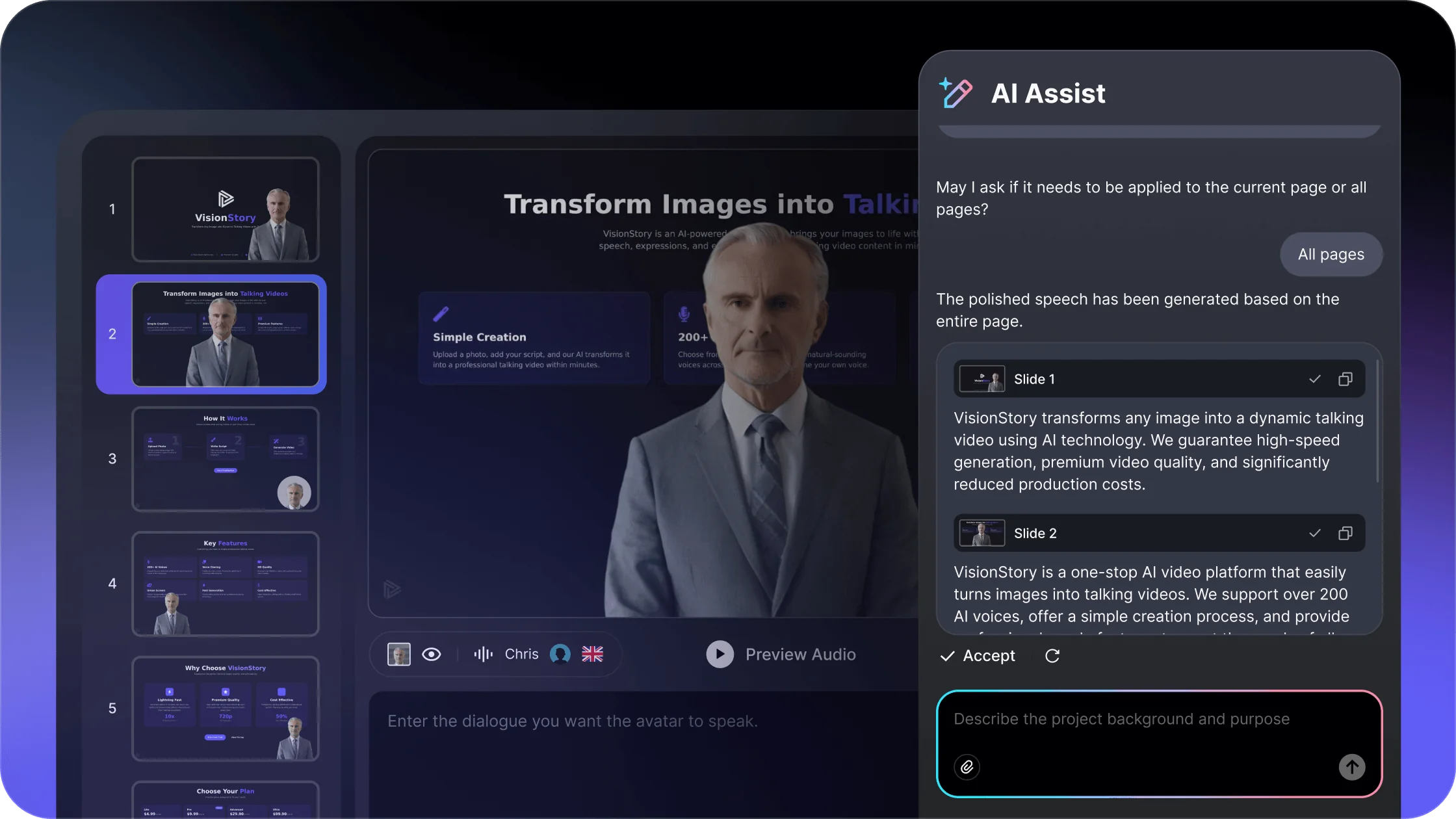
上傳 PowerPoint 或 PDF 簡報檔,加入旁白指示並選擇 AI 講者。接著在 VisionStory 中逐張檢視投影片,完成整支影片製作。
- 將 PPT、PPTX 或 PDF 投影片轉成影片場景
- 加入 AI 旁白與虛擬人像講者
- 製作訓練、課程、銷售與更新影片
上傳 PowerPoint 或 PDF 簡報檔,加入旁白指示並選擇 AI 講者。接著在 VisionStory 中逐張檢視投影片,完成整支影片製作。
簡報轉影片流程
把既有簡報快速轉成影片,不必從零重做整份簡報。
上傳 PowerPoint 或 PDF 投影片,並提供講者備註或相關背景。
編輯講稿,讓每張投影片都有恰到好處的細節、語氣與節奏。
挑選符合受眾與主題的虛擬人像與音色。
生成最終影片並發佈,讓觀眾可隨選觀看。
技術剖析
投影片上的文字照唸往往不自然。請檢查縮寫、數字、人名、轉場語句與發音。
把投影片備註改寫成簡短、適合口述的句子。用口語解釋圖表與轉場,而不是把每個可見的條列逐字照讀。
聽聽生成的旁白中對姓名、縮寫與數字的念法;把聽起來不清楚或不自然的措辭改掉。
確保每個畫面停留時間足以搭配旁白,且口頭解說能對應到畫面上的內容。
決策指南
把投影片當作場景的視覺基礎,而不是完整講稿。
用投影片標題與視覺內容來整理每個場景,再撰寫能說明重點的旁白,而不是把畫面上的每個字逐字唸出來。
以既有投影片作為起點,製作帶旁白的簡報影片。
如果你是從講稿或想法開始、而不是從既有投影片開始,請改用會說話的虛擬人像或影片生成流程。
在 VisionStory 繼續
PowerPoint 轉影片會把現有簡報轉成非同步的簡報影片,觀眾不需要真人現場講解也能觀看。
此頁面會啟動「簡報轉影片」設定,接著由 VisionStory 提供編輯、音色、主持人、生成,以及成果檢視的工作空間。
在產出最終簡報影片前,先檢查投影片、講稿、備註、媒體、時間軸、音色、主持人,以及不支援的元素。
核准前,先在預定的目的地確認投影片匯入、旁白、主持人與輸出結果是否正確。
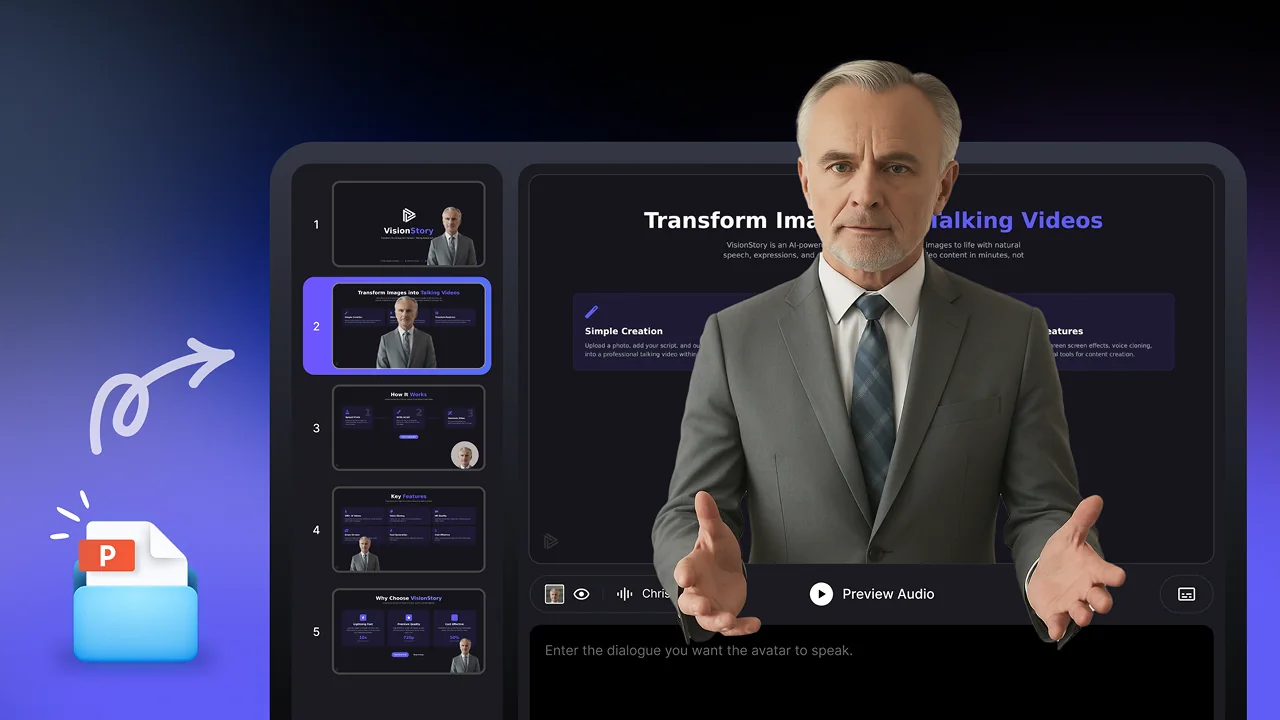
看看投影片、旁白與虛擬人像講者如何在完成的簡報影片中協作呈現。
同一套簡報轉影片流程,可依不同受眾與目標靈活調整。
訓練模組
把新人到職、制度規範與課程簡報轉成可重複使用的教學內容。

產品導覽
以一致的旁白與投影片節奏,清楚講解產品或流程。
銷售與更新
製作可分享的提案、報告與利害關係人簡報影片。
可重複使用的交付方式
在 VisionStory 中輕鬆製作更多語言與音色版本,不必再重拍簡報。
以簡報作為影片的視覺主幹。
依受眾與目的調整說話風格。
讓每個段落都有清晰的畫面主持人。
上傳 PPT、PPTX 或 PDF 簡報,加入旁白指示,並選擇 AI 虛擬人像。接著在 VisionStory 中逐張檢視投影片講稿,並生成簡報影片。