上傳你的圖片
支援格式:PNG、JPG。最多可上傳 5 張圖片。
支援格式:PNG、JPG。最多可上傳 5 張圖片。
當主體需要放進更乾淨的版面、品牌視覺,或後續影片製作流程時,就用去背功能。
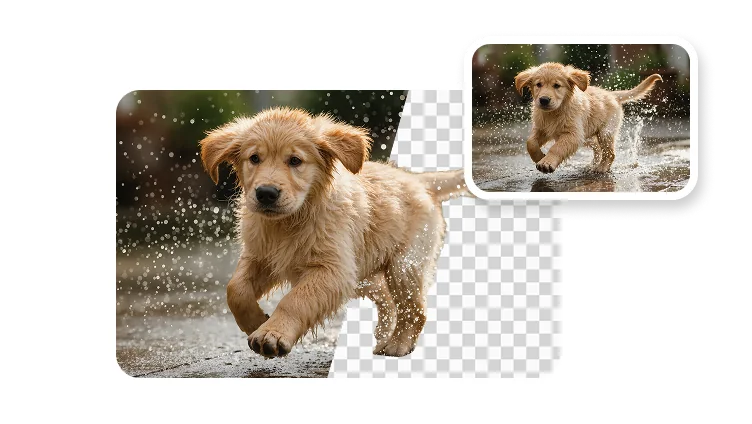
移除人物背後的場景,讓主體能乾淨地用在個人頭像、縮圖與虛擬人像概念中。
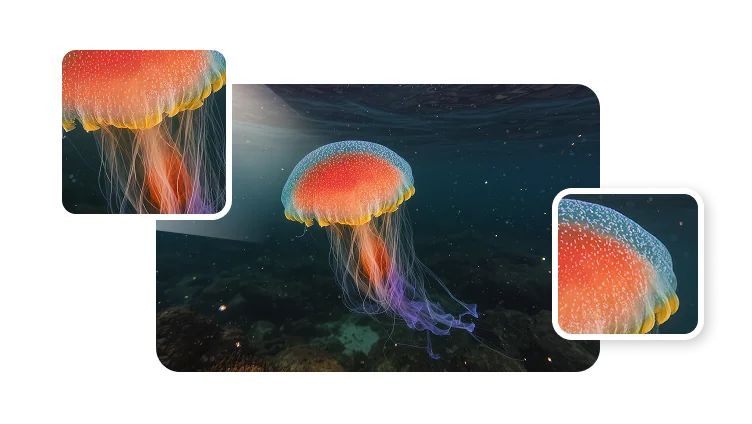
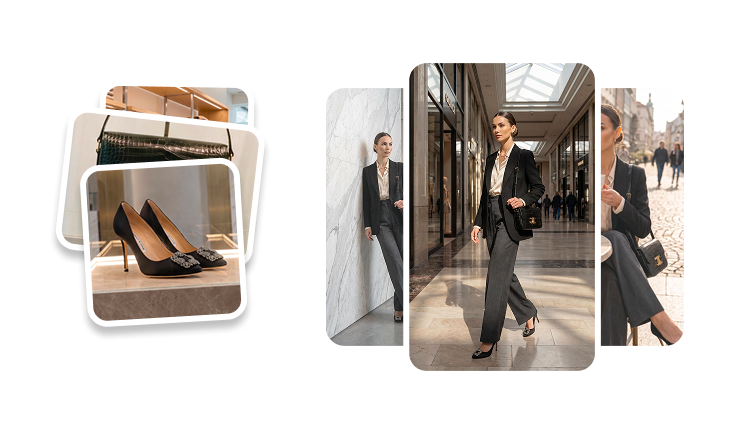
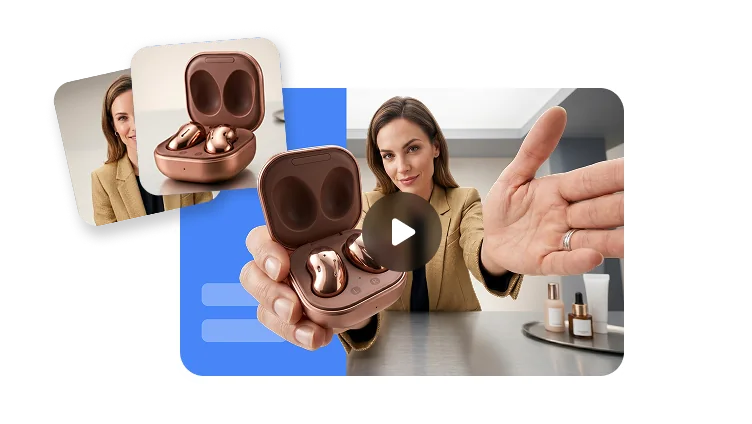
在製作廣告、社群視覺、落地頁圖片或簡報圖像前,先把產品或創作者素材整理好。

把主體從原始圖片移到品牌背景、影片場景或後製版型中。
從主體照片開始,移除周圍場景,再把乾淨的去背圖用在下一步需要的任何創意用途。
素材整理
去背是製作流程的一步:它能提供設計師與創作者更乾淨的主體,方便放進下一種格式中使用。
把去背圖用在設計工具、社群貼文、縮圖與影片版型中。
去除視覺雜訊,讓人物、產品或物件成為畫面焦點。
把同一張去背圖放進多種背景、不同活動與各種長寬比中。
製作流程
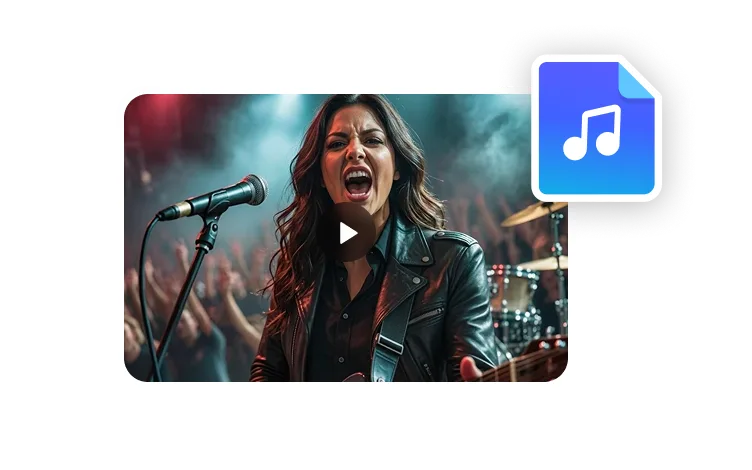
在設計縮圖、活動圖片或可用於影片的素材之前,先以去背作為第一步。
使用主體清楚可見、且與背景有足夠區隔的照片,去背效果會更乾淨。
將人物、產品或物件從原始場景中分離出來。
把主體放進品牌版型、縮圖、產品視覺或影片場景中。
可直接使用整理好的素材,或搭配圖片生成、虛擬人像與影片製作繼續延伸。
AI 去背工具會偵測圖片中的主要主體,並將其從原始背景分離,讓主體能在其他設計、場景或創作流程中重複使用。