把影片裁剪到最剛好的瞬間
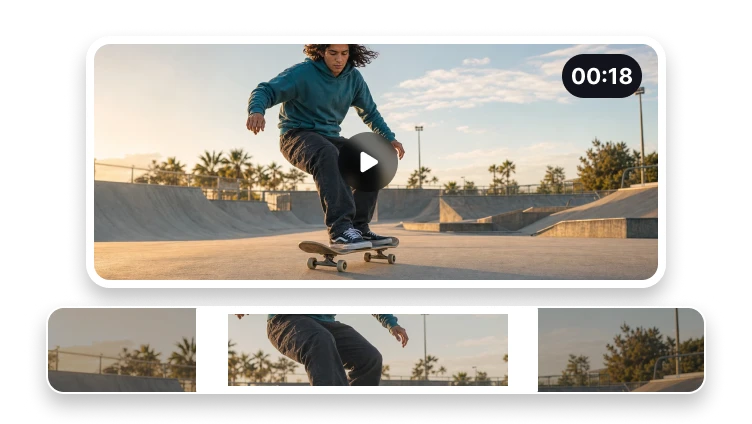
先預覽影片並設定要保留的段落,再進行匯出。
上傳要裁剪的影片
MP4、MOV、WebM 或 M4V · 最大 500 MB
先預覽影片並設定要保留的段落,再進行匯出。
MP4、MOV、WebM 或 M4V · 最大 500 MB
三個步驟
先選好可用的片段範圍,再開啟匯出流程。
預覽 1 個支援的來源檔案。
拖動開始與結束控制點到你需要的時間點。
產生並檢視裁剪後的影片。
在 VisionStory 完成
影片剪輯會從片段的開頭或結尾移除時間,同時保留你選取的區段。
真正的影片剪輯處理、成果檢查與下載都會在 VisionStory 中進行;下一步可能需要你再次選取原始檔案。
檢查能定義「剪輯成功」的各項屬性,並在目的地確認可接受之前保留原始檔。
在核准之前,先到預計使用的目的地確認需求與實測的片段邊界是否一致。
問題診斷
選擇能解決你問題的編輯方式:縮短時長、改變畫面取景,或縮小檔案。每一步完成後都請檢查結果。
要改變可見畫面請使用 “裁切影片”;要縮小檔案請使用 “影片壓縮器”。剪輯會改變你所選取的時間範圍。
如果剪輯邊界切到說話或動作,請從原檔重新調整選取範圍,並在分享前先檢查新的片段。
檢查結果
播放片段的前幾秒,聽聽看是否有單字、動作或聲音開始得太突兀。
確認最後一格畫面與最後的聲音有完整呈現該瞬間,而不是被中途切斷。
查看匯出的時長,並播放一段包含說話或明顯尖銳聲音的片段,確認是否與畫面對齊。
精準裁剪
工作區聚焦在最重要的片段邊界。
同時控制片段的開頭與結尾。
繼續前先確認已選取的來源內容。
準備在各種裝置上都好播放的影片輸出。
裁剪只會縮短時間範圍;最終的編碼設定會在 VisionStory 中決定。