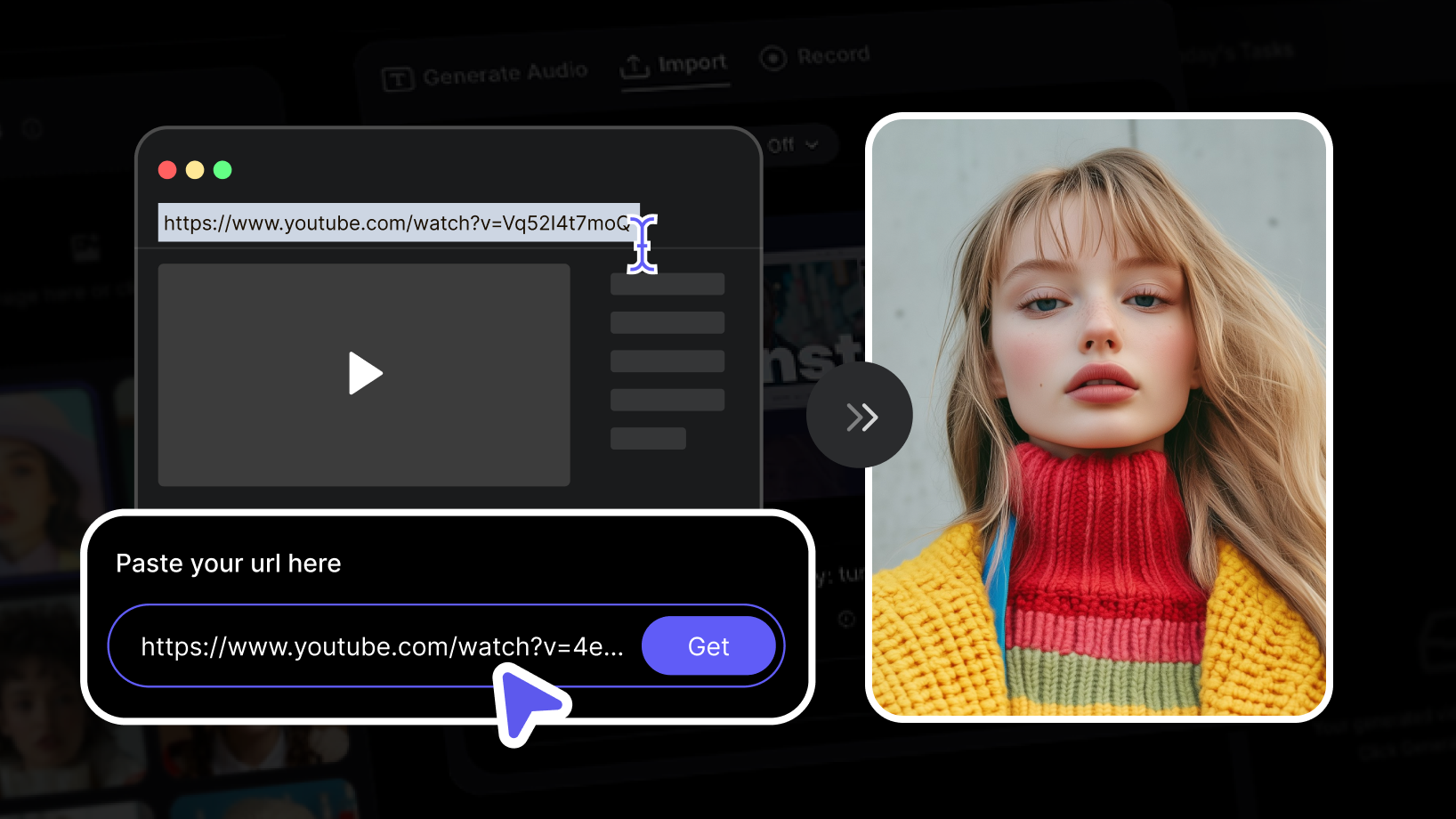
找到一段 YouTube 或 TikTok 影片,裡面的音訊想拿來再利用嗎?用 VisionStory,你可以直接把那個連結變成全新的 AI 口播影片—不必下載、不必轉檔,也不需要任何剪輯軟體。VisionStory 的 URL Import 功能會從影片連結中直接擷取音訊,並搭配一位擬真的 AI 虛擬人像,讓每個字都能精準對嘴。本步驟教學會帶你完整示範如何在幾分鐘內,從一個 YouTube 連結製作出成品 AI 影片。
URL Import 到底做了什麼
開始之前,先了解一下背後的運作方式會更好上手。當你貼上影片連結時,VisionStory 不會複製原始影像—它會從該 YouTube 或 TikTok URL 中擷取音訊。接著你把這段音訊套用到你選擇的 AI 虛擬人像上,VisionStory 就會生成一支口播影片:虛擬人像會用自然的對嘴、表情與頭部動作來播放匯入的音訊。簡單說:丟進一個連結,輸出一支 AI 影片。
逐步教學:把影片連結變成 AI 影片
步驟 1:複製影片連結
打開你想使用的 YouTube 或 TikTok 影片並複製其 URL。在 YouTube 上,你可以按 Share 按鈕,或直接從瀏覽器的網址列複製連結;在 TikTok 上,點選 Share,再選 Copy link。任何公開的 YouTube 或 TikTok 連結都可以使用。
步驟 2:把連結貼到 VisionStory 的 URL Import
在 VisionStory 中找到 URL Import 選項,將複製的連結貼到輸入欄位即可。不需要下載或轉檔—VisionStory 會直接讀取連結並開始處理。
步驟 3:讓 VisionStory 擷取音訊
送出連結後,VisionStory 會自動分析並替你擷取音訊。很快地,擷取完成的音訊就能作為 AI 影片的音軌使用—你不需要手動處理任何檔案。
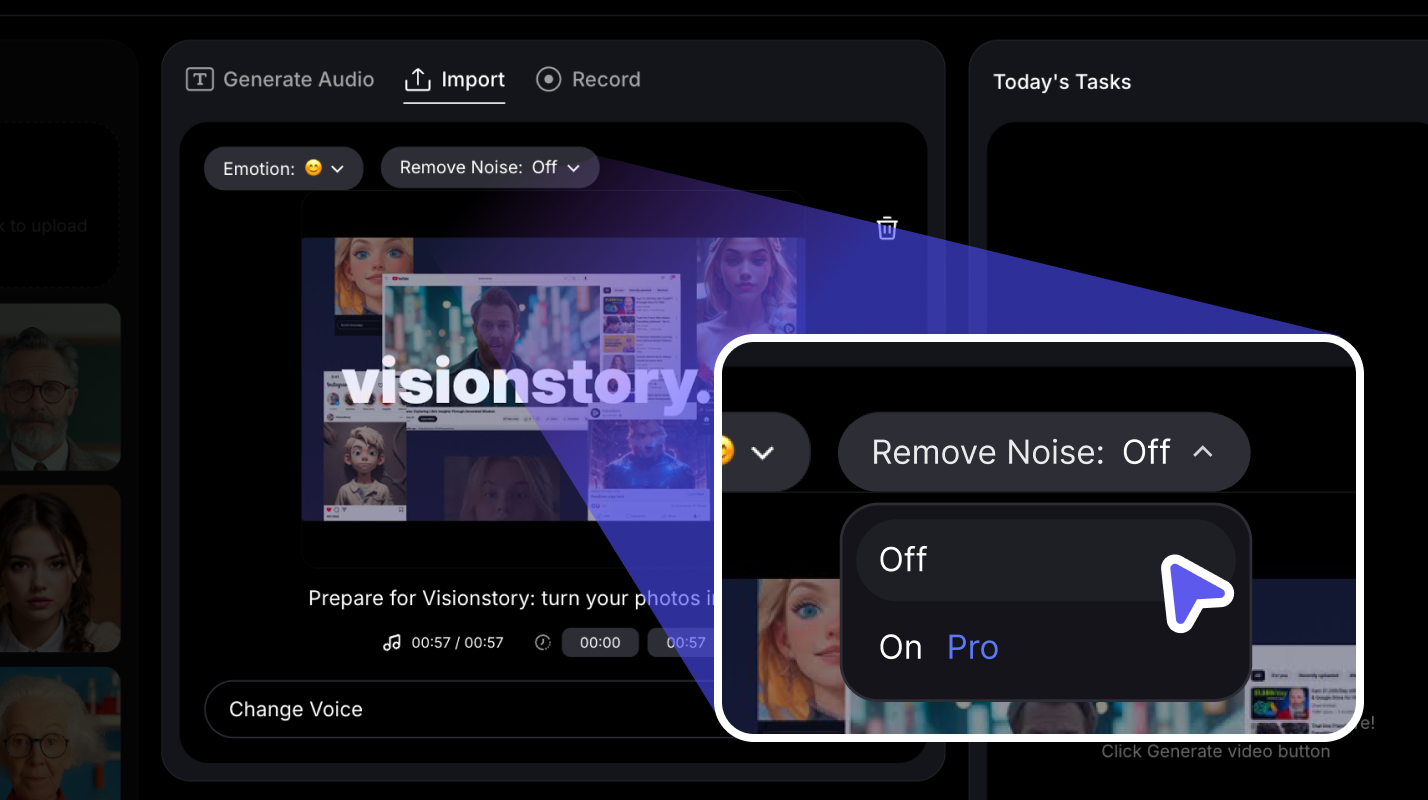
步驟 4:清理並自訂音訊(選用)
在生成影片之前,你可以用幾個內建的處理選項來微調匯入的音訊:
- 去除雜音:開啟後可保留清晰人聲、減少背景干擾—特別適合原始片段比較吵雜的情況。
- 剪裁:設定開始與結束時間,只保留你需要的片段。這對於擷取單一句子或音訊片段很方便,也能確保符合你方案的影片長度上限(例如在 Pro 方案把片段裁切為 180 秒)。
- 變聲器:把原本說話者的聲音換成 VisionStory 提供的 1,000+ 種 AI 音色之一,讓聲音更符合你的品牌或影片氛圍。
步驟 5:選擇或上傳你的 AI 虛擬人像
接著選擇要來「說」這段音訊的臉。你可以從素材庫中挑選現有的 AI 虛擬人像、選用 VisionStory 的現成主持人,或上傳你自己的大頭照。VisionStory 會自動為圖片做好對嘴與表情動作的準備,讓它隨時可以開口播放你匯入的音訊。
步驟 6:生成你的 AI 口播影片
音訊與虛擬人像都設定完成後,就可以生成影片。VisionStory 會將匯入的音訊與你的虛擬人像同步,並輸出一支質感精緻的口播影片。你可以先預覽效果,再下載分享至社群媒體、放進簡報,或發佈到你其他的內容平台。
讓效果更好的小技巧
- 從清晰的音訊來源開始。 原始片段的人聲越乾淨,最終對嘴效果就越自然—如果背景音很雜,建議開啟去除雜音。
- 生成前先剪裁。 裁到你要的精準片段能節省點數,也能避免超過方案的長度限制。
- 音色與角色要搭。 若使用變聲器,請選擇符合你所選虛擬人像個性的音色。
- 使用公開連結。 URL Import 目前支援 YouTube 與 TikTok 影片連結,未來也會規劃支援更多平台。
開始把連結變成 AI 影片
將 YouTube 或 TikTok 連結變成 AI 影片只要幾個點擊:複製連結、貼到 URL Import、讓 VisionStory 擷取音訊、微調、挑選你的虛擬人像,然後生成。這是把熱門片段或喜歡的金句快速再製成全新、符合品牌風格口播影片的最快方式。免費試用 VisionStory,今天就把你的第一個影片連結變成 AI 影片。
