Was reingeht und was rauskommt

Für wen es ist

Support- und Knowledge-Base-Teams

Support Engineers, Knowledge-Base-Verantwortliche und Self-Service-Leads, die immer wieder dieselben Fragen beantworten – und zugleich die Artikel schreiben, die genau das verhindern sollen.

Womit Sie starten

Ein veröffentlichter Artikel und Ihre eigene Aufnahme

Der Help-Center-Artikel, die Macro-Antwort oder die interne Fix-Notiz, die bereits existiert – plus eine Aufnahme des echten Produkts, die Ihr Team in einem Testkonto erstellt. VisionStory nimmt Ihr Produkt nicht für Sie auf.

Was Sie bekommen

Kurze Video-Antworten – ein Problem pro Video

Ein Video pro Anliegen – mit konsistentem Presenter, generierter Vertonung und Untertiteln, bereit zur Prüfung und anschließend für den Artikel, die Macro-Antwort oder überall dort, wo Ihre Kunden ohnehin nachsehen.

Was Ihre Ticket-Queue Ihnen längst sagt, dass Sie erstellen sollten

Support-Teams haben meist kein Content-Problem. Die Artikel existieren, sie waren in der Woche, in der sie geschrieben wurden, korrekt – und die Person, die sie geschrieben hat, ist heute Morgen dieselbe Person, die die Queue bearbeitet. Die Probleme beginnen nach der Veröffentlichung: wenn sich das Produkt weiterentwickelt, der Leser mitten in einem schlechten Nachmittag steckt und die Antwort auffindbar sein muss, bevor jemand aufgibt und ein Ticket erstellt. Genau in diesen Momenten schlägt ein kurzes Video einen Absatz – und genau diese lohnt es sich zuerst zu machen.

Beantworten Sie das Ticket, das immer wieder zurückkommt

Die Macro-Antwort ist geschrieben, sie ist gut – und Ihr Team verschickt sie am Dienstagmorgen zum vierten Mal in dieser Woche. Sie verlinkt auf einen Artikel mit drei Schritten, und die Rückfrage ist wie immer dieselbe: In welchem Menü – und mein Bildschirm sieht anders aus. Es gehen zwei weitere Antworten raus, ein Screenshot wird per Hand annotiert, und vierzig Minuten sind in ein Problem geflossen, das vor elf Monaten schriftlich gelöst wurde.

Ein 90-Sekunden-Video, das an genau denselben Artikel angehängt ist, verändert, was der Kunde tun muss: Er sieht zu, wie sich das Menü öffnet, statt es sich aus einem Satz zusammenzureimen. Der Artikel bleibt, wo er ist, und behält sein Ranking – und das Video sitzt in ihm und in der Makro-Antwort. Seien Sie ehrlich, was den Gewinn angeht. Die realistische Veränderung ist nicht, dass das Ticket verschwindet; es ist, dass die zweite und dritte Runde an Rückfragen ausbleibt, weil niemand mehr einen Bildschirm in Worten beschreiben muss. VisionStory erstellt das Video aus dem, was Sie bereits geschrieben haben; ob es tatsächlich etwas abfängt, hängt davon ab, ob der Kunde es findet.

Der Screenshot im Artikel ist nicht der Bildschirm, den der Kunde geöffnet hat

Irgendwo in diesem Artikel gibt es ein Bild der Einstellungsseite. Es war an dem Tag korrekt, an dem es aufgenommen wurde – vor drei Releases – und seitdem wurde das Panel zweimal umorganisiert. Oder das Bild ist perfekt aktuell, aber der Kunde nutzt die Oberfläche in einer anderen Sprache, in der das Steuerelement, das der Artikel „Integrationen“ nennt, auf seinem Bildschirm einfach anders geschrieben ist. So oder so sucht der Leser nach einem Wort, das er nicht vor sich sieht – und nach ein paar Minuten Suchen hört er auf und schreibt stattdessen den Support an.

Eine Aufnahme, die mit dem aktuell ausgelieferten Build erstellt wurde, nimmt dieses Rätselraten heraus. Der Kunde sieht, wie der Zeiger zum Steuerelement wandert, und kann Position, Form und den Moment, in dem es reagiert, abgleichen – selbst wenn die Beschriftung auf seinem eigenen Bildschirm anders lautet. Sie macht auch Drift sichtbar, wie es ein veralteter Screenshot nie schafft: Ein Video, das ein Panel zeigt, das es gar nicht mehr gibt, fällt jedem auf, der es öffnet. Das zahlt sich nur aus, wenn jemand diese Prüfung verantwortet – also dokumentieren Sie, gegen welchen Build das Video aufgenommen wurde, und behandeln Sie ein Release, das diesen Bildschirm verschiebt, als Anlass, es neu zu drehen.

Drei Support-Mitarbeiter, drei richtige Antworten, ein verwirrter Kunde

Fragen Sie drei Personen in Ihrem Team, wie man den Sync-Fehler behebt, und Sie bekommen drei Wege. Einer leert zuerst den Cache, einer geht direkt in die Integrationseinstellungen, einer hat einen Shortcut, der es nie in die Doku geschafft hat. Keiner davon ist falsch, und alle drei bringen den Kunden ans Ziel. Der Kunde sieht aber mehr als einen – weil er sich mit einem Kollegen abstimmt oder das gleiche Ticket einen Monat später erneut öffnet und dann die andere Version bekommt. Herauszufinden, welcher Anleitung man trauen soll, wird zum eigenen Ticket.

Ein Video für dieses Problem macht einen Weg zum Standardweg. Artikel und Makro-Antwort verweisen auf dieselben 90 Sekunden, die Person, die letzten Monat angefangen hat, schickt das Gleiche wie der Veteran mit fünf Jahren Erfahrung – und die Nachfrage, welcher Schritt denn nun wirklich der richtige ist, kommt nicht mehr rein. Außerdem gibt es dem Team einen einzigen Ort, um die Diskussion zu führen. Klären Sie die Reihenfolge einmal, während der Entwurf geprüft wird und die Leute, die die Queue abarbeiten, gemeinsam draufschauen – statt danach in zwölf separaten Ticket-Threads.

Benennen Sie es so, wie der Kunde danach suchen würde

Intern heißt das Ganze „Workspace Sync“, also wird das Video so benannt, darunter abgelegt – und niemand außerhalb des Unternehmens tippt diese zwei Wörter je ein. Kunden tippen, was sie vor sich sehen und was ihnen im Kopf herumgeht: die Fehlermeldung, den Button, den sie nicht finden, das, was nicht passiert ist. Eine Antwort, die wirklich gut ist, aber in Produktsprache betitelt wurde, ist für die Person, die sie braucht, unsichtbar – und sie eröffnet ein Ticket, während die Antwort dort sitzt und gut ist.

Also betiteln Sie es so, wie die Frage in der Queue ankommt, übernehmen Sie Fehlermeldungen dort wortwörtlich, wo es Fehlermeldungen gibt, und legen Sie die Datei dann dorthin, wo die Frage tatsächlich gestellt wird – statt sie nur in einen Video-Channel zu packen. Das heißt: im Artikel, im Makro, das Ihr Team verschickt, und neben dem Steuerelement im Produkt, falls es dort einen Platz dafür gibt. Die Dateien kommen aus VisionStory mit genau dem Namen heraus, den Sie vergeben. In welchem Makro sie landen, in welchem Artikel sie eingebettet sind und ob Ihre Suche sie ausspielt, entscheidet das Support-Team, das das Help Center betreibt.

Retten Sie den Clip, den ein Support-Mitarbeiter für einen Kunden aufgenommen hat

Die beste Erklärung für dieses Problem existiert bereits. Ein Engineer hat sie vor 18 Monaten für einen frustrierten Account aufgenommen – in der Auflösung, die der Screen Recorder gerade als Standard hatte, mit einem Fenstertitel, der den Firmennamen des Kunden zeigt. Sie liegt in einem Ticket-Thread. Jeder im Team, der lange genug dabei ist, weiß, dass es sie gibt, und verlinkt sie intern – und sie war nie Teil des Help Centers, weil sie nie dafür gemacht wurde, zweimal angesehen zu werden.

Zwei Dinge stehen zwischen diesem Clip und dem Artikel. Erstens: Er ist unscharf, komprimiert und in voller Breite schwer zu lesen – das repariert der KI-Video-Enhancer, ohne Timing oder Audio anzutasten, sodass alles, was bereits darauf vertont wurde, weiterhin passt. Zweitens ist überhaupt kein technisches Problem: Der Account-Name, die Ticket-ID und alles andere, was diesen Kunden identifiziert, muss raus – oder der Schritt muss auf einem Test-Account neu aufgenommen werden. Enhancement macht eine alte Aufnahme lesbar. Es macht sie nicht automatisch sicher zur Veröffentlichung – diese Entscheidung liegt bei Ihnen.
So nutzen Support-Teams VisionStory

Bevor irgendetwas aufgenommen wird, öffnen Sie den Artikel, den Sie gleich verfilmen wollen, und schauen Sie nach, wann er zuletzt bearbeitet wurde – und gleichen Sie dieses Datum mit den Releases ab, die seitdem ausgeliefert wurden. Dieser eine Check entscheidet, wie viel davon ein Video-Job ist und wie viel davon immer noch Dokumentationsarbeit ist. Sobald die schriftliche Antwort zum Produkt passt, machen die Schritte unten daraus etwas, das ein Kunde anschauen kann.

Bevor irgendetwas veröffentlicht wird, bestätigt die Support-Leitung, dass jeder Schritt zur aktuell ausgelieferten Produktversion passt – und dass in keinem Frame, keiner Caption und keiner Sprecherzeile echte Kundendaten, Account-Namen, E-Mail-Adressen oder Ticket-Details auftauchen.

  1. 01

    Machen Sie aus dem veröffentlichten Artikel einen ersten Schnitt

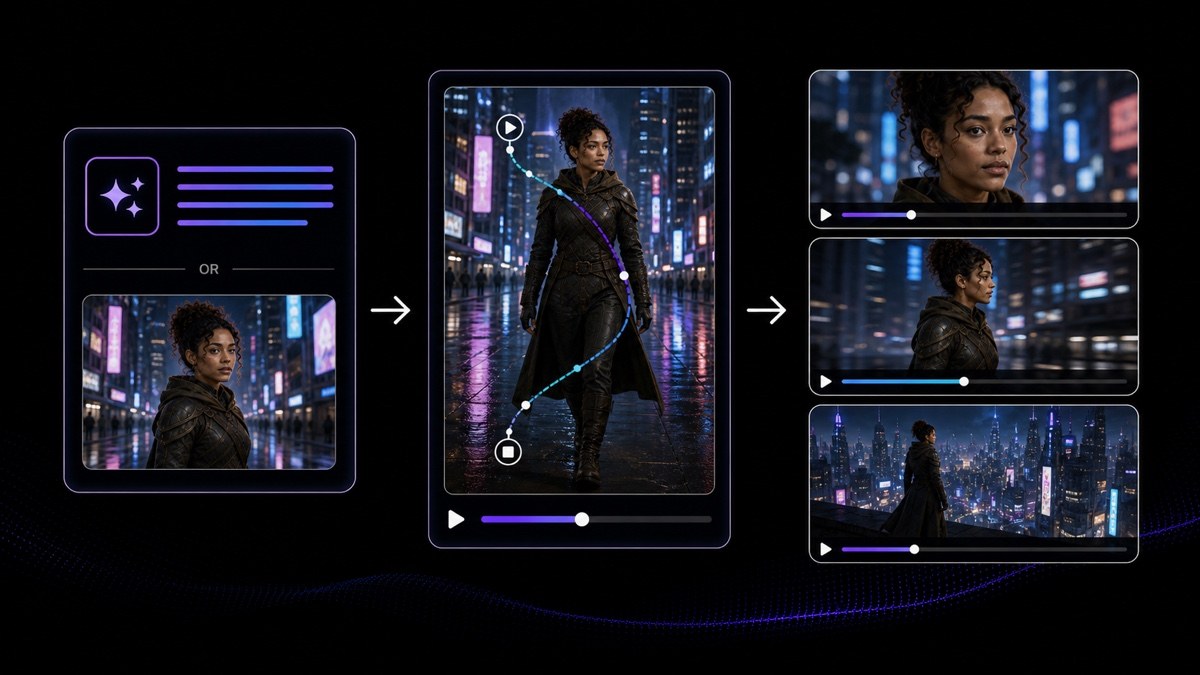
    Geben Sie dem KI-Video-Agenten den aktuellen Artikel, die Macro-Vorlage, die Ihr Team damit verschickt, und Ihre Bildschirmaufnahme. Zurück kommt ein bearbeitbarer Schnitt mit mehreren Einstellungen, der der Reihenfolge des Artikels folgt – mit Sprechertext auf Basis Ihrer eigenen Formulierungen, eingefügten Untertiteln sowie einem Presenter und einer Stimme. Lesen Sie ihn als Vorschlag von jemandem, der den Build dieser Woche nicht gesehen hat. Der zuständige Engineer gleicht ihn dann mit dem aktuell ausgelieferten Produkt ab und prüft, dass drei Dinge übereinstimmen: die gesprochenen und untertitelten Menünamen, der auf dem Bildschirm zitierte Fehlertext und die Version, von der die Schritte ausgehen. Alles, was sich im letzten Release verschoben hat, wird neu aufgenommen oder entfernt, bevor der Entwurf weiterverwendet wird.

    Funktion KI-Video-Agent
    KI-Video-Agent
    Verwandeln Sie Prompt, URL, PDF oder Skript in einen bearbeitbaren Videoentwurf mit mehreren Einstellungen – mit Avatar, Voiceover und Untertiteln.
  2. 02

    Platzieren Sie den Presenter neben dem Bildschirm – nie darüber

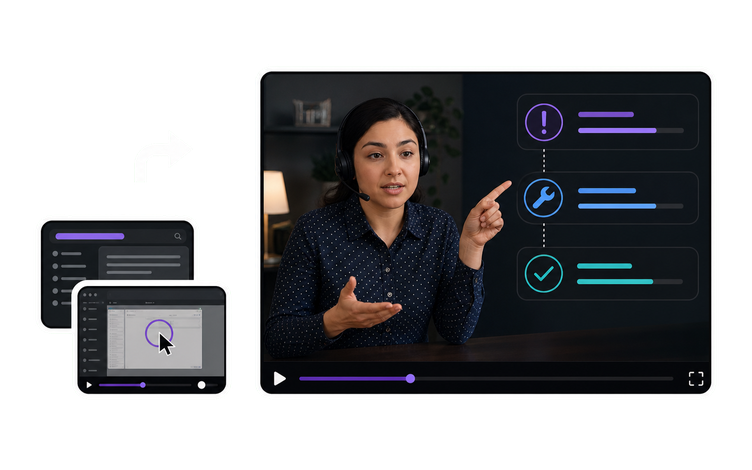
    Erstellen Sie den Presenter als Green-Screen-Video-Ebene und nehmen Sie ihn in den Editor mit, den Ihr Team bereits nutzt – dort wird er freigestellt und in einer Ecke Ihrer Produktaufnahme platziert. Der Kunde sieht, wie sich das Menü öffnet und der Button geklickt wird, während eine Person erklärt, was passiert und wie ein korrektes Ergebnis aussieht. VisionStory erzeugt nur die Presenter-Ebene: Es zeichnet Ihr Produkt nicht auf und setzt die beiden Ebenen nicht zusammen. Deshalb nimmt Ihr Team den Bildschirm in einem Testkonto auf und stellt sicher, dass kein Kundenname, keine E-Mail und keine Ticket-ID sichtbar ist, bevor die Ebenen zusammengeführt werden.

    Tool Green-Screen-Video
    Green-Screen-Video
    Erstellen Sie eine Presenter-Ebene, die sich neben einem Produkt, Bildschirm oder einer Szene kompositieren lässt.
  3. 03

    Vertonen Sie mit einer Markenstimme statt mit der Stimme einer einzelnen Person

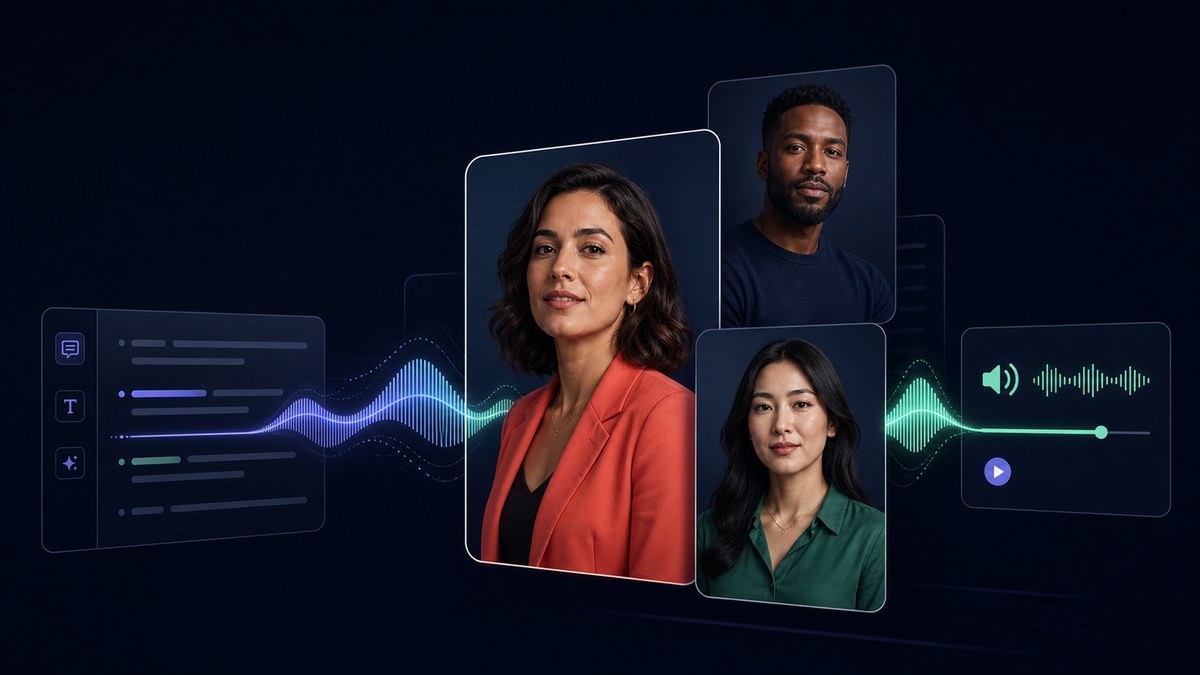
    Support-Bibliotheken sind groß und ändern sich häufig – binden Sie die Vertonung daher an das Produkt statt an eine Person. Der KI-Stimmgenerator erstellt die Aufnahme in einer ausgewählten Stimme und Sprache, mit über 1 000 Stimmen zur Auswahl. So kann ein nach einem Release überarbeiteter Artikel noch am selben Nachmittag von der zuständigen Person neu vertont werden – und die gesamte Bibliothek klingt trotzdem wie aus einem Guss. Wählen Sie eine Stimme und nutzen Sie sie durchgängig. Hören Sie anschließend besonders bei Produktnamen, Fehlerstrings und Einheiten genau hin, denn dort liegen die häufigsten Patzer bei generierten Sprecheraufnahmen.

    Tool KI-Stimmgenerator
    KI-Stimmgenerator
    Erstellen Sie natürliche Voiceovers mit einer ausgewählten Stimme und Sprache.
  4. 04

    Machen Sie alte Aufnahmen lesbar, bevor sie veröffentlicht werden

    Ältere Bildschirmaufnahmen, Clips aus Ticket-Threads und alles, was in einem kleinen Fenster aufgezeichnet wurde, ist oft unscharf und stark komprimiert – das ist in einer privaten Antwort okay, aber nicht in voller Breite im Help Center. Lassen Sie das Material durch den KI-Video-Enhancer laufen: Er stellt Unschärfe, Rauschen und Kompressionsschäden wieder her, ohne Timing oder Audio zu verändern, sodass bereits auf die Aktion synchronisierte Vertonung weiterhin passt. Prüfen Sie danach die Frames, die die entscheidenden Infos tragen – etwa Menü-Labels, Fehlertext und kleine UI-Schrift – und nehmen Sie den Schritt in einem Testkonto neu auf, wenn etwas davon uneindeutig bleibt.

    Tool KI-Video-Enhancer
    KI-Video-Enhancer
    Stellen Sie Unschärfe, Rauschen und Kompressionsschäden in vorhandenem Material wieder her – ohne Timing oder Audio zu verändern.
  5. 05

    Geben Sie die freigegebene Antwort in den Sprachen aus, in denen Ihre Tickets eintreffen

    Sobald der Support-Lead das Quellvideo freigegeben hat, erstellt der KI-Video-Übersetzer synchronisierte, lippensynchrone Versionen in 88 Sprachen – während die On-Screen-Schritte und das Timing weiterhin an Ihre Aufnahme gebunden bleiben. Synchronisieren Sie ausschließlich von einer freigegebenen Version, denn eine falsche Anweisung, die gleichzeitig in jeder Sprache landet, ist viel schwieriger zurückzuziehen als ein falscher Artikel. Anschließend prüft ein Support-Engineer, der in dieser Sprache arbeitet, Produktnamen, Fehlermeldungen und jede Interface-Zeichenfolge, die im realen Produkt auf Englisch bleibt, bevor die Version an Inhalte gehängt wird, die Kunden lesen.

    Tool KI-Video-Übersetzer
    KI-Video-Übersetzer
    Erstellen Sie synchronisierte, lippensynchrone Sprachversionen aus einem freigegebenen Quellvideo.

Häufig gestellte Fragen

  • Starten Sie mit einem Artikel, den Ihr Team bereits veröffentlicht hat, plus einer Aufnahme des echten Produkts aus einem Testkonto. Der KI-Video-Agent sequenziert die Schritte und entwirft den Sprechertext, der KI-Stimmgenerator liest ihn in einer Stimme, die Sie in der gesamten Bibliothek beibehalten, und ein Green-Screen-Video-Presenter wird neben Ihre Aufnahme kompositiert, sodass das jeweils beschriebene Element sichtbar bleibt. Danach prüft der zuständige Engineer den Entwurf gegen den aktuell ausgelieferten Build, bevor er auch nur in die Nähe eines Kunden kommt.

Benutzer lieben VisionStory

Entdecken Sie, warum Content-Ersteller und Vermarkter VisionStory für ihre KI-Video-Bedürfnisse vertrauen. Von leistungsstarken Funktionen bis hin zu einer mühelosen Benutzererfahrung kann unsere Community nicht aufhören, von den Ergebnissen zu schwärmen, die sie mit VisionStory erzielen.

Alle Bewertungen auf G2 ansehen