Unerwünschte Objekte mit KI aus Fotos entfernen
Wählen Sie ein Foto aus und bestimmen Sie die Art der Ablenkung, die Sie entfernen möchten.
Wählen Sie ein Foto zum BereinigenJPG, PNG oder WebP — ein Bild · Dateilimit: 1 · 20 MB pro Datei
Wählen Sie ein Foto aus und bestimmen Sie die Art der Ablenkung, die Sie entfernen möchten.
Wählen Sie das Bereinigungsziel
Beginnen Sie mit der Ablenkung und wechseln Sie dann zu VisionStory für die KI-Entfernung und die Rekonstruktion des Hintergrunds.
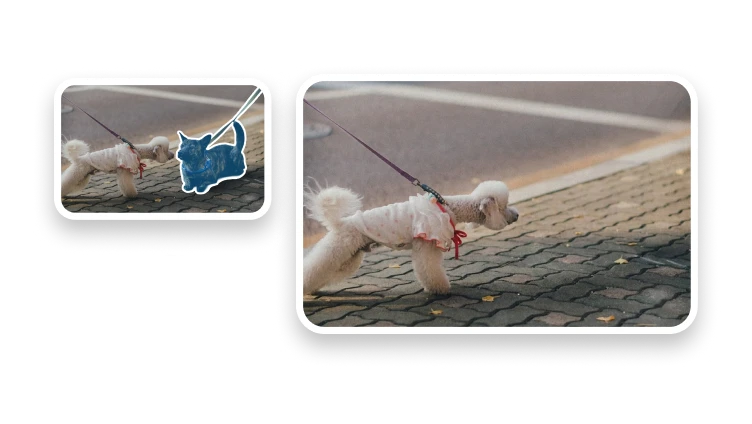
Entfernen Sie Möbel, Kabel, Schilder, Mülleimer oder eine einzelne Ablenkung.
Entfernen Sie einen unerwünschten Passanten und behalten Sie dabei das Hauptmotiv.
Bearbeiten Sie Text oder ein Logo nur, wenn Sie die Erlaubnis dazu haben.
Nutzen Sie den umgebenden Kontext, um den Hintergrund hinter dem Ziel zu rekonstruieren.
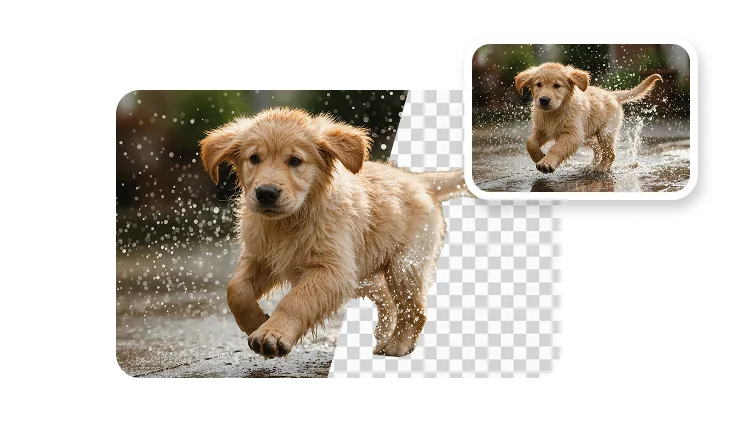
Die Objektentfernung korrigiert einen unerwünschten Teil der Szene; die Hintergrundentfernung isoliert das gesamte Motiv.
Bereinigungsdiagnose
Eine engere oder größere Maske kann helfen, aber wiederholtes Generieren ist kein Beweis dafür, dass der verdeckte Hintergrund wiederhergestellt wurde.
Wenn das Objekt wichtige Strukturen verdeckt, nutzen Sie eine andere Quelle, schneiden Sie zu oder bearbeiten Sie manuell, statt eine perfekte Rekonstruktion zu behaupten.
KI-Füllen erzeugt Ersatzpixel; es kann nicht beweisen, was hinter dem entfernten Objekt war. Bewahren Sie die Quelle auf, wenn eine genaue Dokumentation wichtig ist.
Wählen Sie, was entfernt werden soll
Beim Objektentfernen wird ein ausgewählter Bereich bearbeitet und es werden Ersatzpixel erzeugt. Beim Hintergrund entfernen wird das Motiv isoliert; beim Zuschneiden wird ein äußerer Bereich ohne Rekonstruktion entfernt.
Nutzen Sie es für Unordnung, einen Photobomber oder ein vorübergehendes Objekt in einem Bild, das Ihnen gehört oder das Sie bearbeiten dürfen.
Entfernen Sie keine Wasserzeichen, Signaturen, vorgeschriebenen Kennzeichnungen, Sicherheitsdetails oder Beweise, um den tatsächlichen Ablauf falsch darzustellen.
Nutzen Sie Hintergrund entfernen, um ein Motiv zu isolieren, oder schneiden Sie das Bild zu, wenn der unerwünschte Bereich einfach außerhalb des Bildausschnitts bleiben kann.
Ergebnis prüfen
Zoomen Sie in den Ersatzbereich und achten Sie auf wiederholte Muster, Verschmierungen oder abrupte Veränderungen der Textur.
Verfolgen Sie gerade Linien, Perspektive und Objektkanten durch den bearbeiteten Bereich. Gebrochene Geometrie kann eine sonst unauffällige Bearbeitung verraten.
Vergleichen Sie Schatten und Spiegelungen mit der umgebenden Szene. Behalten Sie ein Ergebnis nur, wenn der Ersatz zum Bild passt, das Sie teilen möchten.
Er entfernt ein ausgewähltes Objekt, eine Person oder einen Textbereich und nutzt KI, um den Teil des Hintergrunds zu rekonstruieren, der dahinter verborgen war.