Ce que vous mettez, et ce que vous obtenez

Pour qui

Équipes de support et de base de connaissances

Ingénieurs support, responsables de base de connaissances et responsables du self-service qui répondent sans cesse aux mêmes questions et rédigent aussi les articles censés les éviter.

Ce que vous avez au départ

Un article publié et votre propre capture

L’article du centre d’aide, le modèle de réponse ou la note interne de correction déjà existants, plus un enregistrement du produit réel réalisé par votre équipe sur un compte de test. VisionStory n’enregistre pas votre produit à votre place.

Ce que vous obtenez

De courtes réponses vidéo, un problème à la fois

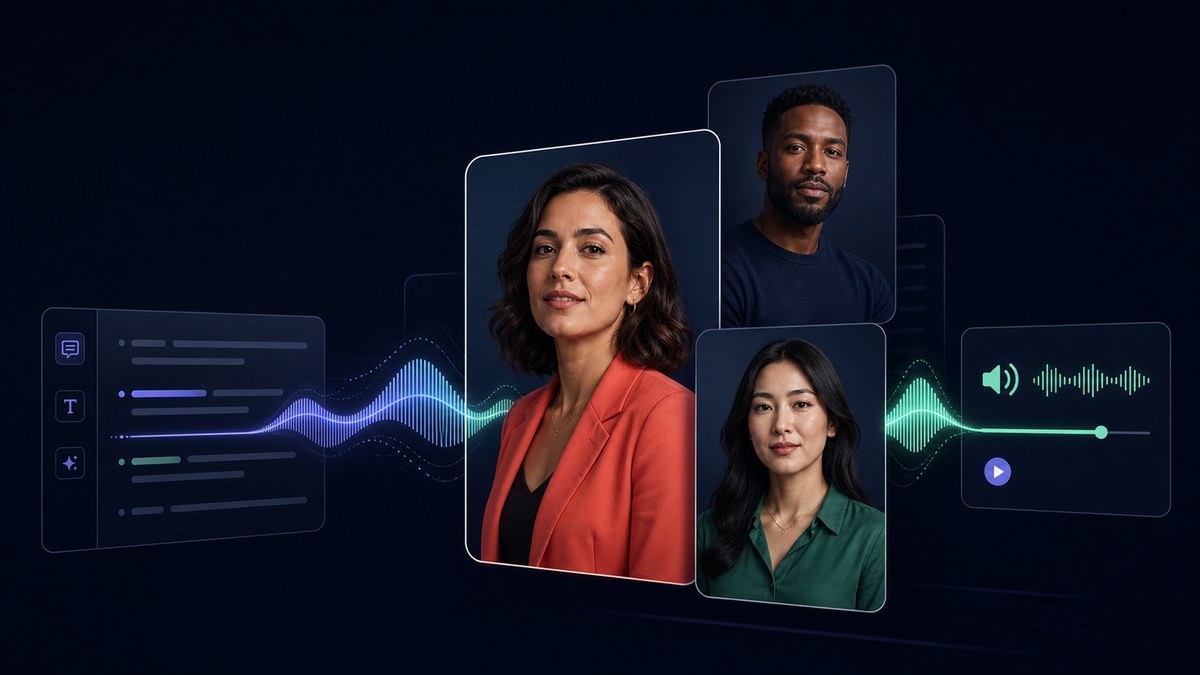
Une vidéo par problème, avec un présentateur cohérent, une narration générée et des sous-titres, prête à être relue puis intégrée à l’article, à la réponse type ou à l’endroit où vos clients vont déjà chercher.

Ce que la file de tickets vous dit déjà de créer

Les équipes de support n’ont généralement pas un problème de contenu. Les articles existent, ils étaient exacts la semaine où ils ont été écrits, et la personne qui les a rédigés est la même qui traite la file ce matin. Les difficultés commencent après la publication, quand le produit évolue, que le lecteur vit une mauvaise journée, et que la réponse doit être trouvable avant que quelqu’un n’abandonne et n’ouvre un ticket. C’est dans ces moments-là qu’une courte vidéo surpasse un paragraphe — et ce sont ceux qui valent la peine d’être produits en premier.

Répondez au ticket qui revient sans cesse

Le modèle est rédigé, il est bon, et votre équipe le renvoie encore le mardi matin, pour la quatrième fois de la semaine. Il renvoie vers un article en trois étapes, et la réponse qui revient est celle qui revient toujours : quel menu, et mon écran est différent. Deux autres réponses partent, une capture d’écran est annotée à la main, et quarante minutes ont été consacrées à un problème qui avait été résolu par écrit il y a onze mois.

Une vidéo de 90 secondes jointe à ce même article change ce que le client doit faire : regarder le menu s’ouvrir plutôt que l’imaginer à partir d’une phrase. L’article reste là où il est et continue de bien se classer, et la vidéo s’insère en son sein et dans la macro. Soyez honnête sur le gain. Le changement réaliste n’est pas que le ticket disparaît, c’est que les deuxième et troisième tours de réponses s’arrêtent, parce que plus personne n’a à décrire un écran avec des mots. VisionStory crée la vidéo à partir de ce que vous avez déjà écrit ; le fait qu’elle évite des demandes dépend de si le client la trouve.

La capture d’écran dans l’article n’est pas l’écran que le client a ouvert

Quelque part dans cet article, il y a une image de la page Paramètres. Elle était exacte le jour où elle a été capturée, il y a trois versions, et le panneau a été réorganisé deux fois depuis. Ou bien l’image est parfaitement à jour, et le client utilise l’interface dans une autre langue, où le contrôle que l’article appelle Integrations n’est tout simplement pas libellé ainsi sur son écran. Dans tous les cas, le lecteur cherche un mot qu’il n’a pas sous les yeux et, après quelques minutes de recherche, il abandonne et écrit au support.

Un enregistrement réalisé sur la version actuellement déployée élimine ces suppositions. Le client voit le pointeur se déplacer jusqu’au contrôle et peut en repérer la position, la forme et le moment où il réagit, même si le libellé sur son propre écran est différent. Cela rend aussi le décalage visible d’une manière qu’une capture d’écran périmée n’arrive jamais à montrer, parce qu’une vidéo qui affiche un panneau qui n’existe plus saute aux yeux de quiconque l’ouvre. Mais cela ne vaut le coup que si quelqu’un prend en charge la vérification : notez donc sur quelle version la vidéo a été faite, et considérez toute release qui déplace cet écran comme une raison de la tourner à nouveau.

Trois agents, trois bonnes réponses, un client confus

Demandez à trois personnes de votre équipe comment corriger l’erreur de synchronisation, et vous obtiendrez trois chemins. L’une vide d’abord le cache, l’autre va directement aux paramètres d’intégration, la troisième a un raccourci qui n’a jamais été consigné par écrit. Aucun n’a tort, et les trois mènent le client au bon endroit. Mais le client, lui, en voit plus d’un : il compare avec un collègue, ou rouvre le même ticket un mois plus tard et tombe sur l’autre version. Déterminer laquelle est la bonne devient un ticket à part entière.

Une seule vidéo pour ce problème fait d’un seul chemin le chemin de référence. L’article et la macro pointent vers les mêmes 90 secondes, la personne arrivée le mois dernier envoie la même chose que le vétéran de cinq ans, et les relances demandant quelle étape est vraiment la bonne cessent d’arriver. Cela donne aussi à l’équipe un endroit unique pour trancher. Fixez la séquence une bonne fois pour toutes pendant la relecture du brouillon, quand ceux qui gèrent la file la regardent ensemble, plutôt que dans douze fils de tickets séparés ensuite.

Nommez-la comme le client la rechercherait

En interne, ça s’appelle Workspace Sync, donc la vidéo porte ce nom, est classée sous ce nom, et personne à l’extérieur de l’entreprise ne tapera jamais ces deux mots. Les clients tapent ce qu’ils ont sous les yeux et ce qu’ils ont en tête : le message d’erreur, le bouton introuvable, la chose qui ne s’est pas produite. Une réponse réellement bonne, mais titrée dans le jargon produit, est invisible pour la personne qui en a besoin — et elle ouvre un ticket pendant que cette réponse reste là, excellente mais introuvable.

Donnez-lui donc le titre tel que la question arrive dans la file, reprenez le texte d’erreur mot pour mot quand il y en a un, puis placez le fichier là où la question est réellement posée, plutôt que uniquement sur un canal vidéo. C’est-à-dire dans l’article, dans la macro que votre équipe envoie, et à côté du contrôle dans le produit s’il y a un endroit où l’ajouter. Les fichiers sortent de VisionStory avec le nom que vous choisissez. La macro dans laquelle ils atterrissent, l’article dans lequel ils s’intègrent et le fait que votre recherche les fasse remonter relèvent de l’équipe support qui gère le centre d’aide.

Récupérez le clip qu’un agent a enregistré pour un seul client

La meilleure explication de ce problème existe déjà. Un ingénieur l’a enregistrée il y a 18 mois pour un compte frustré, à la résolution par défaut de l’enregistreur d’écran, avec un titre de fenêtre affichant le nom de l’entreprise du client. Elle se trouve dans un fil de ticket. Toute personne de l’équipe là depuis assez longtemps sait qu’elle existe et y renvoie en privé, et elle n’a jamais intégré le centre d’aide parce qu’elle n’a jamais été conçue pour être vue deux fois.

Deux choses séparent ce clip de l’article. D’abord, il est flou, compressé et difficile à lire en pleine largeur — ce que l’Outil d’amélioration de Vidéo IA corrige sans toucher au timing ni à l’audio, de sorte que toute narration déjà calée dessus reste alignée. Ensuite, le deuxième point n’est pas technique du tout : le nom du compte, l’ID du ticket et tout autre élément permettant d’identifier ce client doivent être retirés, ou l’étape doit être réenregistrée sur un compte de test. L’amélioration rend une ancienne capture lisible. Elle ne la rend pas sûre à publier, et cette décision vous appartient.
Comment les équipes support utilisent VisionStory

Avant d’enregistrer quoi que ce soit, ouvrez l’article que vous allez filmer et vérifiez sa date de dernière modification, puis comparez-la aux versions publiées depuis. Ce seul contrôle détermine quelle part relève du travail vidéo et quelle part relève encore de la documentation. Une fois que la réponse écrite correspond au produit, les étapes ci-dessous la transforment en quelque chose qu’un client peut regarder.

Avant toute publication, le responsable support confirme que chaque étape correspond à la version du produit actuellement déployée, et qu’aucune donnée client réelle, aucun nom de compte, aucune adresse e-mail ni aucun détail de ticket n’apparaît dans la moindre image, sous-titre ou ligne de narration.

  1. 01

    Transformez l’article publié en première version

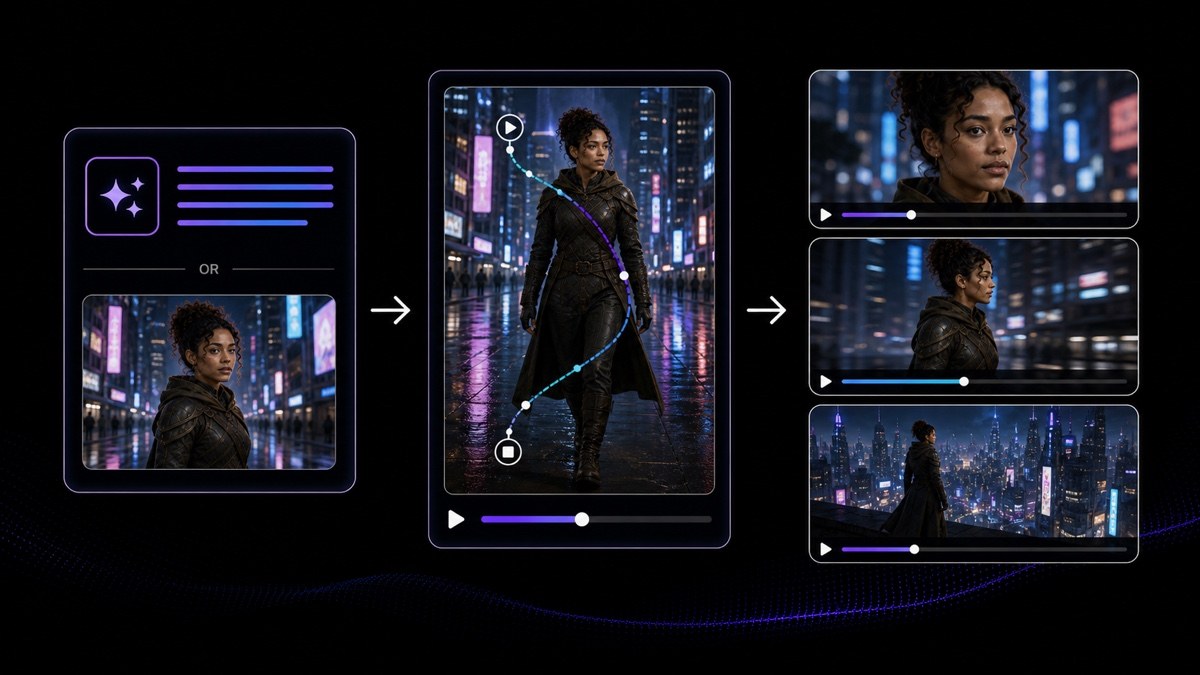
    Donnez à AI Video Agent l’article actuel, le macro que votre équipe envoie avec, et votre capture d’écran. En retour, vous obtenez un premier montage multi-plans modifiable qui suit l’ordre de l’article, avec une narration rédigée à partir de vos propres mots, des sous-titres déjà posés, et un présentateur avec une voix associés. Lisez-le comme une proposition de quelqu’un qui n’a pas vu la version de cette semaine. L’ingénieur responsable du sujet le compare au produit en cours de livraison et vérifie que trois éléments concordent : les noms de menu prononcés et sous-titrés, le texte d’erreur cité à l’écran, et la version sur laquelle les étapes se basent. Tout ce que la dernière release a déplacé est recapturé ou coupé avant que le brouillon n’aille plus loin.

    Fonctionnalité Agent vidéo IA
    Agent vidéo IA
    Transformez un prompt, une URL, un PDF ou un script en brouillon vidéo multi-plans modifiable, avec un avatar, une voix off et des sous-titres.
  2. 02

    Placez le présentateur à côté de l’écran, jamais par-dessus

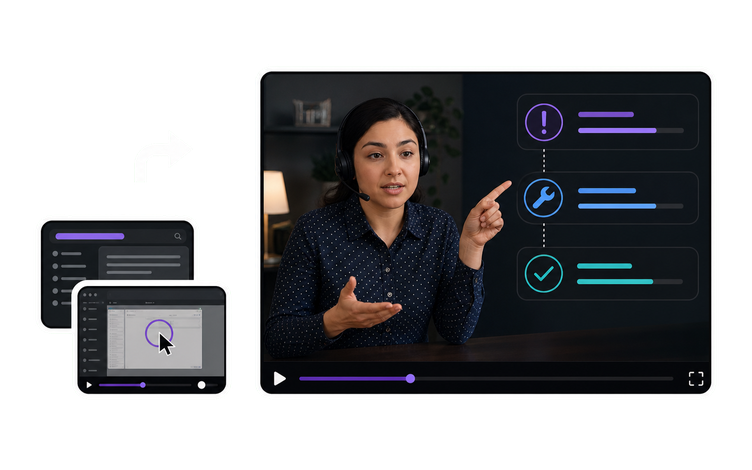
    Générez le présentateur en tant que calque sur fond vert, puis importez-le dans l’éditeur que votre équipe utilise déjà, où il est détouré et placé dans un coin de votre enregistrement produit. Le client voit le menu s’ouvrir et le bouton être cliqué, tandis qu’une personne explique ce qui se passe et à quoi ressemble un résultat correct. VisionStory ne produit que le calque du présentateur : il n’enregistre pas votre produit et ne compose pas les deux, donc votre équipe capture l’écran sur un compte de test et confirme qu’aucun nom de client, e-mail ou ID de ticket n’est visible avant d’assembler les calques.

    Outil Vidéo sur fond vert
    Vidéo sur fond vert
    Créez un calque de présentateur pouvant être composité à côté d’un produit, d’un écran ou d’une scène.
  3. 03

    Narrarez avec une voix de marque plutôt qu’avec celle d’un employé

    Les bibliothèques de support sont vastes et évoluent souvent : mieux vaut donc rattacher la narration au produit plutôt qu’à une personne. AI Voice Generator génère la lecture avec une voix et une langue choisies, parmi plus de 1 000 voix, ce qui permet de re-narrer, dès l’après-midi même, un article révisé après une release — par la personne qui possède le sujet — tout en gardant une cohérence d’équipe dans toute la bibliothèque. Choisissez une voix et gardez-la pour l’ensemble de la bibliothèque. Ensuite, réécoutez attentivement les noms de produit, les chaînes d’erreur et les unités, car c’est là qu’une lecture générée se trompe le plus souvent.

    Outil Générateur de voix IA
    Générateur de voix IA
    Générez des voix off naturelles avec une voix et une langue sélectionnées.
  4. 04

    Rendez les anciennes captures lisibles avant publication

    Les anciens enregistrements d’écran, les clips extraits de fils de tickets et tout ce qui a été capturé dans une petite fenêtre sont souvent flous et fortement compressés : acceptable dans une réponse privée, mais pas en plein format dans un centre d’aide. Passez-les dans AI Video Enhancer, qui corrige le flou, le bruit et les dégâts de compression sans modifier le timing ni l’audio, afin que la narration déjà synchronisée avec l’action reste alignée. Ensuite, vérifiez les images qui portent l’information — comme les libellés de menu, le texte d’erreur et les petites polices de l’interface — et réenregistrez l’étape sur un compte de test si quelque chose reste ambigu.

    Outil Outil d’amélioration de Vidéo IA
    Outil d’amélioration de Vidéo IA
    Corrigez le flou, le bruit et les dégradations dues à la compression dans des séquences existantes, sans modifier le timing ni l’audio.
  5. 05

    Rediffusez la réponse approuvée dans les langues de votre file de tickets

    Une fois que le responsable support a validé la vidéo source, AI Video Translator produit des éditions doublées et synchronisées sur les lèvres dans 88 langues, tandis que les étapes à l’écran et le timing restent liés à votre enregistrement. Ne doublez qu’à partir d’une version validée : une mauvaise instruction diffusée dans toutes les langues d’un seul coup est bien plus difficile à retirer qu’un article erroné. Un ingénieur support qui travaille dans cette langue vérifie ensuite les noms de produit, les messages d’erreur et toute chaîne d’interface qui reste en anglais dans le produit réel, avant que l’édition ne soit associée à quoi que ce soit que les clients lisent.

    Outil Traducteur de Vidéo IA
    Traducteur de Vidéo IA
    Créez des versions doublées et synchronisées sur les lèvres dans d’autres langues à partir d’une seule vidéo source approuvée.

Questions fréquemment posées

  • Partez d’un article déjà publié par votre équipe, ainsi que d’un enregistrement du produit réel réalisé sur un compte de test. AI Video Agent enchaîne les étapes et rédige une première narration, AI Voice Generator la lit avec une voix que vous conservez pour toute la bibliothèque, et un présentateur sur fond vert est composité à côté de votre capture afin que le contrôle décrit reste visible. L’ingénieur responsable du sujet vérifie ensuite le brouillon par rapport à la version actuellement livrée, avant que quoi que ce soit n’approche un client.

Les utilisateurs adorent VisionStory

Découvrez pourquoi les créateurs de contenu et les marketeurs font confiance à VisionStory pour leurs besoins en vidéos IA. Des fonctionnalités puissantes à une expérience utilisateur sans effort, notre communauté ne cesse de vanter les résultats qu'elle obtient avec VisionStory.

Voir tous les avis sur G2