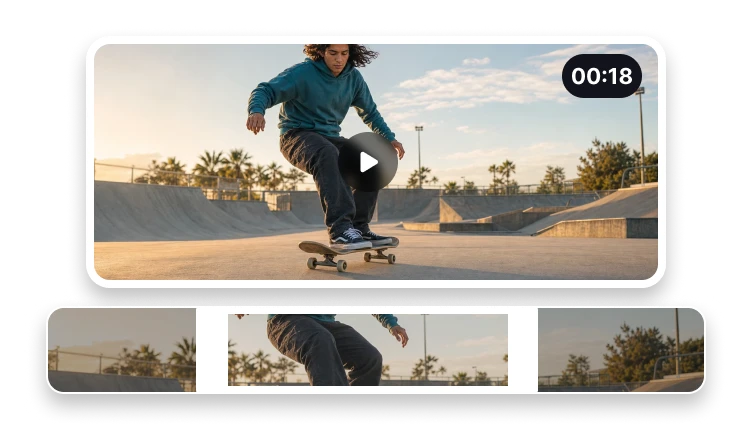
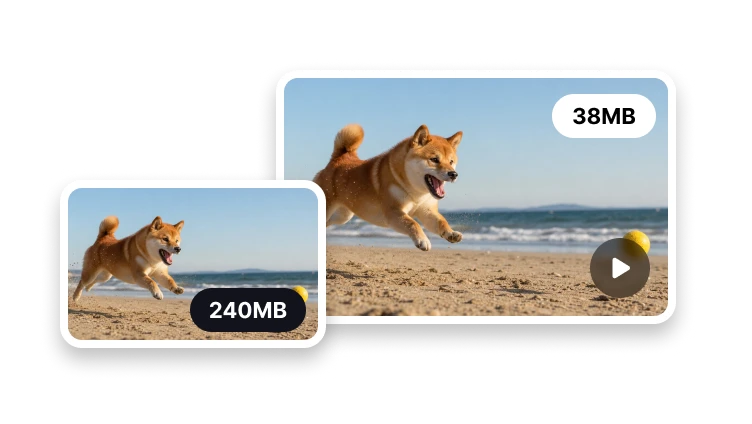
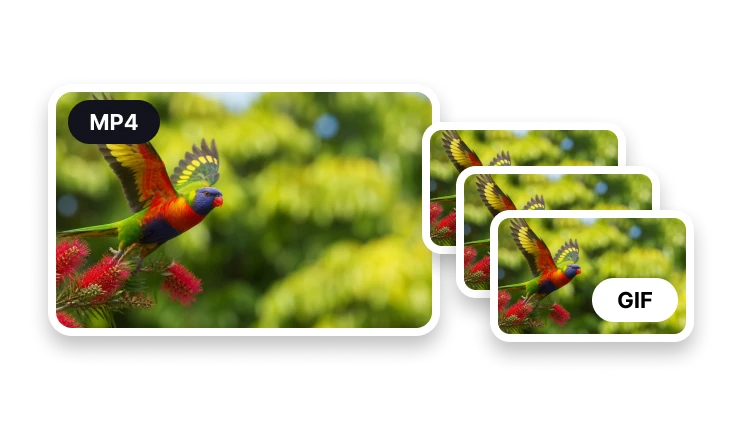
Rognez une vidéo pour n’importe quel format
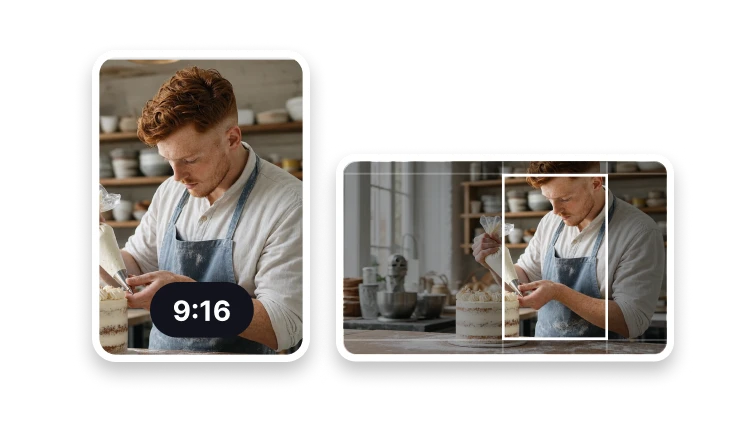
Choisissez la zone visible et le ratio d’aspect pour une sortie verticale, carrée ou paysage.
Télécharger une vidéo à rogner
MP4, MOV, WebM ou M4V · jusqu’à 500 MB
Choisissez la zone visible et le ratio d’aspect pour une sortie verticale, carrée ou paysage.
MP4, MOV, WebM ou M4V · jusqu’à 500 MB
Reformater la vidéo
Choisissez le cadre qui correspond à l’endroit où la vidéo sera diffusée.
Prévisualisez le cadre source.
Choisissez le ratio d’aspect, la rotation et l’échelle.
Exportez et vérifiez la vidéo reformatée.
Finalisez dans VisionStory
Le recadrage vidéo supprime les pixels en dehors d’un cadre sélectionné afin que les mêmes images s’adaptent à une destination verticale, carrée ou paysage. Il change ce que les spectateurs voient dans chaque image, pas la durée de lecture de l’extrait.
Le traitement réel du recadrage vidéo, l’inspection du résultat et le téléchargement se font dans VisionStory. L’étape suivante peut nécessiter de sélectionner à nouveau le fichier source.
Vérifiez les propriétés qui définissent un résultat de recadrage vidéo réussi et conservez l’original jusqu’à ce que la destination l’accepte.
Avant de valider, confirmez le cadrage d’un sujet en mouvement sur l’intégralité de l’extrait dans la destination prévue.
Guide de décision
Un recadrage centré peut couper une personne, un produit, une légende ou une action importante lorsqu’une source au format paysage devient verticale.
Parcourez l’intégralité du clip et vérifiez où le sujet se déplace. Un recadrage qui fonctionne sur la première image peut couper une action importante plus tard.
Recadrez une vidéo pour une destination verticale, carrée ou paysage tout en suivant l’action importante.
Utilisez « Découpeur vidéo » pour raccourcir un clip. Le recadrage modifie la zone visible, tandis que la compression agit sur la taille du fichier obtenu.
Diagnostic du problème
Un extrait social vertical peut nécessiter les trois, mais chaque étape doit rester explicite.
Utilisez « Découpeur vidéo » pour raccourcir un extrait. Le recadrage modifie la zone visible, tandis que la compression agit sur la taille du fichier obtenu.
Si un recadrage fixe perd le sujet pendant le mouvement, choisissez un cadre plus large ou utilisez un éditeur qui vous permet d’ajuster le cadrage au fil du temps.
Formats de publication
Préparez le cadrage pour les publications sociales, les flux et les lecteurs.
Cadrez vos extraits pour les stories, reels et shorts.
Créez un recadrage centré, parfait pour les fils d’actualité.
Préparez un cadre vidéo en format large.
Non. Le recadrage modifie le cadre visible, tandis que le découpage modifie la durée.