Découpez une vidéo au bon moment
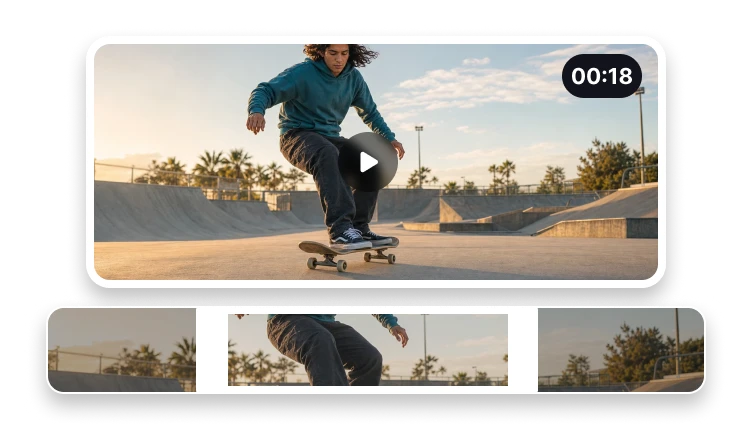
Prévisualisez une vidéo et définissez la section à conserver avant l’exportation.
Téléchargez une vidéo à rogner
MP4, MOV, WebM ou M4V · jusqu’à 500 MB
Prévisualisez une vidéo et définissez la section à conserver avant l’exportation.
MP4, MOV, WebM ou M4V · jusqu’à 500 MB
Trois étapes
Choisissez la plage utile avant d’ouvrir le flux d’exportation.
Prévisualisez un fichier source pris en charge.
Déplacez les commandes de début et de fin vers les moments dont vous avez besoin.
Créez et vérifiez la vidéo rognée.
Finalisez dans VisionStory
Le découpage vidéo supprime du temps au début ou à la fin d’un clip tout en conservant la plage sélectionnée.
Le traitement réel du découpage vidéo, l’inspection du résultat et le téléchargement se font dans VisionStory. L’étape suivante peut nécessiter de sélectionner à nouveau le fichier source.
Vérifiez les propriétés qui définissent un résultat de découpage vidéo réussi et conservez l’original jusqu’à ce que la destination l’accepte.
Confirmez, dans la destination prévue, les limites du clip demandées et mesurées avant validation.
Diagnostic du problème
Choisissez la modification qui résout votre problème : une durée plus courte, un cadre différent ou un fichier plus léger. Vérifiez le résultat après chaque étape.
Utilisez « Rogner une vidéo » pour modifier le cadre visible, ou « Compresseur vidéo » pour réduire la taille du fichier. Le rognage modifie la plage de temps sélectionnée.
Si une limite coupe une parole ou un mouvement, ajustez la sélection à partir de l’original et vérifiez le nouveau clip avant de le partager.
Vérifiez votre résultat
Lisez les premières secondes du clip et écoutez si un mot, une action ou un son démarre trop brutalement.
Vérifiez que la dernière image et le son final complètent le moment voulu au lieu de le couper en plein milieu.
Consultez la durée exportée et regardez un passage avec de la parole ou un son marqué pour vérifier l’alignement avec l’image.
Rognage précis
L’espace de travail se concentre sur les limites du clip qui comptent.
Contrôlez à la fois le début et la fin du clip.
Vérifiez la source sélectionnée avant de continuer.
Préparez une sortie vidéo lisible partout.
Le découpage définit une plage de temps plus courte. Les choix d’encodage finaux sont effectués dans VisionStory.