솔루션 엔지니어에게 한 주 시간이 어디로 사라졌는지 물어보면, 답은 대개 반복되는 몇 시간으로 귀결됩니다. 네 번째로 똑같은 표준 투어를 진행하고, 하필 그 순간 샌드박스가 말을 안 듣고, 거의 혼자 진행할 수 있는 데모인데도 담당자가 스페셜리스트를 기다리고, 계정에 포함될 리 없는 기능을 잠재 고객에게 보여 주는 시간들 말이죠. 반복 가능한 부분을 녹화해 두면 그 시간의 ‘비용’이 달라집니다. 아래 사례들은 얻는 이점만큼이나, 어디까지가 한계인지도 분명하게 보여 줍니다.
같은 표준 투어를 주 6회씩 반복하는 일을 끝내세요
화요일엔 디스커버리 데모 3개, 목요일엔 2개가 더 잡혀 있고, 다섯 번 모두 시작은 똑같은 25분으로 열립니다. 대시보드 투어, 대표 기능 3개, 통합 슬라이드, 그리고 늘 18분쯤이면 나오는 보안 질문까지. 네 번째쯤 되면 솔루션 엔지니어는 ‘발표’가 아니라 ‘암송’을 하게 됩니다. 진짜로 스페셜리스트가 필요한 부분—까다로운 데이터 모델, 마이그레이션 경로, 승인 체계—에는 결국 남은 시간만 배정됩니다.
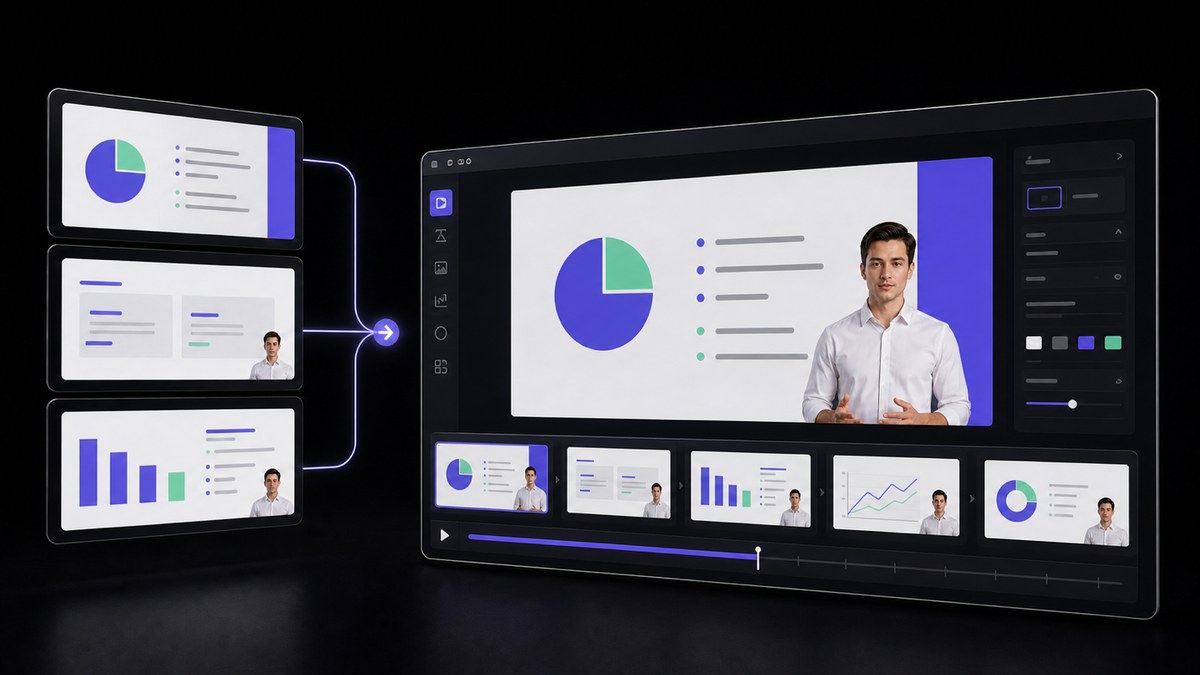
그 표준 구간을 한 번만 녹화해 두면, 잠재 고객에게서 빼앗지 않으면서도 캘린더에서는 지울 수 있습니다. AI Video Agent는 팀이 이미 쓰고 있는 데모 스크립트와 덱을 프레젠터·내레이션·자막이 포함된 편집 가능한 초안으로 바꾸고, 그 안에 여러분의 제품 녹화본이 들어갑니다. 계정은 먼저 공통 경로를 시청하고, 라이브 미팅 1시간은 ‘표준’이 더 이상 맞지 않는 지점부터 시작됩니다. VisionStory는 파일을 돌려드립니다. 누가, 언제 받는지는 팀이 결정하면 됩니다.
데모 환경을 크리티컬 패스에서 빼세요
분기 최대 기회에 대한 데모를 시작한 지 14분, 샌드박스는 로딩 스피너로 답합니다. 누군가 밤새 시드 데이터를 리셋해 버려서 열려던 레코드는 사라지고, 자랑하려던 리포팅 화면엔 이제 3줄뿐입니다. 방 안은 기다림으로 멈춥니다. 수습은 늘 같습니다. 사과하고, 원래는 어떻게 됐을지 설명하고, 나중에 자료를 보내겠다고 약속하죠. 그 순간 데모는 ‘증거’가 아니라 ‘설명’이 되어 버립니다.
환경이 정상일 때 취약한 구간을 캡처해 두면, 그 리스크는 ‘파일’로 바뀝니다. 데이터가 제대로 있고 배포가 진행 중이지 않을 때 직접 흐름을 녹화하고, 내레이션이 동작 하나하나를 그때그때 설명해 줍니다. 라이브 통화는 여전히 잠재 고객이 원하는 방향으로 어디든 갈 수 있습니다. 다만 특정 분에 특정 레코드가 로드돼야만 성립하는 구조에서 벗어날 뿐이죠. 제품이 바뀌면, 우회 동선을 연습하는 대신 그 구간만 다시 녹화하면 됩니다.
스페셜리스트 예약 없이도 담당자가 표준 데모를 진행하게 하세요
솔루션 엔지니어 3명이 활성 기회 40개를 커버하고, 모든 데모 요청은 같은 대기열로 들어옵니다. AE는 누구보다 표준 투어를 많이 봤고 혼자서도 대부분 진행할 수 있지만, 권한이 없어 딜은 이미 꽉 찬 캘린더의 빈 슬롯을 기다리느라 4일을 허비합니다. 담당자가 혼자 진행할 때의 리스크는 대개 투어 자체가 아닙니다. 이후 Q&A에서 권한이나 아직 출시되지 않은 기능에 대해 즉흥적으로 답했다가, 몇 주 뒤에 말을 번복해야 하는 순간이 문제죠.
검토를 거친 녹화본은, 스페셜리스트가 방에 없어도 ‘스페셜리스트 버전’의 표준 경로를 담당자 손에 쥐여 줍니다. 문구는 이미 프리세일즈 리드가 승인한 그대로죠. 경계를 딜마다 다시 협상하는 대신 한 번 문서로 고정하면 더 탄탄해집니다. 담당자는 표준 투어, 기능별 세그먼트, 통합 개요를 재생하거나 전달할 수 있고, 현장 구성 변경이 필요하거나 커스텀 데이터 모델/마이그레이션 플랜/보안 설문/아직 정식 릴리스에 포함되지 않은 기능처럼 전문 대응이 필요한 경우에만 솔루션 엔지니어를 예약하면 됩니다. 그 목록을 한 팀장의 머릿속이 아니라 데모 라이브러리에 넣어 두면, 금요일 오후 압박 속에서 예외가 결정되는 일도 사라집니다.
프레젠터를 UI 위가 아니라 옆에 두세요
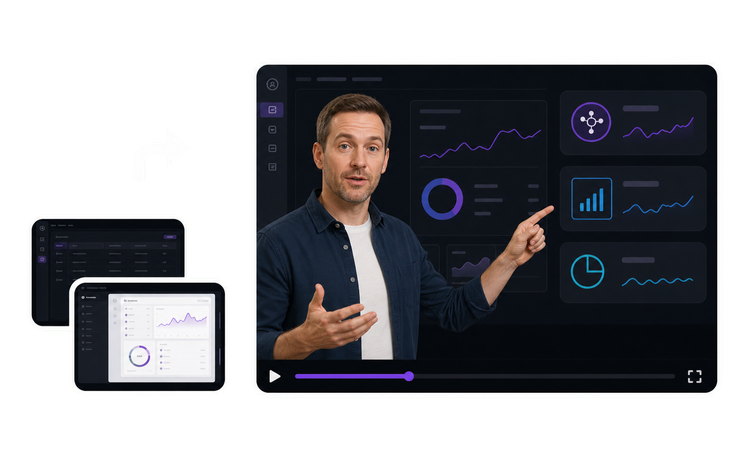
대부분의 녹화 데모는 오른쪽 아래에 동그란 웹캠 버블이 박힌 채 시작하고, 그 버블은 내레이션이 설명하는 설정 메뉴를 딱 가려 버립니다. 시청자는 버튼 대신 팔꿈치를 보게 되죠. 버블을 옮기면 또 다른 요소가 가려집니다. 아예 없애면 커서만 따라다니는 ‘목소리만 있는’ 워크스루가 되는데, 잠재 고객이 조용히 2분쯤에서 시청을 멈추는 버전이기도 합니다.
프레젠터를 그린 스크린 비디오 레이어로 생성하면, 이 두 가지 선택을 분리할 수 있습니다. VisionStory가 프레젠터 레이어를 만들고, 여러분의 편집자가 키잉해 프레임 가장자리로 배치합니다. 화면 녹화가 허용하는 공간만큼 크기를 조정하면, 메뉴/차트/논의 중인 입력 필드가 전체 시간 동안 가려지지 않습니다. 캡처와 합성은 여러분 쪽에 남습니다. 데모 환경이 자체 로그인 뒤에 있고 녹화가 여러분의 머신에서 이뤄질 때, 그게 가장 맞는 분업이니까요.
실제로 견적에 포함된 에디션을 보여 주세요
라이브러리에는 모든 옵션이 켜진 내부 조직에서 만든 대표 흐름 녹화본 1개가 들어 있습니다. 미드 티어를 검토하는 잠재 고객이 이를 보고, 자신의 플랜에는 포함되지 않은 승인 워크플로, 감사 화면, SSO 화면까지 보게 됩니다. 통화 중에는 아무도 그걸 잡아내지 못하죠. 대신 체험판에서 드러납니다. 구매자가 제품을 열어 보니 6분대에 나오던 패널이 아예 없고, 그 다음 대화의 부담은 그 녹화본을 선택한 적도 없는 솔루션 엔지니어에게 돌아갑니다.
표준 투어가 라이브 시연이 아니라 파일이 되는 순간, 에디션별 버전을 유지하는 비용은 라이브로 2번째 데모를 한 번 더 하는 게 아니라 달라지는 구간만 다시 녹화하면 됩니다. 견적이 나간 계정과 동일한 설정으로 녹화하고, 권한(Entitlement)이 바뀌는 지점마다 내레이션이 그 경계를 소리 내어 명시하게 하세요. 그러면 시청자는 ‘이 화면이 어떤 플랜에 속하는지’를 듣고, 자기 플랜에도 당연히 포함된다고 추정하지 않습니다. 이후 파일을 보내기 전 프리세일즈 리뷰에서 체크를 하나 더 합니다. 화면에 보이는 티어와 그 옆에 보여주는 기능이 견적서와 정확히 일치하는지 확인하는 것입니다.



사용자들은 VisionStory를 사랑합니다
콘텐츠 제작자와 마케터가 AI 비디오 요구 사항에 VisionStory를 신뢰하는 이유를 알아보세요. 강력한 기능부터 수월한 사용자 경험까지, 우리 커뮤니티는 VisionStory로 얻은 결과에 대해 칭찬을 멈추지 않습니다.