AI로 사진 속 원치 않는 오브젝트를 제거하세요
사진을 선택하고 제거할 방해 요소 유형을 고르세요.
정리할 사진을 선택하세요JPG, PNG 또는 WebP — 이미지 1장 · 파일 제한: 최대 1개 · 파일당 20 MB
사진을 선택하고 제거할 방해 요소 유형을 고르세요.
정리할 대상을 선택하세요
먼저 방해 요소를 선택한 다음, VisionStory로 이동해 AI 제거와 배경 복원을 진행하세요.
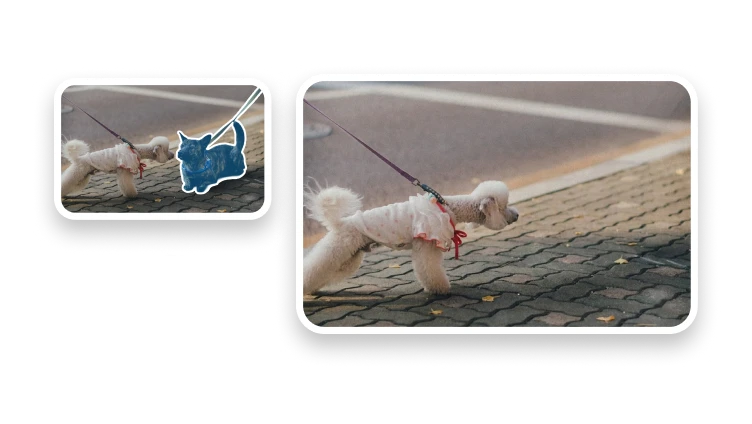
가구, 전선, 표지판, 쓰레기통, 또는 따로 눈에 띄는 방해 요소를 대상으로 하세요.
주 피사체는 유지한 채 원치 않는 행인을 제거하세요.
수정 권한이 있을 때만 텍스트 또는 로고를 대상으로 하세요.
주변 맥락을 활용해 대상 뒤의 배경을 재구성하세요.
오브젝트 제거는 장면의 원치 않는 한 부분을 수정하고, 배경 제거는 피사체 전체를 분리합니다.
정리 진단
마스크를 더 좁히거나 넓히면 도움이 될 수 있지만, 여러 번 생성했다고 해서 가려졌던 배경이 실제로 복원됐다는 증거는 아닙니다.
오브젝트가 중요한 구조를 가리고 있다면 완벽한 복원을 주장하기보다 다른 소스를 쓰거나 크롭, 수동 편집을 선택하세요.
AI 채우기는 대체 픽셀을 생성할 뿐, 제거된 오브젝트 뒤에 무엇이 있었는지는 증명할 수 없습니다. 정확한 기록이 중요하다면 원본을 보관하세요.
삭제할 대상을 선택하세요
오브젝트 제거는 선택한 영역을 대상으로 대체 픽셀을 생성합니다. 배경 제거는 피사체를 분리하고, 크롭은 재구성 없이 바깥 영역을 잘라냅니다.
본인이 소유했거나 편집할 수 있는 이미지에서 어수선한 물건, 난입한 사람(photobomber), 일시적으로 놓인 물체를 지울 때 사용하세요.
워터마크, 서명, 필수 라벨, 안전 관련 정보, 또는 실제로 일어난 일을 왜곡하기 위한 증거는 제거하지 마세요.
피사체만 분리하려면 배경 제거를 사용하고, 원치 않는 영역을 프레임 밖으로 빼면 되는 경우에는 이미지를 크롭하세요.
결과 확인
대체된 영역을 확대해 반복 패턴, 번짐, 갑작스러운 텍스처 변화가 있는지 확인하세요.
편집된 영역을 가로지르며 직선, 원근, 오브젝트 경계를 따라가 보세요. 기하 구조가 깨지면 미묘한 편집도 드러날 수 있습니다.
그림자와 반사를 주변 장면과 비교해 보세요. 공유하려는 이미지에 자연스럽게 어울릴 때만 해당 결과를 유지하세요.
선택한 오브젝트, 사람, 또는 텍스트 영역을 제거하고, AI로 뒤에 가려져 있던 배경 부분을 재구성합니다.