오디오 피치를 높이거나 낮추세요
타이밍은 그대로 유지하면서 반음 단위로 톤을 조절하세요.
피치 변환할 오디오 업로드
MP3, MP4, WAV, M4A, AAC 또는 FLAC · 최대 200 MB
타이밍은 그대로 유지하면서 반음 단위로 톤을 조절하세요.
MP3, MP4, WAV, M4A, AAC 또는 FLAC · 최대 200 MB
피치 변환
길이와 상관없이 음악 또는 보컬의 피치를 독립적으로 조절하세요.
지원되는 녹음 파일 1개를 추가하세요.
반음 단위로 높이거나 낮추세요.
피치를 조절한 파일을 생성하고 확인하세요.
기술 구조
피치 시프터는 톤을 이동시키면서도 원본 길이를 유지하도록 설계될 수 있지만, 재생 속도를 바꾸면 길이와 피치가 모두 자연스럽게 함께 변합니다.
오디오 트랙이 비디오와 계속 동기화되어야 한다면, 피치를 변경한 뒤 내보낸 길이를 원본과 비교하세요.
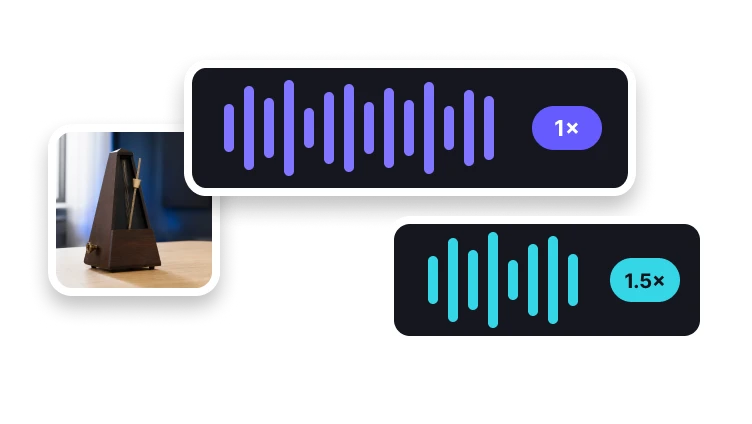
피치 조정은 소리가 얼마나 높거나 낮게 들리는지를 바꿉니다. 리타이밍은 녹음이 재생되는 속도를 바꾸죠. 작업에 필요한 동작을 선택하세요.
원하는 피치에 맞춰도, 이동된 음성은 음색이 달라질 수 있습니다. 결과를 선택하기 전에 모음과 길게 이어지는 소리를 들어보세요.
결과 확인
변경 전후의 익숙한 음을 비교하세요. 12반음은 위아래 어느 방향이든 1옥타브에 해당합니다.
내보낸 길이가 목적에 맞는지 확인하세요. 특히 오디오가 비디오와 계속 정확히 맞아야 할 때 중요합니다.
피치를 크게 올리거나 내린 뒤, 모음 소리와 길게 유지되는 음을 들어 음색이 부자연스럽게 변하지 않았는지 확인하세요.
결정 가이드
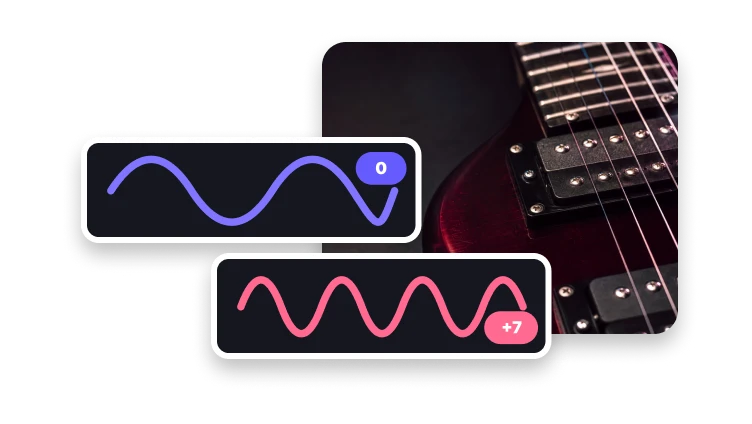
0반음은 원래 피치를 유지하고, +12는 한 옥타브 올리며, −12는 한 옥타브 내립니다.
이상적인 평균율 관계에서는 한 옥타브 위로 올라가면 주파수가 2배가 되고, 한 옥타브 아래로 내려가면 1/2로 줄어듭니다.
녹음의 전체 피치를 음악적 간격만큼 위아래로 이동시키세요.
녹음을 리타이밍하려면 ‘오디오 속도 변경’을 사용하세요. 전체 피치 이동은 개별 음정을 교정하거나, 조성을 감지하거나, 음성을 클론하는 것과는 다릅니다.
톤 제어
익숙한 반음 단위를 사용해 예측 가능한 변화를 만드세요.
더 깊은 톤으로 결과를 만들어요.
원본 톤으로 되돌리세요.
더 밝은 톤을 만들어보세요.
반음은 서양 음악에서 인접한 음 사이의 가장 작은 표준 음정입니다.