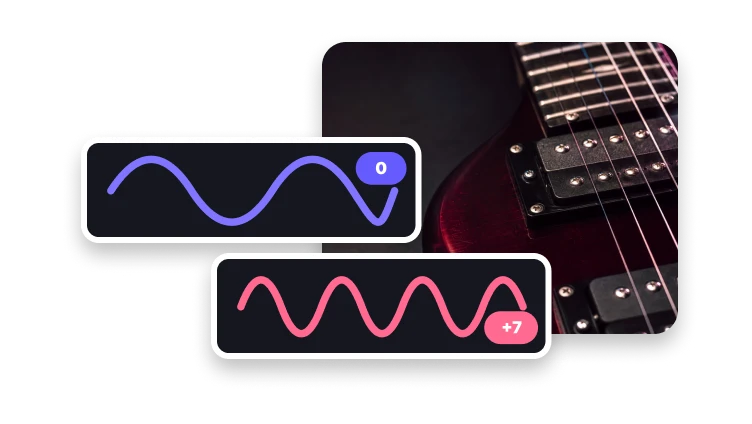
컨트롤을 유지한 채 오디오 속도 변경
재생 속도를 빠르게 또는 느리게 선택하고, 피치를 자연스럽게 유지할지 결정하세요.
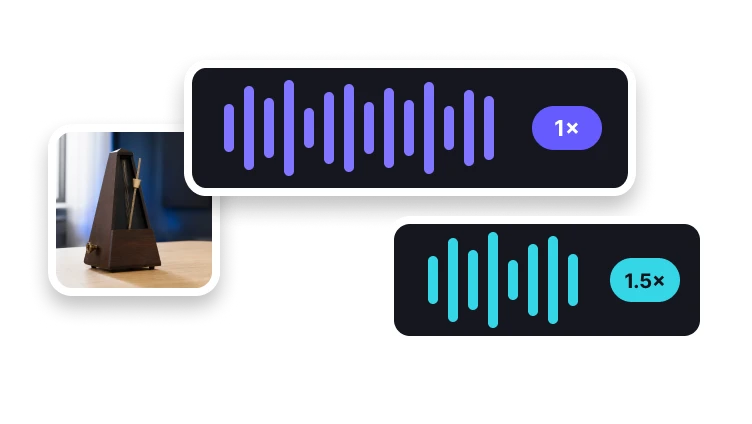
타이밍을 조정할 오디오 업로드
MP3, MP4, WAV, M4A, AAC 또는 FLAC · 최대 200 MB
재생 속도를 빠르게 또는 느리게 선택하고, 피치를 자연스럽게 유지할지 결정하세요.
MP3, MP4, WAV, M4A, AAC 또는 FLAC · 최대 200 MB
타임 스트레치
길이를 바꾸면서도 음성과 음표의 소리를 컨트롤하세요.
지원되는 트랙 1개를 추가하세요.
속도와 피치 유지 방식을 선택하세요.
타이밍을 조정한 오디오를 만들고 확인하세요.
선택 가이드
원본 길이를 속도로 나눠 재생 시간을 추정하세요. 60초 녹음을 2×로 재생하면 약 30초, 0.5×로 재생하면 약 120초가 됩니다.
반올림, 패딩, 코덱 동작으로 인해 작은 차이가 생길 수 있어, 이 계산만으로 정확한 인코딩 길이가 보장되지는 않습니다.
리타이밍은 같은 녹음본을 더 빠르거나 느리게 재생되도록 만들어 재생 길이를 바꿉니다.
음악의 피치를 조정하려면 ‘오디오 피치 변경’을, 전체 선택 구간을 리타이밍하는 대신 시간을 잘라내고 싶다면 ‘오디오 자르기’를 사용하세요.
문제 진단
음악, 말소리, 타악기, 환경음은 반응이 각각 다르므로 하나의 권장 속도로만 고정하지 마세요.
음악의 피치를 조정하려면 ‘오디오 피치 변경’을, 전체 선택 구간을 리타이밍하는 대신 시간을 잘라내고 싶다면 ‘오디오 자르기’를 사용하세요.
속도를 크게 바꾸면 말소리나 음악이 부자연스럽게 들릴 수 있습니다. 결과가 따라가기 어렵다면 원본을 유지한 채 더 작은 폭으로 조정해 보세요.
VisionStory에서 완료
오디오 속도 변경은 녹음을 리타이밍합니다. 더 빠르게 재생하면 출력 길이는 짧아지고, 더 느리게 재생하면 길어집니다. 피치 유지 옵션을 사용하면 속도 변화에 따라 음성이거나 음표의 톤이 함께 변하는 대신, 원래의 음색에 가깝게 유지하도록 시도할 수 있습니다.
실제 오디오 속도 변경 처리, 결과 확인, 다운로드는 VisionStory에서 진행됩니다. 다음 단계에서 원본 파일을 다시 선택해야 할 수 있습니다.
성공적인 오디오 속도 변경 결과를 결정하는 속성을 확인하고, 대상에서 수용될 때까지 원본을 보관하세요.
승인하기 전에 의도한 대상에서 재생 속도, 길이, 피치 동작을 확인하세요.
속도 컨트롤
청취 상황에 맞게 타이밍을 조율하세요.
학습이나 꼼꼼한 청취를 위해 오디오 길이를 늘리세요.
원본 재생 속도로 되돌리세요.
말하기 콘텐츠나 참고 자료의 길이를 줄이세요.
음성과 음표를 원래 톤에 가깝게 유지하고 싶다면 피치 유지를 켜세요.