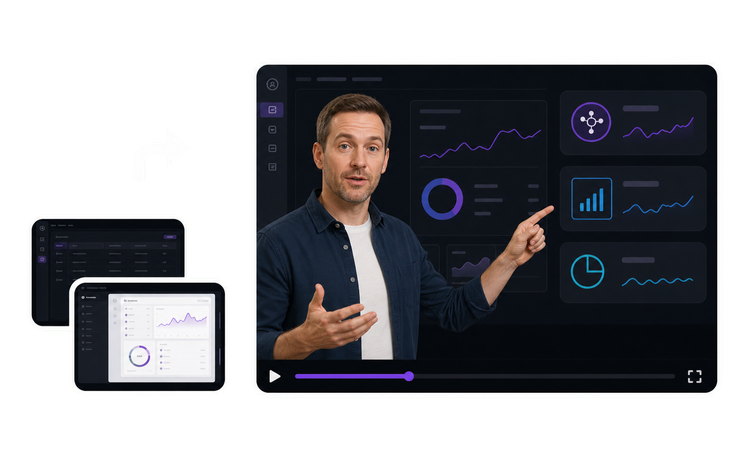
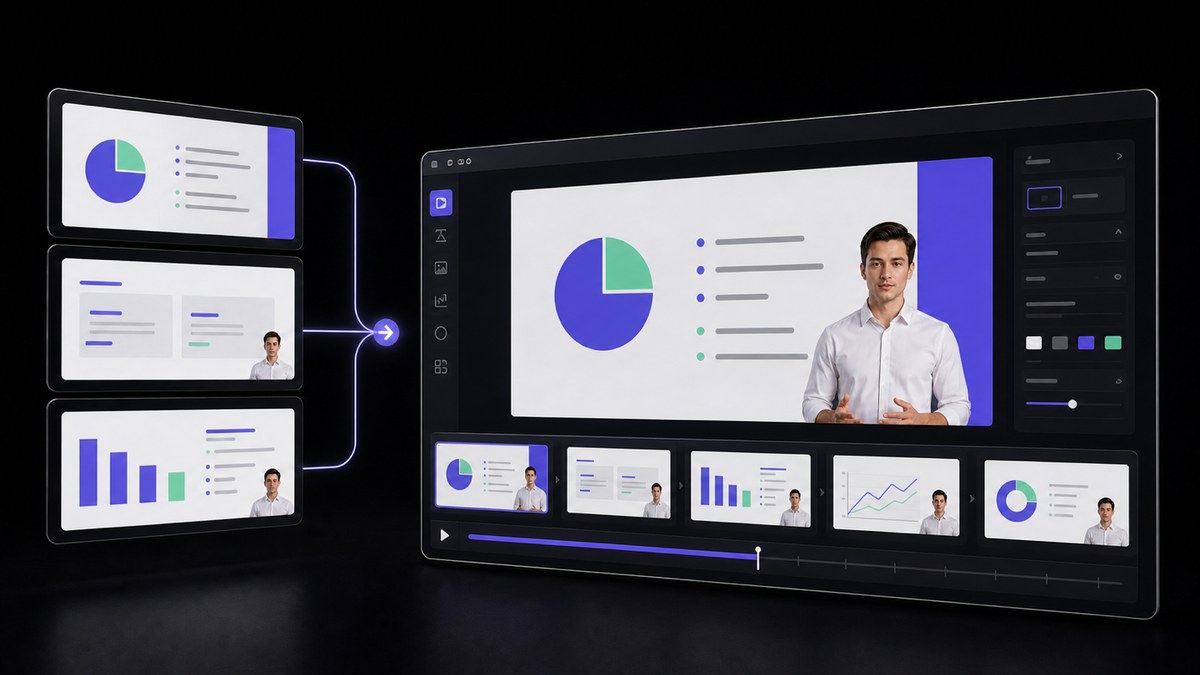
架構、部署選項、資料流,以及標準產品的邊界,通常存在投影片裡,而不是介面畫面上。把既有的 deck 或 PDF 匯入 AI 簡報,它就會變成由虛擬人像帶領、配有旁白的段落,並保留你原本的章節順序,讓整段導覽依照團隊設計的節奏,先講脈絡再進到產品。在把這段內容放到實際介面錄影旁邊之前,請先確認投影片上的圖表、宣告的限制、整合名稱,以及與定價相關的說法,都與目前的 release 一致。
從會議工具匯出的螢幕錄影常常偏糊、有雜訊,還被壓縮到欄位標籤與數字都看不清楚。把它們用於 demo 之前,先丟進 AI 影片增強器處理;它能在不改變節奏或音訊的前提下,修復模糊、雜訊與壓縮損傷,讓已經對上該錄影的旁白仍能準確落點。接著請檢查承載關鍵資訊的畫面;如果介面之後已變更,就重錄那一段,因為增強修的是畫面,不是裡面的產品版本。
VisionStory AI Delivers Strong ROI with Fast, High-Quality Video Creation
I like VisionStory AI because it delivers strong ROI through intelligent automation. It helps me create high-quality video content much faster and at a lower cost than traditional production. The AI understands prompts well, produces natural results, and makes it easy to test creative ideas quickly.
AGAKI G.Small-Business · International Trade and Development
High-Quality Talking Videos at a Competitive Price
VisionStory is able to create high-quality talking videos at a very competitive cost. The video generation cost can be less than $1 per minute, while the final result is comparable to leading AI video models.
TLTony L.Small-Business · Animation
Easy-to-Use Tool, Ideal for Educational Content
I like that VisionStory AI is very easy to apply and extremely easy to use. You don't really need to know much about AI or these types of systems to get started. I also appreciate that it helps me a lot by simply saying what I want to generate, I make a brief speech or what the character is going to say and let VisionStory AI do everything. Moreover, the initial setup was very simple, as I did it through my Google account and it was extremely easy. Apart from a few details, it is an excellent application.
AMAaron Misael G.Small-Business · Animation
Podcast Feature That Auto-Splits Two Speakers—A Huge Time Saver
I love the podcast feature the best, although making other videos work great too. I can't believe that you can upload one audio file with 2 different people talking back and forth, and the program can automatically put the correct sections of the audio to the right character. That is such a time saver!
JHJill H.Small-Business · Entertainment
Fast, Efficient PPT-to-Video Creation for Training and Team Updates
What I like best about VisionStory AI is its PPT-to-video feature. As a technical team leader, I often need to create internal training materials, project updates, and presentation videos for my team. VisionStory AI lets me turn slides into video content much faster, without having to spend extra time recording, editing, or coordinating production resources. Overall, it makes knowledge sharing and internal communication far more efficient.
YDYanlong D.Mid-Market · Computer Software
VisionStory Turns PPTs into Ready-to-Use Presentation Videos in Minutes
In my daily work, I often need to present slides in video format, and VisionStory handles that perfectly. I just upload my PPT, add my own photo and voice, and it quickly creates a presentation video that’s ready to use. It saves me a lot of time and really improves my workflow.



用戶愛用 VisionStory
了解內容創作者與行銷人員為何信賴 VisionStory 滿足他們的 AI 影片需求。從強大功能到流暢體驗,我們的社群對 VisionStory 的成果讚不絕口。