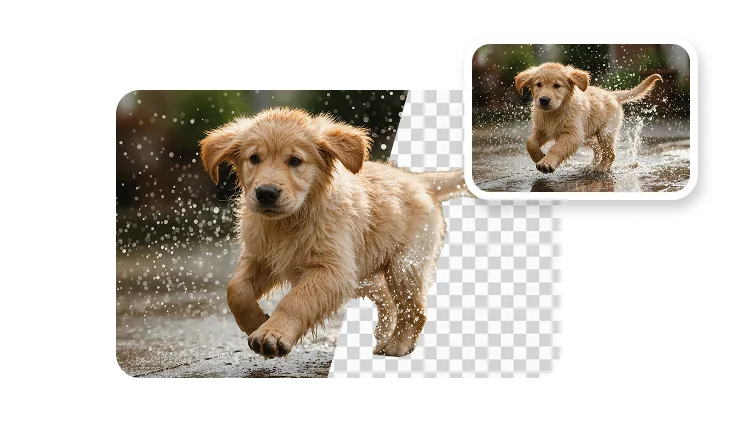
用 AI 移除照片中不想要的物件
選擇一張照片,並挑選你想移除的干擾類型。
選擇要清理的照片JPG、PNG 或 WebP — 1 張圖片 · 檔案限制:最多 1 個 · 每個檔案 20 MB
選擇一張照片,並挑選你想移除的干擾類型。
選擇要清理的目標
先選出干擾項目,接著前往 VisionStory 進行 AI 移除與背景重建。
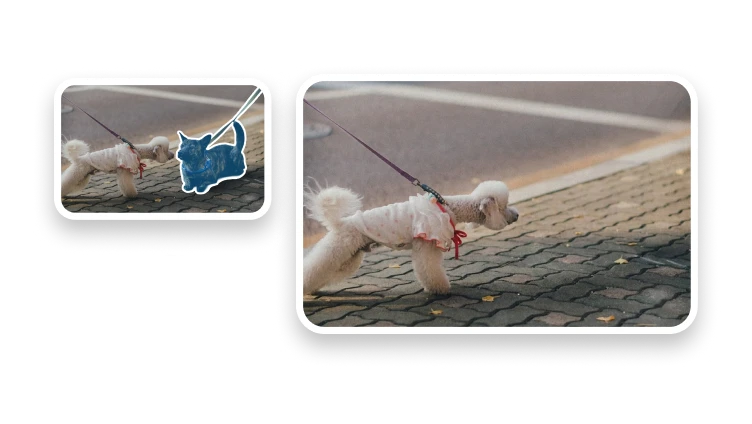
鎖定家具、電線、招牌、垃圾桶或單一干擾物。
移除不想要的路人,同時保留主要主體。
僅在你有權限編輯時,才鎖定文字或標誌。
利用周圍脈絡重建目標後方的背景。
物件移除是修復畫面中某個不想要的部分;背景移除則是把整個主體獨立出來。
清理結果診斷
把遮罩縮小或放大可能有幫助,但反覆生成也不代表被遮擋的背景就真的被還原了。
當物件遮住了重要結構時,建議改用其他素材、直接裁切或用手動編輯器處理,而不是宣稱已完美重建。
AI 補全會生成替代像素,無法證明被移除物件後方原本是什麼。如果你需要精準的紀錄,請保留原始檔。
選擇要移除的內容
物件移除會針對你選取的區域,生成替代像素;去背則是把主體分離出來;裁切則是在不重建內容的情況下,直接移除畫面外圍區域。
適用於移除雜物、路人亂入,或你擁有或有權編輯的圖片中的臨時物件。
請勿移除浮水印、簽名、必要標示、安全資訊或證據,以免扭曲或誤導事件真相。
需要把主體獨立出來時使用去背;若不想要的區域只要排除在畫面外即可,就直接裁切圖片。
檢查結果
放大查看替換區域,留意是否有重複圖樣、塗抹感,或紋理突然變化的情況。
沿著直線、透視與物體邊緣穿過編輯區域檢查;幾何結構一旦斷裂,就可能暴露原本不易察覺的修圖痕跡。
將陰影與反光和周遭場景對照比較。只有在替換內容確實符合你要分享的影像效果時,才保留該結果。
它會移除你選取的物件、人物或文字區域,並用 AI 重建原本被遮住的背景部分。