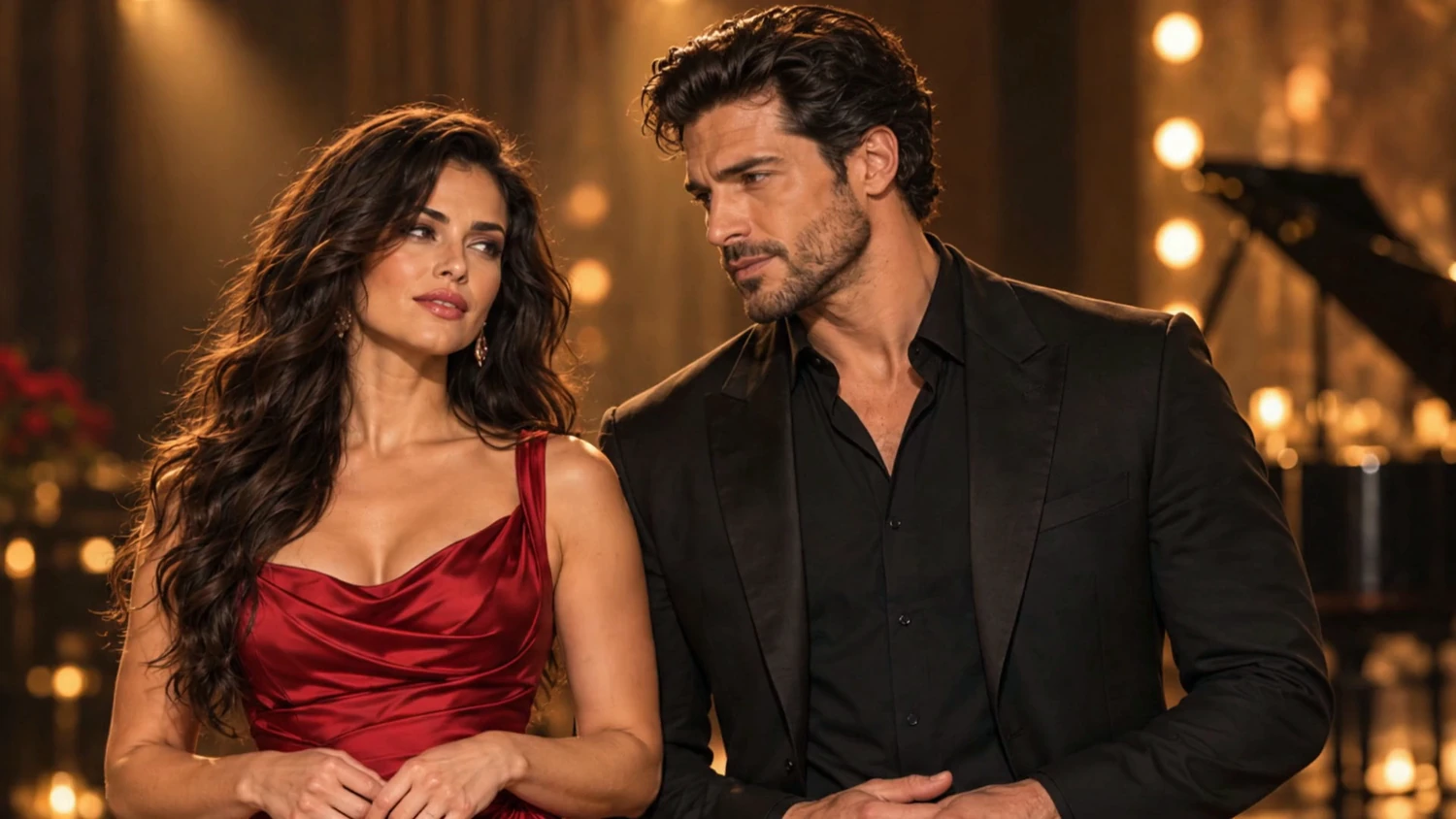
使用一首已包含兩位歌手的歌曲,將兩位表演者的照片變成 AI 對唱音樂影片。VisionStory 會以音軌提供人聲與伴奏,並以照片提供表演者的外觀。請依照本範例選取歌曲片段、檢視故事板,並在生成完成影片前,選擇特寫或同框鏡頭。
開始之前
開啟爆紅音樂前,請先準備好以下兩個輸入素材。
- 1 首含兩位歌手的歌曲。請使用同時包含兩種聲音與伴奏的混音音軌。選擇一段能清楚聽到每位歌手段落的片段。
- 1 張包含兩位表演者的照片。兩人的頭部與嘴巴都應清楚可見。他們的外觀、服裝與周遭環境會引導視覺方向。
請只使用你有權限使用的音樂與圖片。只需要單人表演嗎?請參考 AI 音樂影片教學,了解獨唱的流程。
步驟 1:選擇對唱並選取你的歌曲片段
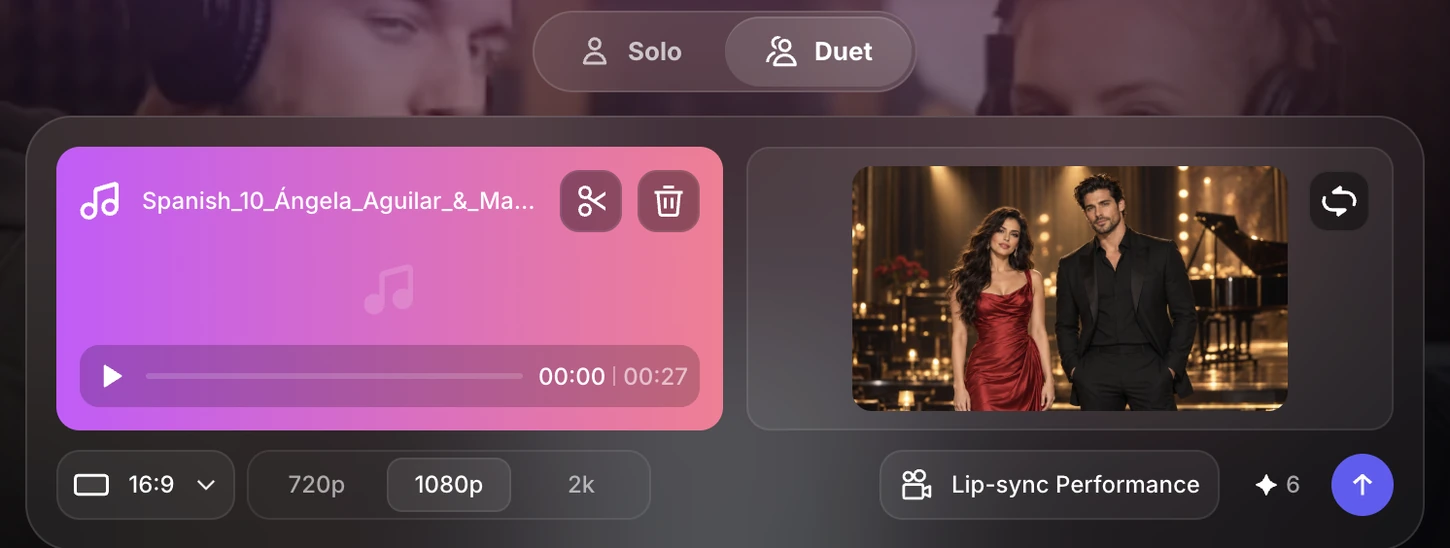
開啟 爆紅音樂,並在獨唱旁選擇 對唱。請先準備一段已完成、包含兩位歌手的對唱錄音。你可以上傳音訊檔、上傳影片以使用其音軌,或從 素材庫 選取既有曲目。
你也可以在連結欄位貼上支援的公開 Suno 或 YouTube 連結 來擷取音樂。匯入的曲目提供人聲與伴奏,而你的雙人照片則提供表演者與視覺方向。
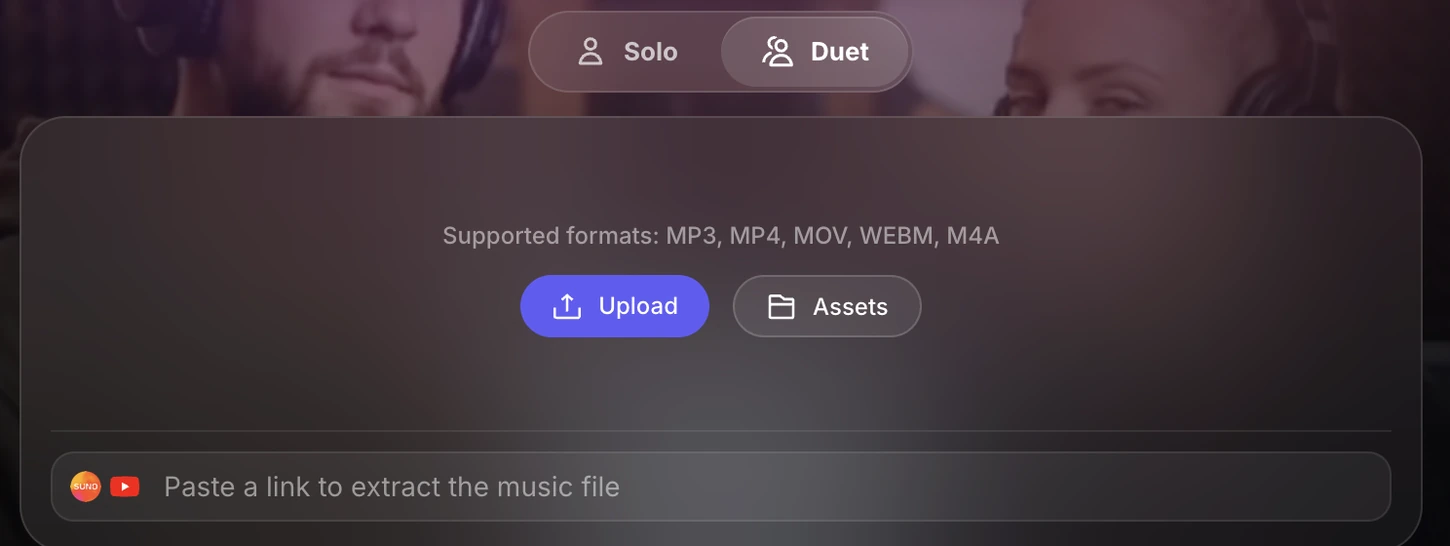
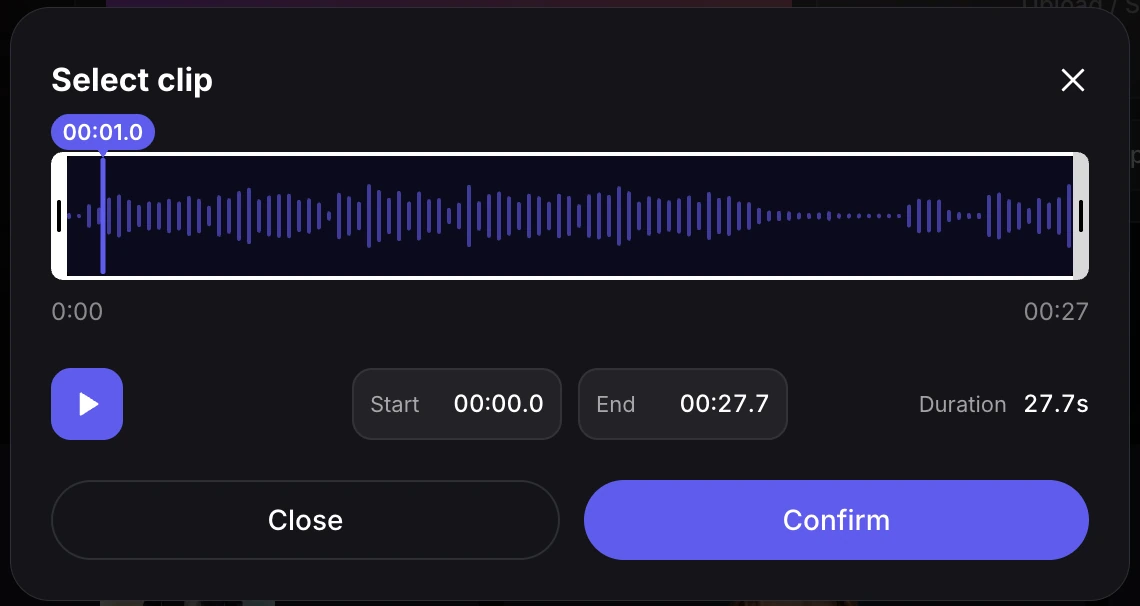
在 選擇片段 中,選擇一段從 15 秒到 10 分鐘 的連續片段。拖曳起點與終點把手來調整長度。若要改選相同長度的另一段片段,沿著波形拖曳整段選取範圍即可。
播放已選片段,留意第一位歌手在哪裡結束、第二位在哪裡開始,以及他們一起合唱的句子。如果其中一位歌手在選取範圍之外才剛進來,請先延長範圍再按下 確認。
請選擇乾淨的音樂開頭與結尾。完整的互動段落或副歌,會比在一個字唱到一半就切斷,更能讓對唱段落有清楚的結構。
步驟 2:加入兩位表演者的照片
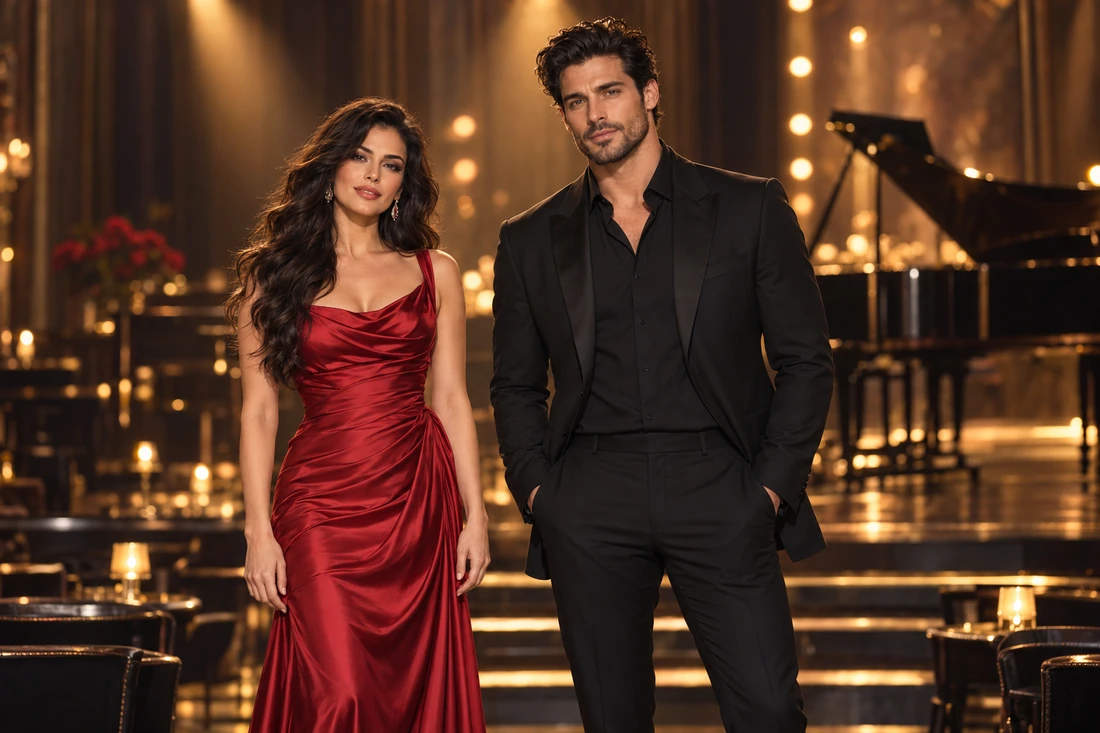
開啟表演者選擇器,並選擇一張剛好包含 2 個人的單張照片。請使用輪廓清楚、沒有遮擋的臉部,讓每位表演者都容易辨識。並保留你希望影片參考的服裝與場景。
本範例使用棚內拍攝:一位穿紅色的女性與一位穿黑色的男性配對。繼續下一步前,請確認正確的圖片已顯示在你的曲目旁。
步驟 3:準備你的故事板
直式短影音動態請選 9:16,橫式影片請選 16:9。本範例使用 16:9,並將 對嘴表演 顯示為演出模式。
先查看箭頭旁的點數預估,接著點擊箭頭來準備故事板。系統會建立你在渲染演出前要先檢視的鏡頭序列。
兩個分開計費的階段。準備故事板會使用點數,請在繼續前先檢視預估。此費用僅涵蓋故事板準備;最終影片生成會另行計費。
步驟 4:選擇特寫與同框鏡頭
開啟已準備好的故事板,並在時間軸上選取每個片段,檢視它的起始畫面。確認構圖如何在兩位表演者之間切換,以及他們的臉與服裝是否仍清楚可辨。
若要更改構圖,請點擊 選擇鏡頭。在 選擇片段 視窗中,選擇單人特寫,或選擇同時呈現兩位表演者的構圖。
- 單人特寫。讓某一句獨唱台詞或回應有清楚的視覺焦點。
- 同框鏡頭。在合唱句、交接唱,或兩人互動時同時呈現兩位歌手。A+B 群組包含同時有兩位表演者的構圖。
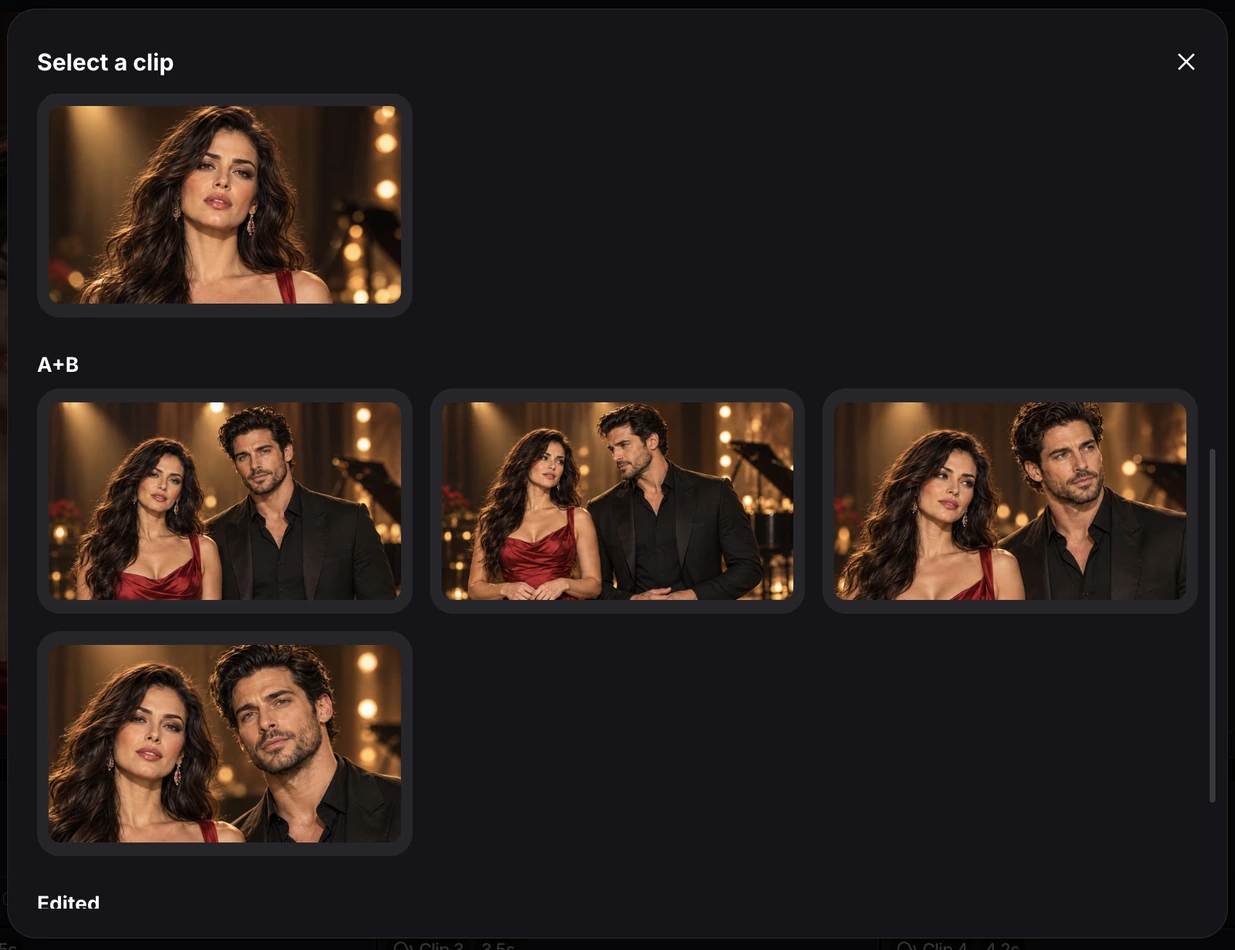
生成前,請先整體檢視鏡頭序列。交替使用特寫能凸顯你來我往的對唱互動;同框鏡頭則能讓觀眾感受到兩位表演者同處一個場景中。歌曲仍會作為人聲的來源。
步驟 5:生成並檢視你的對唱影片
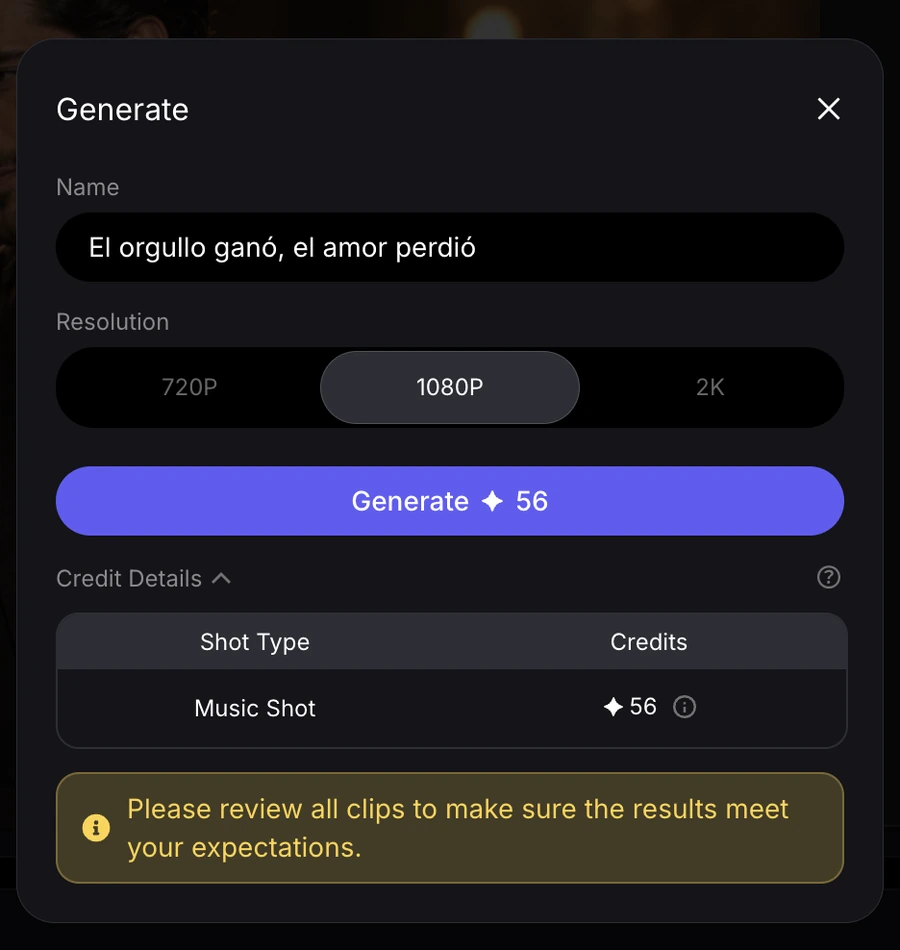
在編輯器中點擊 產生,並選擇 720P、1080P 或 2K 作為輸出解析度。解析度越高,細節越豐富,也會影響點數預估。展開 點數明細 以檢視你所選解析度的點數用量。這筆費用與故事板準備分開計費。當你的鏡頭與設定都就緒後,點擊最後的 產生 按鈕。
在 影片 中開啟已完成的影片,並在開啟音效的狀態下完整播放。分享前請檢查以下重點。
- 人聲交接。觀察每位歌手進來時畫面上是誰,包括重疊演唱的段落。
- 雙人對嘴。全段對照可聽見的歌聲,確認嘴型動作是否一致。
- 表演者一致性。在特寫與同框鏡頭之間,檢查臉部與服裝是否一致。
- 構圖與節奏。確保鏡頭切換有助於對唱互動,並讓結尾看起來完整。
想了解更多點數餘額與使用方式,請參考 VisionStory 點數如何運作。若你的曲目來自 Suno,Suno 音樂影片指南會說明如何將完成的歌曲帶入 VisionStory。
