Deutsch

Untertiteldateien übersetzen

Fügen Sie Untertiteldateien hinzu, bestätigen Sie ihre Sprachen und bereiten Sie sie für die Übersetzung vor – ohne das Cue-Timing zu ändern.

Übersetzung konfigurieren

Untertiteldateien hochladen

SRT, VTT, ASS oder SSA · bis zu 10 Dateien · je 5 MB
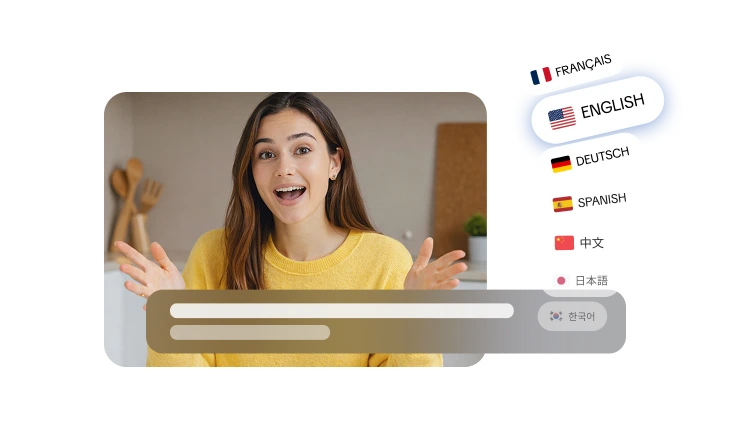
So funktioniert’s

Übersetzen ohne Timelines neu zu erstellen

Behalten Sie die Untertitelstruktur von der Auswahl bis zur Übergabe intakt.

01

Untertiteldateien hinzufügen

Wählen Sie eine oder mehrere unterstützte Untertiteldateien aus.

02

Sprachen festlegen

Bestätigen Sie die Ausgangssprache und wählen Sie eine Zielsprache für die Übersetzung.

03

In VisionStory übersetzen

Erstellen Sie übersetzte Untertitel und prüfen Sie die tatsächliche Ausgabe.

Entscheidungshilfe

Cue-Timing beibehalten, während sich die Wörter ändern

Die Timeline sollte von der Übersetzung getrennt bleiben: Zeitstempel zeigen, wann ein Cue erscheint, während der Text im Cue neu formuliert wird.

Anwenden

Cue-Timing beibehalten, während sich die Wörter ändern

Prüfen Sie nach der Übersetzung Zeilenlänge, Lesegeschwindigkeit, Zeichensetzung und Segmentierung.

Bestätigen

Wählen Sie das Ergebnis, das Sie brauchen

Übersetzen Sie die Wörter in einer bestehenden Untertiteldatei, während die Cues weiterhin mit dem Video ausgerichtet bleiben.

Nächste Aufgabe

Bei Bedarf ein passendes Tool wählen

Nutzen Sie „Untertitel-Konverter“ für SRT/VTT-Formatänderungen. Das Übersetzen von Untertiteln erstellt weder eine synchronisierte Tonspur noch ein lippensynchrones Video.

Technische Grundlagen

ASS- und SSA-Styles als strukturierte Daten behandeln

ASS- und SSA-Dateien können Styles, Sprechernamen, Positionierung und Inline-Tags enthalten, die über reinen Dialog hinausgehen.

Verstehen

Wörter von Tags trennen

Dialog und Styling-Anweisungen dienen unterschiedlichen Zwecken. Prüfen Sie, dass Namen, Positionen und Formatierungs-Tags nicht Teil des gesprochenen Textes geworden sind.

Prüfen

Zeilenumbrüche prüfen

Eine übersetzte Phrase kann mehr Platz benötigen als der Ausgangstext. Setzen Sie Zeilenumbrüche an natürlichen Lesestellen und schauen Sie den Cue bei normaler Wiedergabegeschwindigkeit an.

Kontrollieren

Cue-Ausrichtung beibehalten

Vergleichen Sie Start- und Endzeiten mit den Originaluntertiteln, damit ein Sprachwechsel nicht auch verschiebt, wann jede Zeile erscheint.

Problemdiagnose

Namen, Marken und wiederkehrende Begriffe schützen

Produktnamen, Personen, Orte, Akronyme und Branchenbegriffe müssen über viele Untertitel-Einblendungen hinweg oft konsistent behandelt werden.
1
Anwenden

Namen, Marken und wiederkehrende Begriffe schützen

Vergleichen Sie wiederkehrende Namen, Marken und Fachbegriffe in allen Untertiteln. Korrigieren Sie uneinheitliche Formulierungen, bevor Sie die übersetzte Datei teilen.

2
Bestätigen

Wählen Sie bei Bedarf eine andere Aufgabe

Nutzen Sie den „Untertitel-Konverter“ für SRT/VTT-Formatänderungen. Das Übersetzen von Untertiteln erstellt weder eine synchronisierte Tonspur noch ein lippen-synchrones Video.

3
Fallback

Im Zweifel das Original beibehalten

Behalten Sie die Originaluntertitel und lassen Sie mehrdeutige Dialoge vor der Veröffentlichung von einer Person prüfen, die die Zielsprache spricht.

Untertitel-sicheres Setup

Behalten Sie die Details, die Untertitel funktionieren lassen

Übersetzungsoptionen sind von Timing und Dateistruktur getrennt.

SRT

Gängige Untertitel-Eingabe

Nutzen Sie weit verbreitete Untertiteldateien mit Zeitstempeln.

4

Unterstützte Formate

Bereiten Sie SRT-, VTT-, ASS- und SSA-Dateien vor.

1:1

Cue-Struktur

Behalten Sie Zeitstempel und Sprecherbezeichnungen bei der Übergabe bei.

Häufig gestellte Fragen

  • Diese Seite akzeptiert SRT-, VTT-, ASS- und SSA-Dateien.
