무엇을 넣고 무엇을 얻는지

추천 대상

롱폼 및 페이스리스 채널

교육 크리에이터, 코멘터리·분석 채널, 튜토리얼 제작자, 그리고 카메라 출연자 없이도 일정에 맞춰 업로드하는 페이스리스 채널.

시작 자료

스크립트, 주제 또는 화면 녹화

채널에 내 얼굴이나 내 목소리를 유지하고 싶을 때만, 승인된 인물 사진과 깨끗한 음성 녹음을 추가하세요.

결과물

반복 제작 가능한 와이드스크린 에피소드

매주 계속 발행할 수 있는 내레이션 설명 영상과 시리즈 콘텐츠 — 모든 영상은 여러분이 검토한 뒤 직접 업로드합니다.

채널이 얻게 되는 변화

채널은 보통 영상 하나가 망해서 죽지 않습니다. 지속 불가능한 제작 방식 때문에 무너집니다. 촬영 하루, 조용한 공간, 편집으로 주말을 통째로 써야 하는 에피소드가 쌓일수록 일정은 밀리고 결국 무너져요. 이 워크플로우로 채널을 운영하면 무엇이 달라지는지, 그리고 매주 반복되던 어떤 비용이 사라지는지 알려드릴게요.

모든 업로드에서 알아볼 수 있는 ‘한 명의 진행자’ 유지

시청자는 ‘사람’을 구독하고, 알고리즘은 썸네일과 첫 프레임을 먼저 띄웁니다. 영상마다 조명, 구도, 말투가 달라지고, 어떤 날은 새 세팅, 어떤 날은 빌린 카메라로 찍다 보면, 제목을 읽기 전에도 다시 누르게 만드는 시각적 연속성이 사라집니다.

승인된 AI 진행자는 진행자를 ‘고정’해 줍니다. 모든 업로드에서 동일한 외형, 구도, 전달 방식이 유지되죠. 튜토리얼, 코멘터리, 채널 공지까지 하나의 정체성을 갖게 되고, 그 일관성은 브랜드의 로고가 쌓이듯 피드에서 누적되어 힘을 발휘합니다.

재녹음 없이 내 목소리로 새 에피소드 발행

내레이션은 매 에피소드마다 따라붙는 ‘보이지 않는 제작세’입니다. 조용한 공간, 좋은 마이크, 여러 번의 테이크, 그리고 스크립트가 바뀔 때마다 재녹음까지. 페이스리스 채널이나 주당 여러 편을 만드는 채널에서는 이 과정이 병목이 되기 쉽습니다.

승인된 음성 자산 하나면 그 반복이 끝납니다. 새 에피소드는 승인된 스크립트만 있으면, 시청자가 이미 익숙한 톤으로 내레이션이 생성돼요. 여러분은 다시 연기하듯 녹음하는 대신 이름, 호흡, 강조만 확인하면 됩니다. 권리도 명확합니다. 소유한 녹음으로 1회 클론하며, 승인 기록이 남습니다.

화면을 가리지 않고, 화면 속 내용을 설명

소프트웨어 리뷰와 튜토리얼은 구도의 딜레마가 있습니다. 시청자는 인터페이스를 봐야 하는데, 화면 녹화만 풀스크린으로 틀고 목소리만 얹으면 허전하고, 웹캠 버블은 대개 중요한 메뉴가 있는 자리를 딱 가려버리죠.

진행자를 녹화 화면 옆에 합성하면 문제가 해결됩니다. 진행자는 맥락과 결론을 계속 설명하고, 인터페이스와 근거, 단계별 동작은 프레임의 ‘주인공’으로 남습니다. 중요한 요소가 가려지지 않도록 크기와 위치도 깔끔하게 조정할 수 있어요.

에피소드마다 부족한 인트로와 b-roll 채우기

모든 편집자는 그 순간을 압니다. 논지엔 전환 샷이 필요하고, 인트로엔 움직임이 필요한데, 스톡 라이브러리에는 다른 채널들이 이미 수없이 써버린 드론 영상만 잔뜩 있는 순간.

이미 가진 썸네일, 사진, 레퍼런스 스틸을 바탕으로 ‘이번 주제에 딱 맞는 샷’을 생성하면 스톡 푸티지의 한계를 벗어납니다. 푸시인, 팬, 컨셉 비주얼이 에피소드에 맞춰 도착하니, 페이스리스 영상과 코멘터리도 재활용 클립에 기대지 않게 됩니다.

YouTube 자동화를 ‘검토 우선’ 시스템으로 전환

흔히 판매되는 방식의 YouTube 자동화는 페이스리스 제작 파이프라인을 외주로 맡기고 알아서 업로드까지 하게 만듭니다. 그 결과 시청자가 신뢰를 거두고, 플랫폼이 점점 더 표시(플래그)하는 채널이 되기 쉽죠. 약속은 물량이고, 대가는 신뢰입니다.

이 워크플로우는 자동화를 ‘필요한 곳’에만 둡니다. 초안 구성, 진행, 내레이션, b-roll은 생성하되, 사실 확인, 출처/권리 확인, 최종 편집은 매 에피소드마다 여러분을 거칩니다. 자동화 채널의 생산성에, 편집 채널의 책임감까지 함께 가져가세요.
YouTube 크리에이터가 VisionStory를 활용하는 방법

지금 만들 에피소드에 가장 빠른 경로를 선택하세요. 아래 각 단계는 VisionStory의 기능 1개와 연결되어 있으며, 무엇을 넣고 어떤 결과물이 돌아오는지(그리고 무엇을 검토하면 되는지)를 보여줍니다.

  1. 01

    주제, 자료, 스크립트로 완성형 YouTube 초안 만들기

    AI Video Agent에 주제, 스크립트, URL 또는 참고 문서를 제공하면 에피소드 전체를 초안으로 만들어 줍니다. 구성, 샷, 진행자, 보이스오버, 자막까지 하나의 편집 가능한 와이드스크린 비디오로 한 번에 생성되죠. 단일 기능 툴을 여기저기 이어 붙이는 대신, 검토 가능한 1차 편집본에서 바로 시작하세요.

    기능 AI 비디오 에이전트
    AI 비디오 에이전트
    프롬프트, URL, PDF 또는 스크립트를 아바타, 음성 내레이션, 자막이 포함된 편집 가능한 멀티 샷 비디오 초안으로 변환하세요.
  2. 02

    채널의 시그니처 고정 진행자를 만드세요

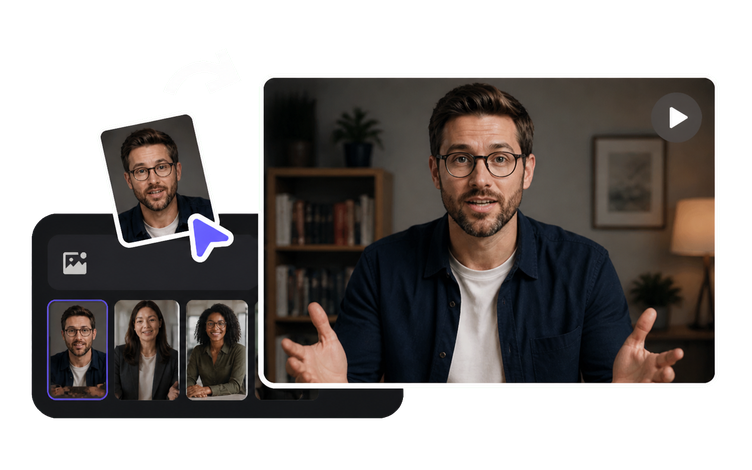
    공개 아바타를 선택하거나 사용 권한이 있는 초상화를 업로드한 뒤, 승인된 스크립트를 붙여넣고 와이드스크린 YouTube에 맞춘 립싱크 진행자 영상을 생성하세요. 설정을 시리즈 템플릿으로 저장해 해설, 교육, 채널 업데이트까지 에피소드마다 같은 얼굴로 일관되게 이어가세요.

    도구 AI 아바타
    AI 아바타
    선택한 아바타, 스크립트, 음성으로 립싱크가 맞는 프레젠터 영상을 만드세요.
  3. 03

    허가된 녹음으로 채널 음성을 클론하세요

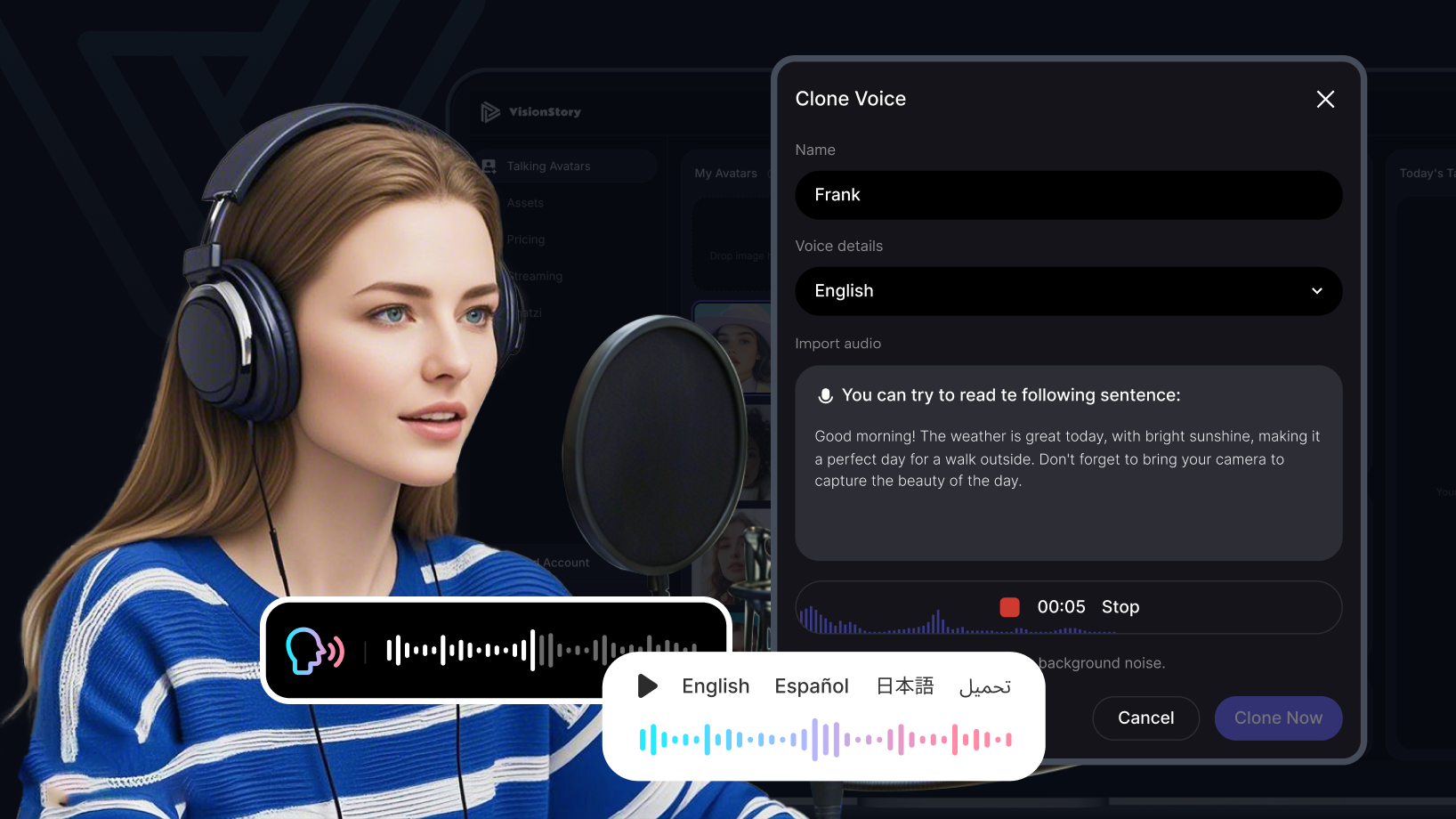
    사용 권한이 명확한 깨끗한 녹음으로 통제 가능한 음성 자산 1개를 만드세요. 그다음부터는 새 에피소드마다 스크립트만 있으면 시청자가 익숙한 톤으로 내레이션을 뽑을 수 있습니다. 게시 전, 실제 말투와 비교해 이름 발음, 멈춤, 강조를 확인하세요.

    도구 음성 클론
    음성 클론
    승인된 원본 녹음으로 재사용 가능한 음성 1개를 생성하세요.
  4. 04

    튜토리얼·리뷰·근거 화면 옆에 진행자를 배치하세요

    투명 또는 단색 배경의 진행자 레이어를 만든 다음, 화면 녹화, 튜토리얼 단계, 리뷰 영상 옆에 합성하세요. 메뉴, 자막, 그리고 설명 중인 근거가 가려지지 않도록 진행자의 크기와 위치를 조정하면 됩니다.

    도구 그린 스크린 비디오
    그린 스크린 비디오
    제품, 화면 또는 장면 옆에 합성할 수 있는 프레젠터 레이어를 만드세요.
  5. 05

    썸네일·사진·참조 스틸을 b-roll로 바꾸세요

    정적인 참조 이미지에 줌인, 패닝 같은 미세한 움직임을 더해, 얼굴 없는 영상·설명 영상·해설 에피소드에 꼭 필요한 전환 샷을 채우세요. 이미 갖고 있는 이미지로 스톡 영상 라이브러리가 보통 메우던 빈틈까지 자연스럽게 채울 수 있습니다.

    도구 이미지에서 비디오로
    이미지에서 비디오로
    승인된 인물/제품/장면 이미지 1장을 원하는 움직임으로 제어해 짧은 비디오 클립으로 애니메이션화하세요.
  6. 06

    에피소드에 넣기 전에 아카이브 영상을 업스케일하세요

    사용 권한이 있는 이전 업로드, 화면 녹화, 아카이브 클립을 인용할 때는 최대 4K까지 더 선명한 해상도로 업스케일하세요. 그러면 새 영상과 옛 영상이 같은 에피소드 안에서 나이 차이를 드러내지 않고 일관된 품질로 자연스럽게 어울립니다.

    도구 AI 비디오 업스케일러
    AI 비디오 업스케일러
    기존 저해상도 영상을 최대 4K까지 업스케일해 더 선명한 최종 마스터로 만드세요.

자주 묻는 질문

  • 롱폼 YouTube 채널을 운영하는 크리에이터를 위한 워크플로입니다. 교육 채널, 해설·분석 채널, 튜토리얼·리뷰 제작자, 정기적으로 업로드하는 얼굴 없는 채널에 잘 맞습니다. 단발성 영상이 아니라 반복 가능한 제작 시스템을 원하는 1인 크리에이터와 소규모 팀 모두에 적합합니다.

사용자들은 VisionStory를 사랑합니다

콘텐츠 제작자와 마케터가 AI 비디오 요구 사항에 VisionStory를 신뢰하는 이유를 알아보세요. 강력한 기능부터 수월한 사용자 경험까지, 우리 커뮤니티는 VisionStory로 얻은 결과에 대해 칭찬을 멈추지 않습니다.

G2에서 모든 리뷰 보기