AI動画生成ツール
プロンプト、参考画像、または開始・終了フレームのペアから始められます。設定はそのままVisionStoryの動画生成AIに引き継がれ、洗練されたAI動画クリップの作成を続けられます。
- テキストや参考画像からAI動画を生成
- 開始/終了フレームで動きをガイド
- VisionStoryで続けて4K出力
プロンプト、参考画像、または開始・終了フレームのペアから始められます。設定はそのままVisionStoryの動画生成AIに引き継がれ、洗練されたAI動画クリップの作成を続けられます。
入力コントロール
VisionStoryで続ける前に、プロンプト、参照フレーム、モデル選択、解像度、長さ、アスペクト比、ネイティブ音声の有無を設定しましょう。
構図をゼロから作ってほしい場合は、文章でシーンを書いて開始します。
開始フレームを使い、動きの着地点をより明確にしたい場合は任意で終了フレームを追加します。
VisionStoryで現在利用可能なAI動画モデルから選択できます。
解像度・長さ・アスペクト比を最初に設定しておけば、そのままフル機能のジェネレーターに引き継がれます。
制作段階に合う入力スタイルを選びましょう。ラフなコンセプト、商品ビジュアル、キャラクターフレーム、ストーリーボードのトランジションに対応します。
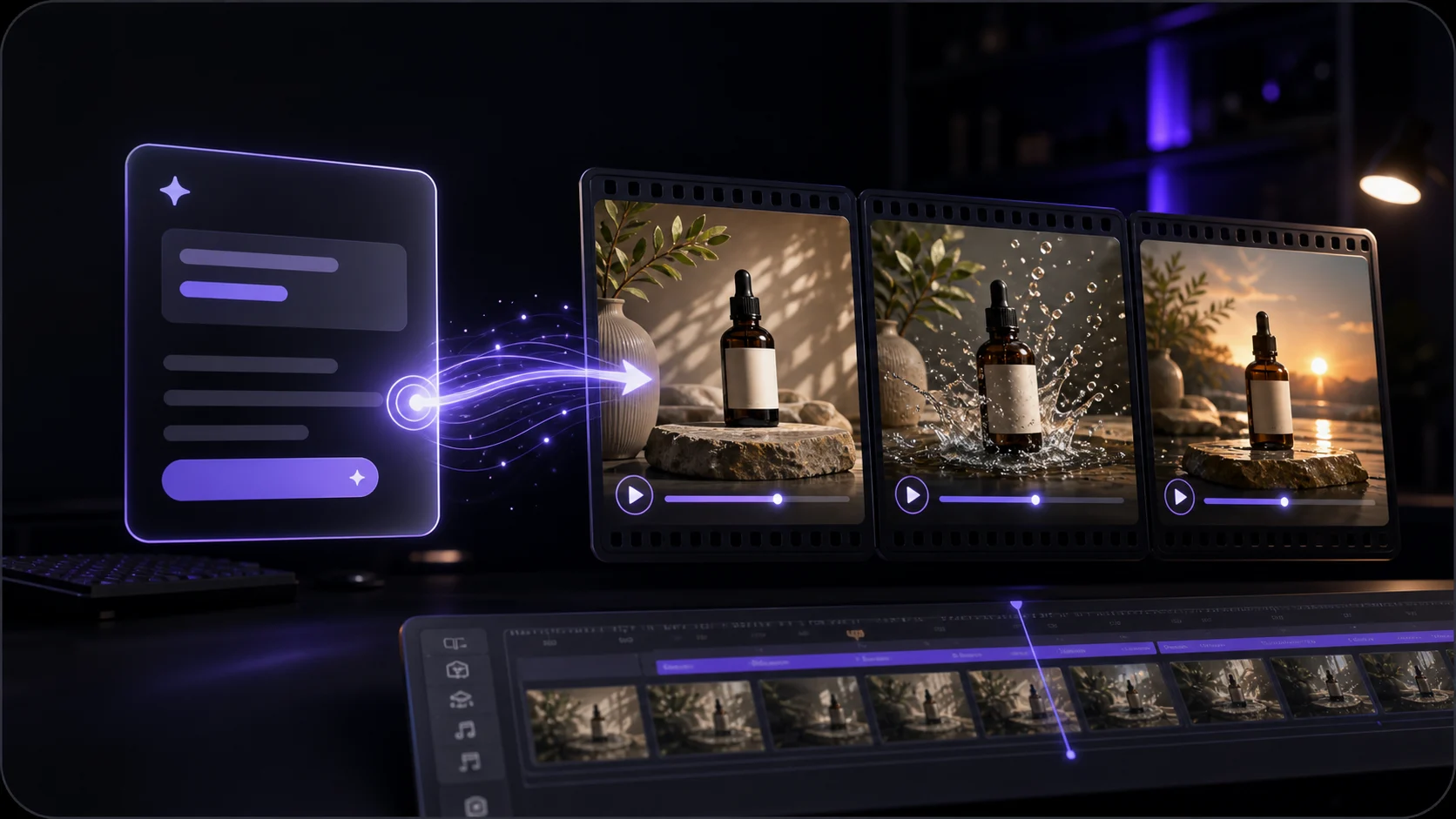
シーンを説明して、短いAI生成動画クリップに変換します。
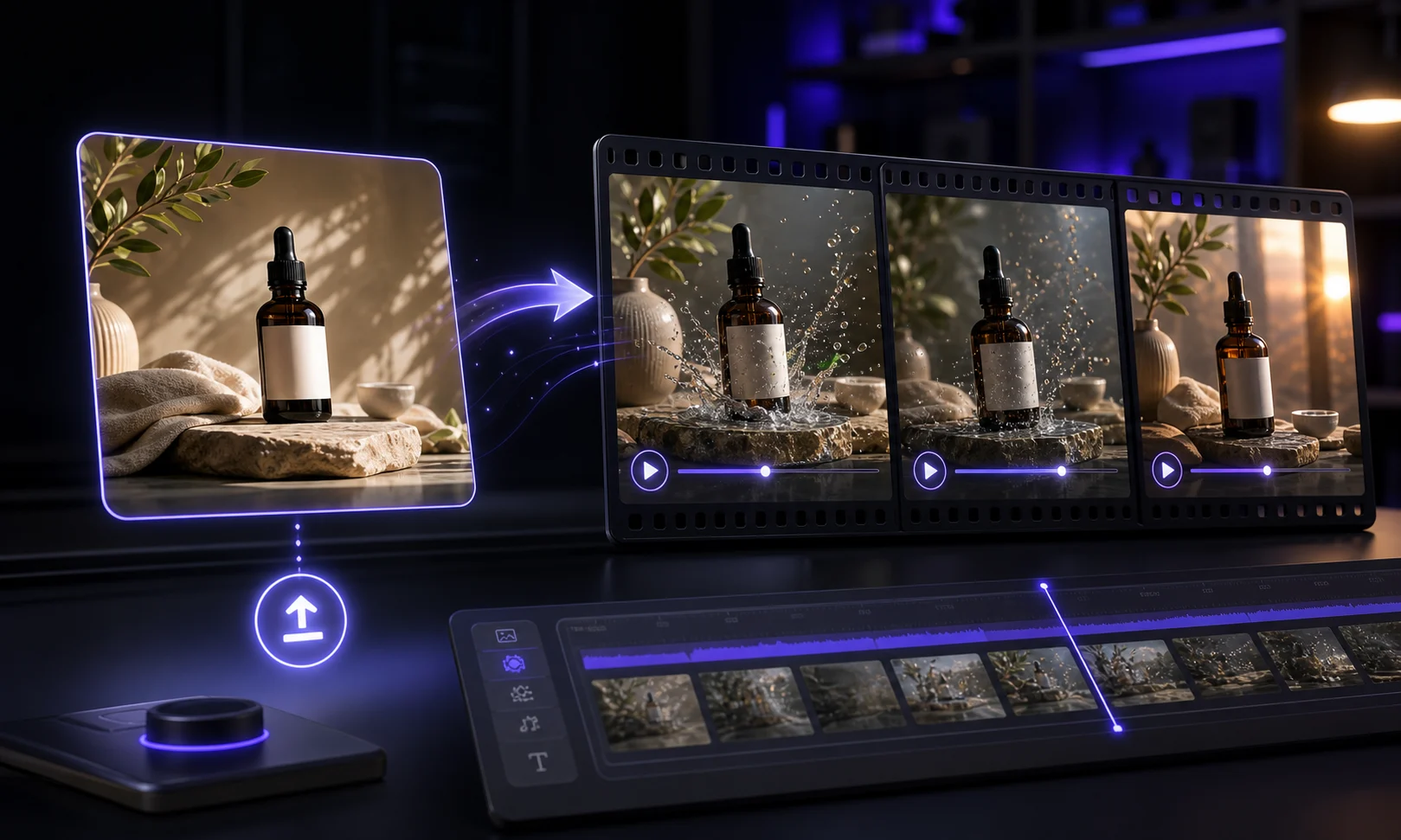
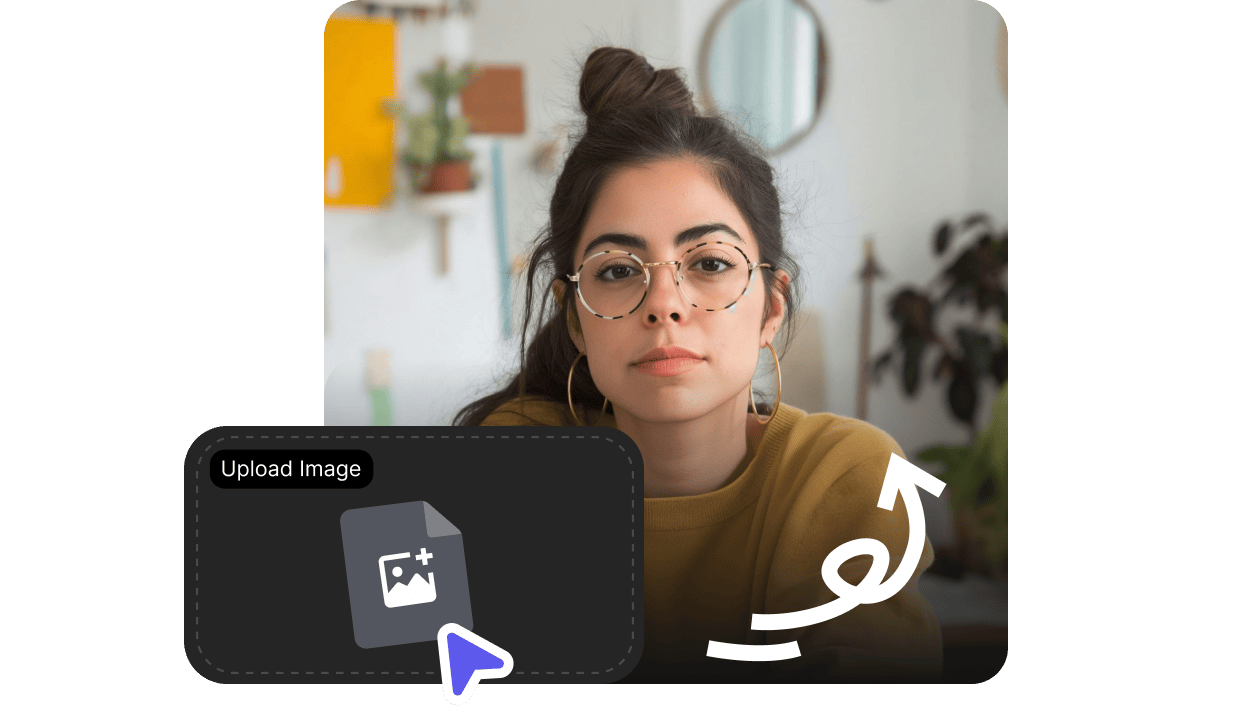
ビジュアルの参照画像をアップロードし、どう動かす/変化させるかを説明します。
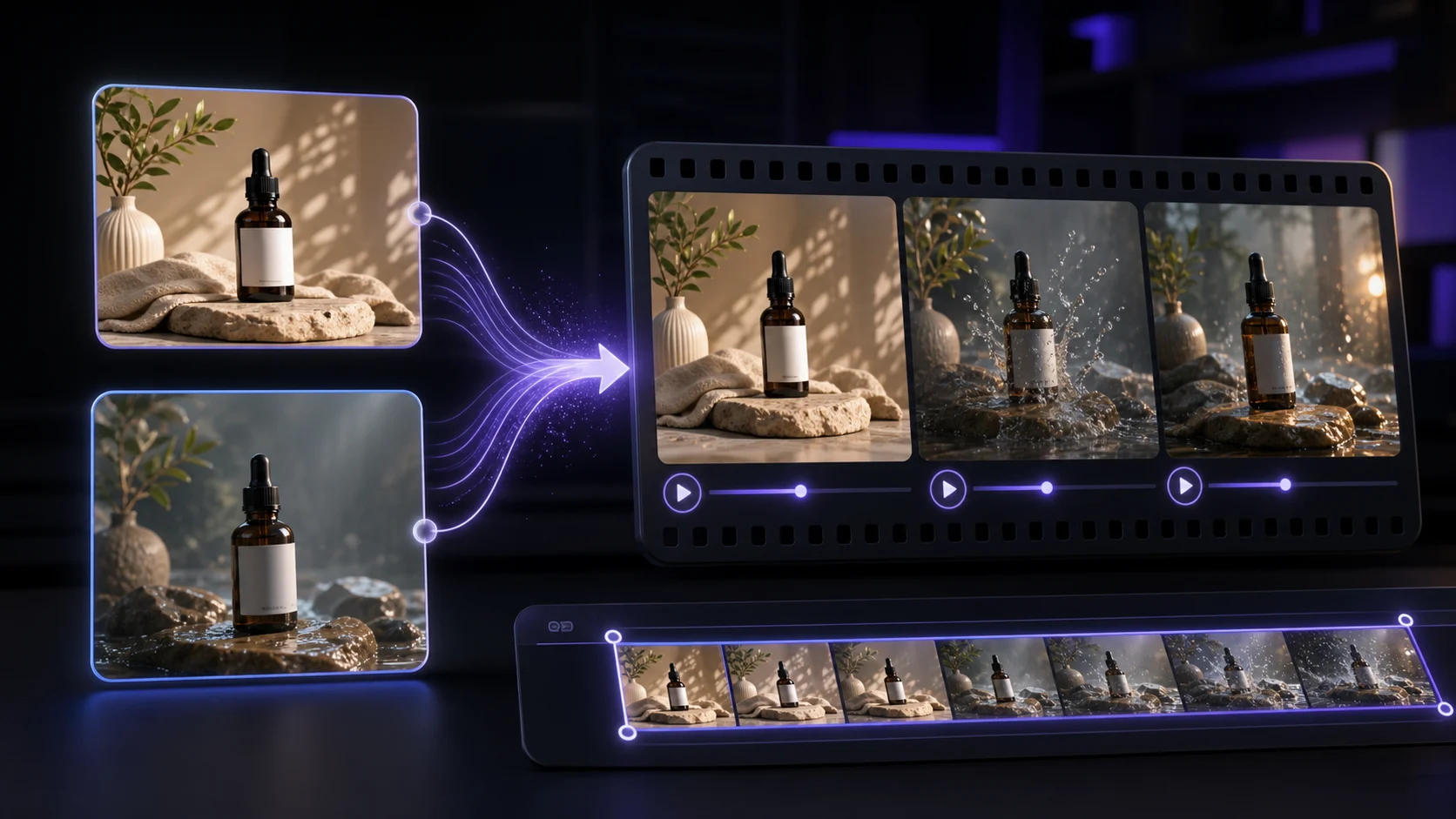
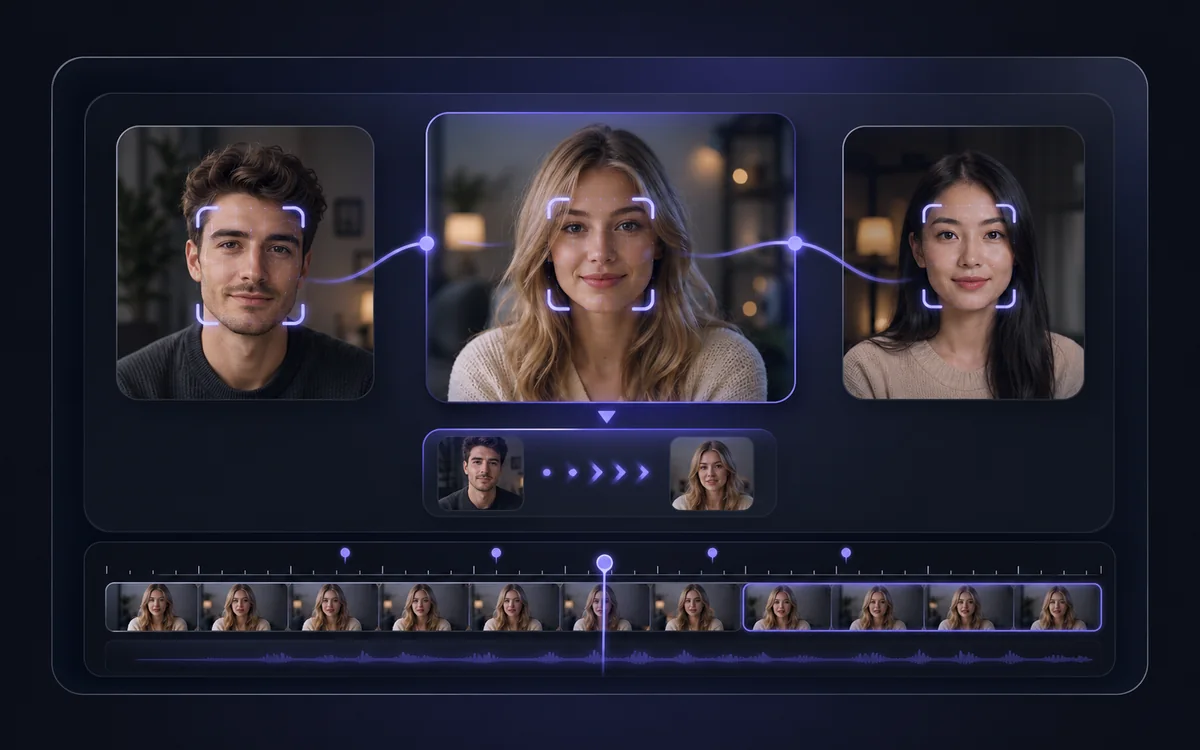
より明確なトランジションや最終ポーズを指定したい場合は、2枚のフレームを使いましょう。
制作アウトプット
編集に進む前に、短いAI動画クリップを広告コンセプト、商品デモ、SNS投稿、ストーリーボード、ビジュアルのBロールとして活用できます。
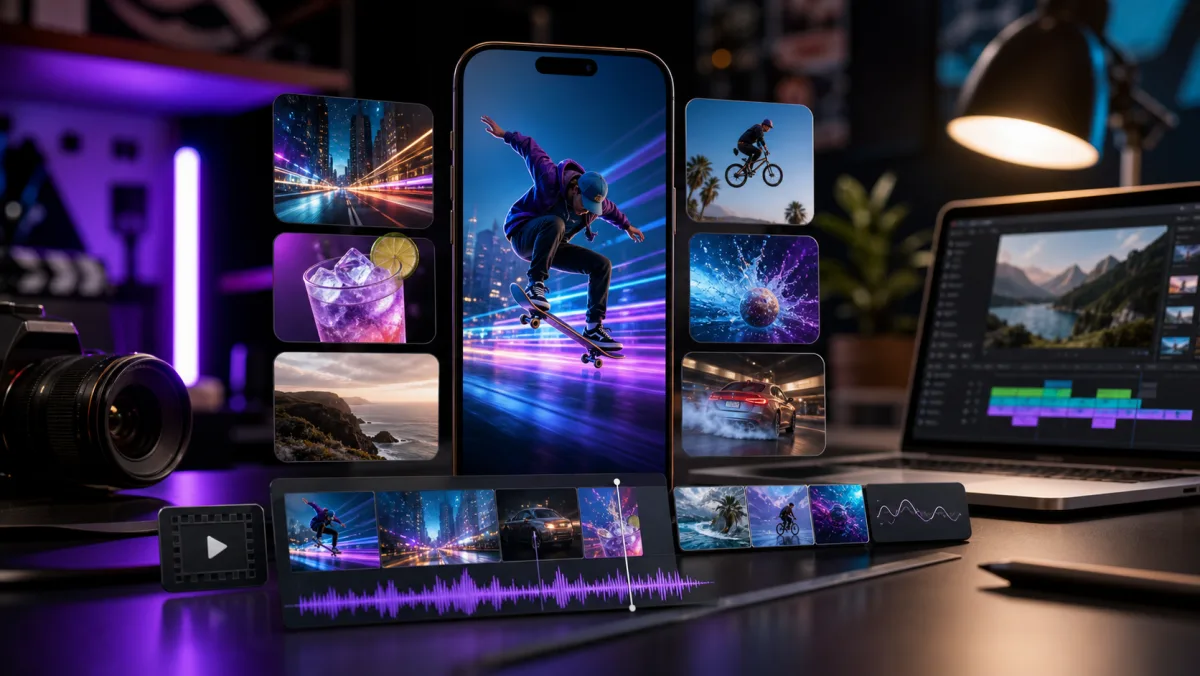
TikTok、Reels、Shorts、キャンペーンのオープニング用の短いクリップを生成します。
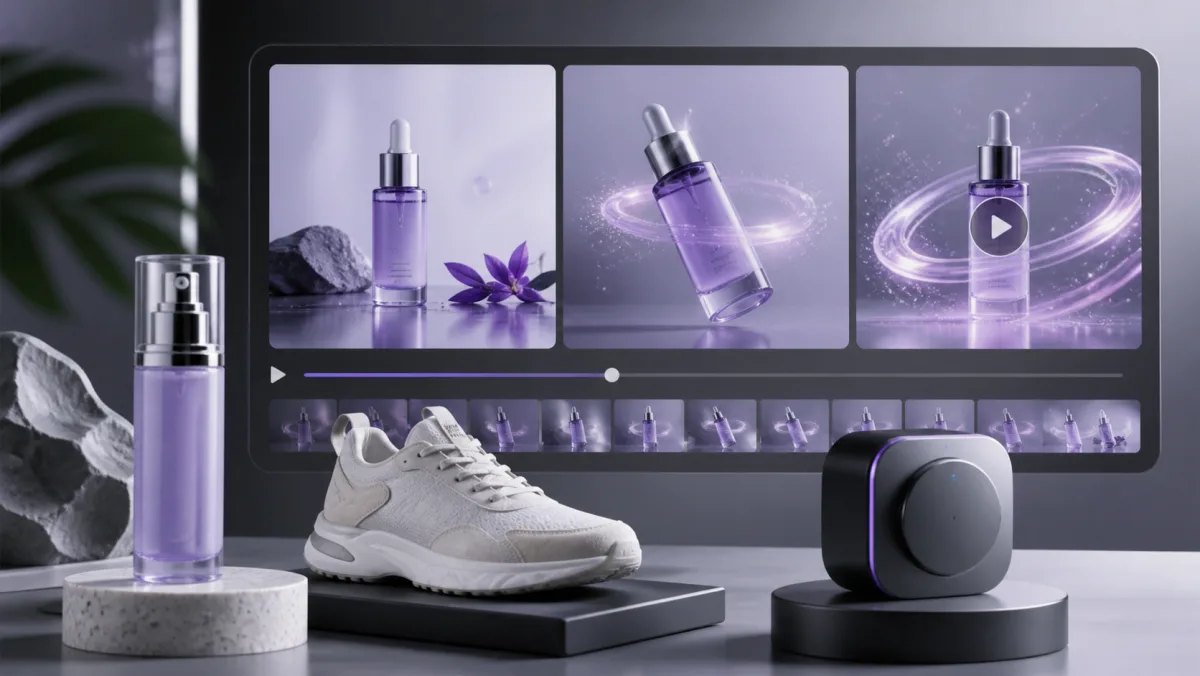
商品画像やプロンプトを、検証用の手早いビジュアルコンセプトに変換します。
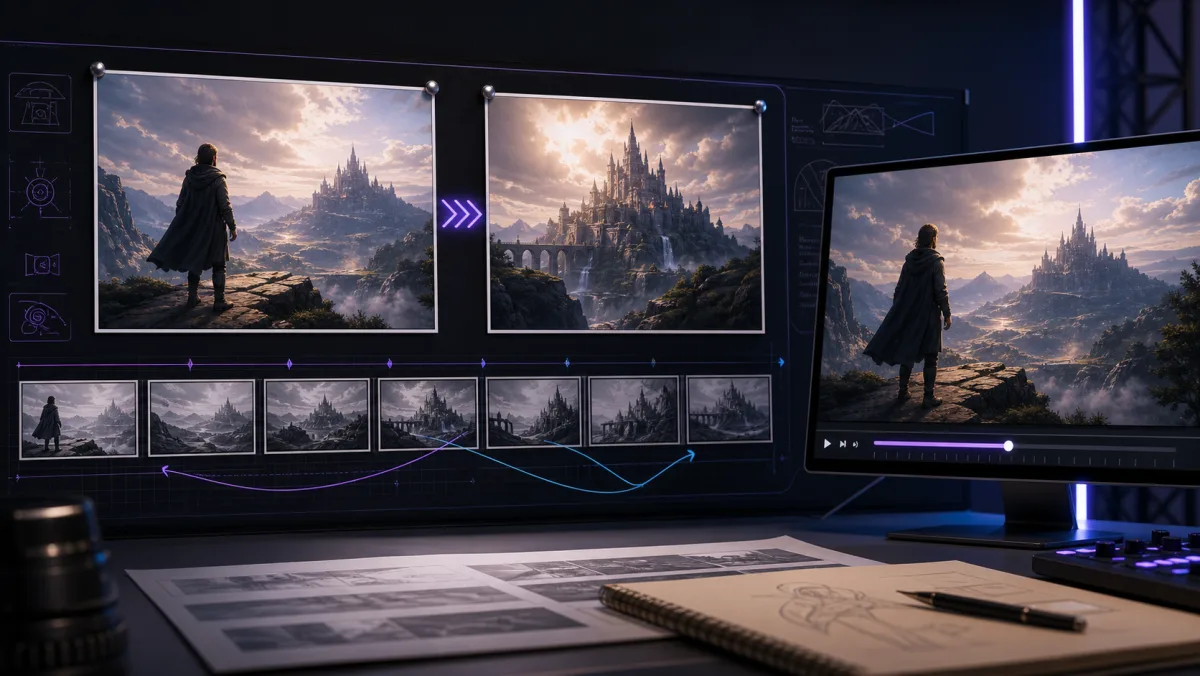
制作前に、カメラワーク、シーン設定、ビジュアルのムードをプレビューできます。
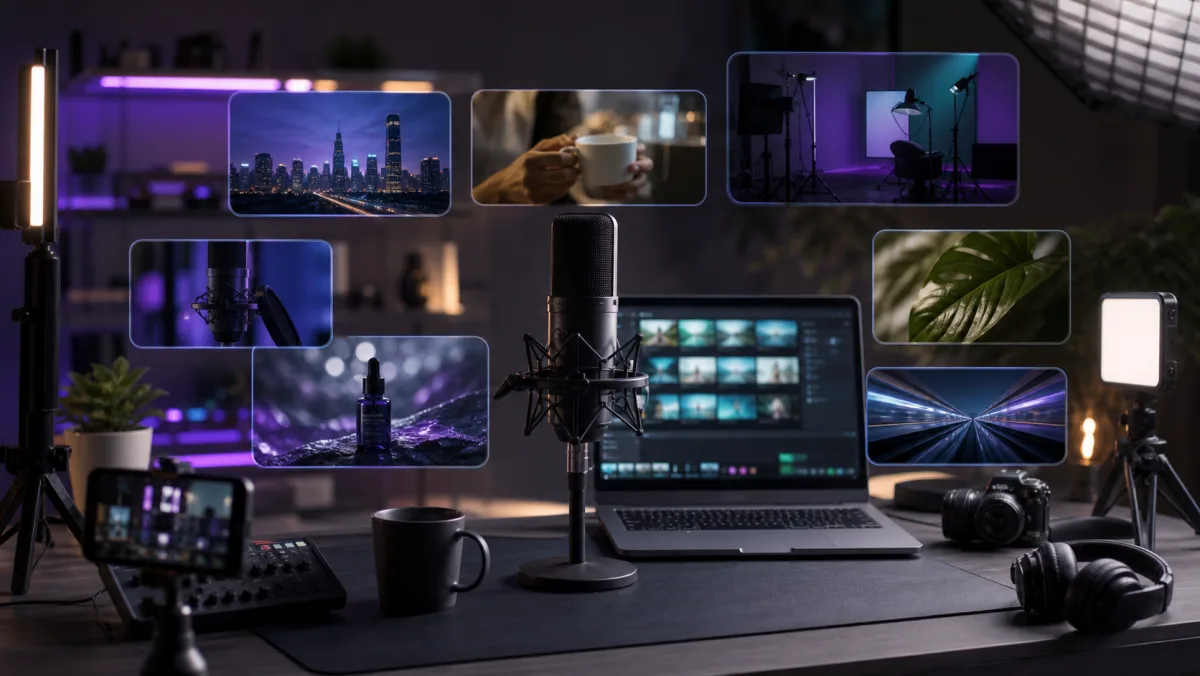
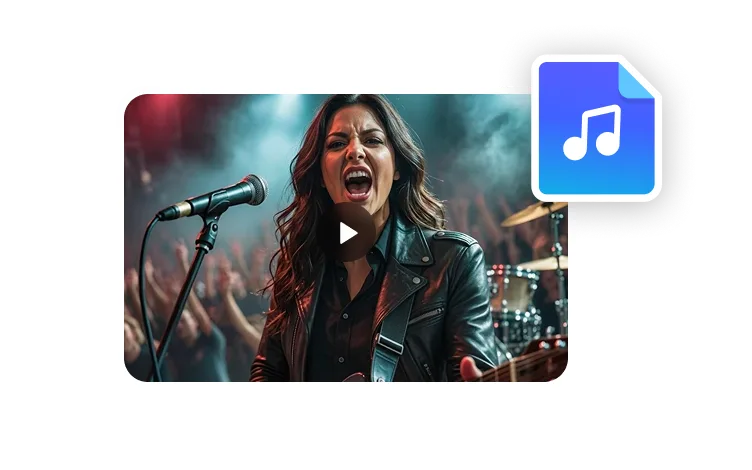
アバター、ポッドキャスト、広告動画を補強する補足映像を作成します。
次のステップ
ここでプロンプト、フレーム、モデルを設定したら、VisionStoryの動画生成AIに進んで、生成・確認・管理まで行えます。
シーンのプロンプトを入力し、必要に応じてフレームのガイド画像をアップロードして、最新のモデル設定を選択します。
プロンプト、フレーム、設定が保存され、フル機能のVisionStory動画生成AIでそのまま開きます。
引き継がれた設定を確認して動画を生成し、VisionStoryのワークスペースで仕上がりをさらに磨き込めます。
仕組み
アイデアに最速で着手できる方法を選びましょう。プロンプトから生成するか、参照フレームでモデルをガイドできます。
新しいシーンには「Generate Video」を使用。すでに商品画像、キャラクター、ポスター、ストーリーボードのフレームがある場合は「Image to Video」を使いましょう。
アクション、カメラの動き、ライティング、テンポ、ムードを記述して、生成クリップを狙い通りの演出に沿わせます。
この設定をフル機能のジェネレーターに送信し、モデル設定を調整してクリップを生成。結果はVisionStoryのプロジェクトとして保存できます。
テキストプロンプトまたは参照画像から、短いAI生成クリップを作成できます。SNS投稿、広告、商品デモ、ビジュアルストーリーボード、そして大規模な動画プロジェクト向けの補足映像に役立ちます。