チュートリアル
VisionStory チュートリアル
トーキングアバターの作成、音声クローン、写真と台本をAI動画に変える方法をステップごとに解説。カメラも編集スキルも不要です。
チュートリアル
トーキングアバターの作成、音声クローン、写真と台本をAI動画に変える方法をステップごとに解説。カメラも編集スキルも不要です。

VisionStoryでポートレート1枚を、リアルに話す動画に変換。まずは動画の解説を見て、ステップガイドに沿って進めましょう。写真をアップロードし、音声をプレビューし、画角を整えて、再利用できるトーキング動画を生成できます。カメラも編集スキルも不要です。

自分が権利を持つ、または使用許可のある録音から、再利用できる音声クローンを作成できます。このガイドでは、現在のVisionStoryの手順、似せる精度を高める録音のコツ、自動言語検出、プレビュー、音声スロットの管理まで解説します。

スクリプトがどう伝わるかは、音声で決まります。このガイドでは、視聴者に合ったAI音声の選び方を解説します。言語とアクセントのラベルを読み解き、候補を絞り込んでプレビューし、スピードとポーズを設定し、音声強化で話し方を整えて、アバターに音声を保存するまでを紹介します。

完成したPowerPointまたはKeynoteのスライドをインポートすると、VisionStoryが各スライドの初回ナレーション原稿とプレゼンターのレイアウトを用意します。まずは解説動画を見て、ガイドに沿って進めましょう。AIスクリプトの下書きを調整し、ページごとにプレゼンターとナレーションを磨き込み、生成前にデッキ全体をプレビューできます。

トピック、ウェブページ、PDF、音声録音から2人によるAIビデオポッドキャストを作成しましょう。動画の解説を見たら、ステップバイステップのガイドに沿って進めます。2人のホストを1つの共有シーンにセットアップし、スタジオでショットを編集し、ブランディングと字幕を追加して、最終エピソードを生成します。

VisionStoryで初めてのAIトーキングアバター動画を作成しましょう。アバターを選び、台本を追加し、音声を選択して、リアルなトーキング動画を生成できます。動画のウォークスルーとステップバイステップのガイドに沿って進めてください。

VisionStoryのライブストリーミングを体験:リアルタイムで多言語対応のAIプレゼンターが、リアルな表情と即時の視聴者エンゲージメントを実現。先進AIを活用したインタラクティブなライブ動画セッションを作成できます。

VisionStoryを使って、YouTubeやTikTokのリンクをAIトーキング動画に変換する方法を紹介します。動画リンクから音声を取り込み、AIアバターと組み合わせて数分で作る手順をステップごとに解説します。

AIで写真を変換する方法を、5つの簡単なステップで解説します。このガイドでは、VisionStoryのimage-to-imageツールを使って、既存画像のアップロード、トリミング、プロンプト入力、スタイル変更までを順を追ってご紹介します。

VisionStoryでAIトーキング動画にグリーンスクリーンを追加する方法を解説します。生成時にグリーンスクリーンを有効にし、単色のグリーン背景をキーイングで抜いて、好きな背景に差し替えましょう。

自分に合うVisionStoryのサブスクリプションを選ぶための、シンプルなステップガイド。実際のニーズを整理し、用途に合うプラン階層を選び、月額と年額を比較して、まずは無料で始めてからアップグレードしましょう。

書いたプロンプトを、ダウンロードできるAI動画のショットに変換します。被写体・動き・シーン・カメラまで押さえたプロンプトの書き方、モデル・尺(長さ)・アスペクト比・解像度の選び方、そして使用前に完成結果を全編チェックする手順を学べます。

商品写真、ポートレート、シーン画像をアップロードし、動きとカメラを指定して、被写体の一貫性を保ったまま動画を生成します。開始フレーム/終了フレーム、生成設定、整合性チェックまでを解説するステップバイステップガイドです。

はっきり写ったペット写真を1枚以上使って、短い“共演ストーリー”に。各ペットを見分けやすく保ち、役割を分け、モデルが順番に実行できるアクションの書き方をこのガイドで紹介します。

テキストプロンプトから商品写真を生成:画像の目的を決め、商品・素材・シーン・照明を書き、1回のセッションでは変数を1つずつ変えながら調整し、ダウンロード前に構図、権利、実物との整合性を確認しましょう。

固定されたアイデンティティを持つバーチャルインフルエンサーを作成:ペルソナを定義し、アイデンティティ参照画像を1枚に固定し、同じキャラクターの新しいシーンを1セッションで生成。確認したキャラクターを、適切な開示を行ったうえでトーキング動画に仕上げます。

既存の録音や動画トラックを別のAI音声に変換し、アバターのスポークスパーソン動画として書き出す方法をご紹介します。音声をインポートし、ライブラリから目的の音声を選び、キャラクターに合わせて、完成した結果を確認しましょう。

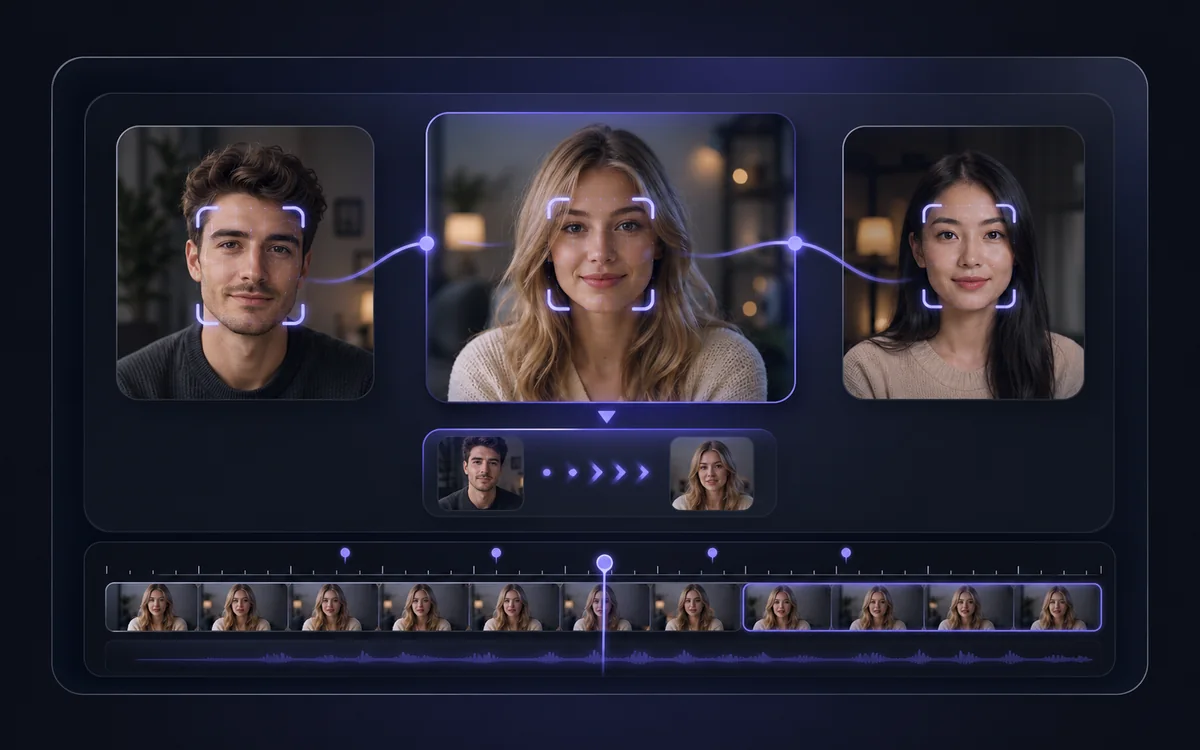
構図、髪型、服装、ポーズ、背景はそのままに、写真の顔だけを置き換えます。元の写真をアップロードし、許諾を得た参照用の顔を追加して生成し、ダウンロード前に細部を確認しましょう。

「顔のみ」で顔だけを変えるか、「全身」で見た目をまるごと差し替えられます。元の演技、シーン、音声はそのままに、仕上がりを確認してダウンロードしましょう。

人物・服装・背景には写真を使い、動画から演技を転送します。解像度を選び、クレジットの見積もりを確認して、仕上がりをチェックしましょう。

顔入れ替え動画の各セグメントを個別に改善し、生成バージョンを比較し、残す結果を選択して、すべてのセグメントをやり直さずに完成版をエクスポートできます。

選んだ1つのパートと1枚のキャラクター画像を、映像パフォーマンスに変換します。このガイドでは、アップロードとクリップ選択から、フォーマットの選択、生成、最終確認まで、最新のViral Musicのワークフローを解説します。

VisionStoryのクレジットをわかりやすく解説するガイドです。各機能で消費されるクレジット数、プランごとの1クレジットあたりの実質的な米ドル価値、そしてアカウント内の3種類のクレジットがどのように使われるかを説明します。
注目のAIツール
スクリプト、曲、または既存のクリップから始めて、その素材に最適化されたAI動画ワークフローに沿って進めましょう。