
AI顔入れ替えは、撮り直しをせずに写真内の顔だけを差し替えられます。承認済みのブランドビジュアルでライセンス済みモデルを切り替えたり、同じ構図で別の人物を試したり、自分のキャラクターを新しい衣装やシーンに入れてみたりするのに便利です — フレーミング、髪型、服装、ポーズ、背景はそのまま保たれます。
この手順では、架空の男性がいるオフィスシーンに、架空の女性の許可された参照顔を入れ替えます。どちらの画像もこのチュートリアル用に生成されたもので、実在の人物とは対応しません。使用するのは自分が所有している、または明示的に使用許可を得ている顔・写真のみにし、なりすまし、誤解を招く行為、他人のプライバシー侵害のために入れ替えを使わないでください。
Step 1: Face Swapを開き、Imageモードを選ぶ
VisionStoryのFace Swapツールを開き、上部でImageに切り替えます。まず、差し替え対象となる写真(JPG、JPEG、PNG、WEBP、HEIC)を求められます。
その写真では顔がはっきり見えることが重要です — きつい横顔、強い隠れ(オクルージョン)、モーションブラー、暗い照明は避けてください。元写真の品質によって、仕上がりが自然な輪郭エッジと光の当たり方を保てるかが決まります。
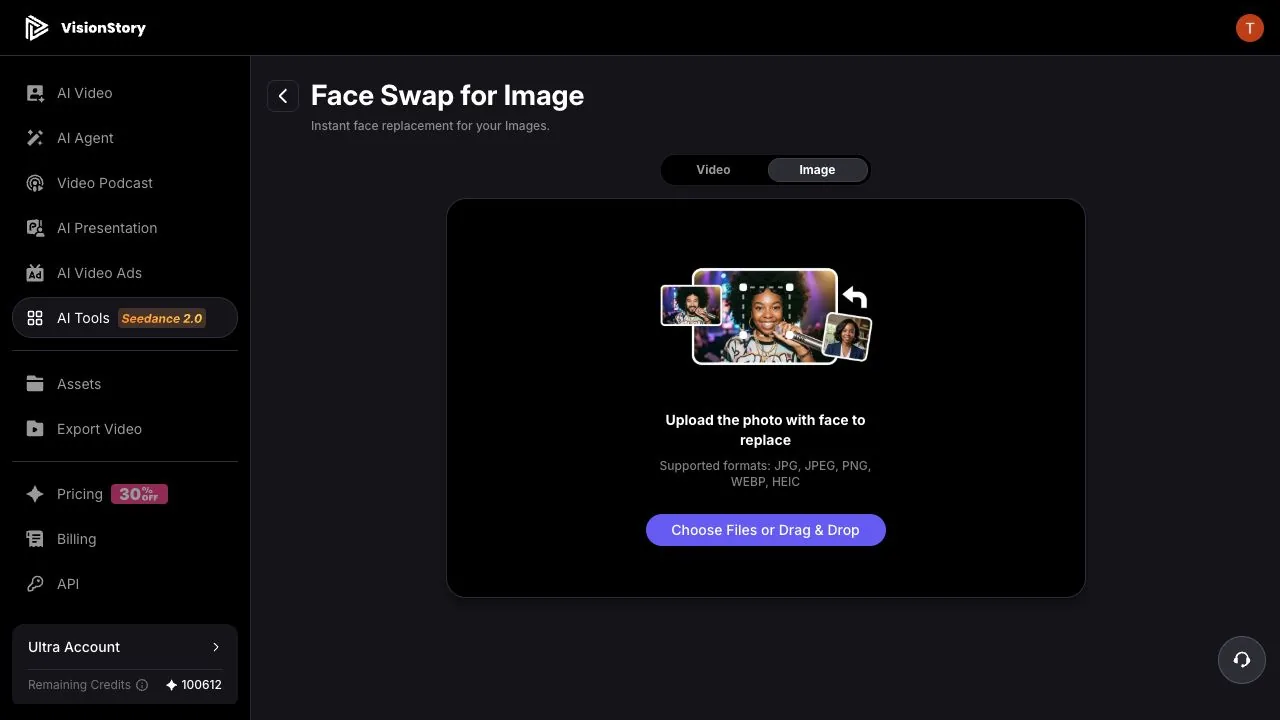
Step 2: 変更する写真をアップロード
アップロードエリアをクリックし、顔を入れ替える元写真を選びます。左側にSource Imageとして表示され、右側のTarget Imageには新しい顔が入るのを待機します。
例のソースは横長のオフィス人物写真です。顔入れ替えで変わるのは「顔の人物性(アイデンティティ)」だけ — 構図、髪型、服装、体のポーズ、背景はすべてこのソース写真に依存します。どれかが意図と違う場合はソース写真を変えてください。入れ替えで写真全体が作り直されることは期待しないでください。
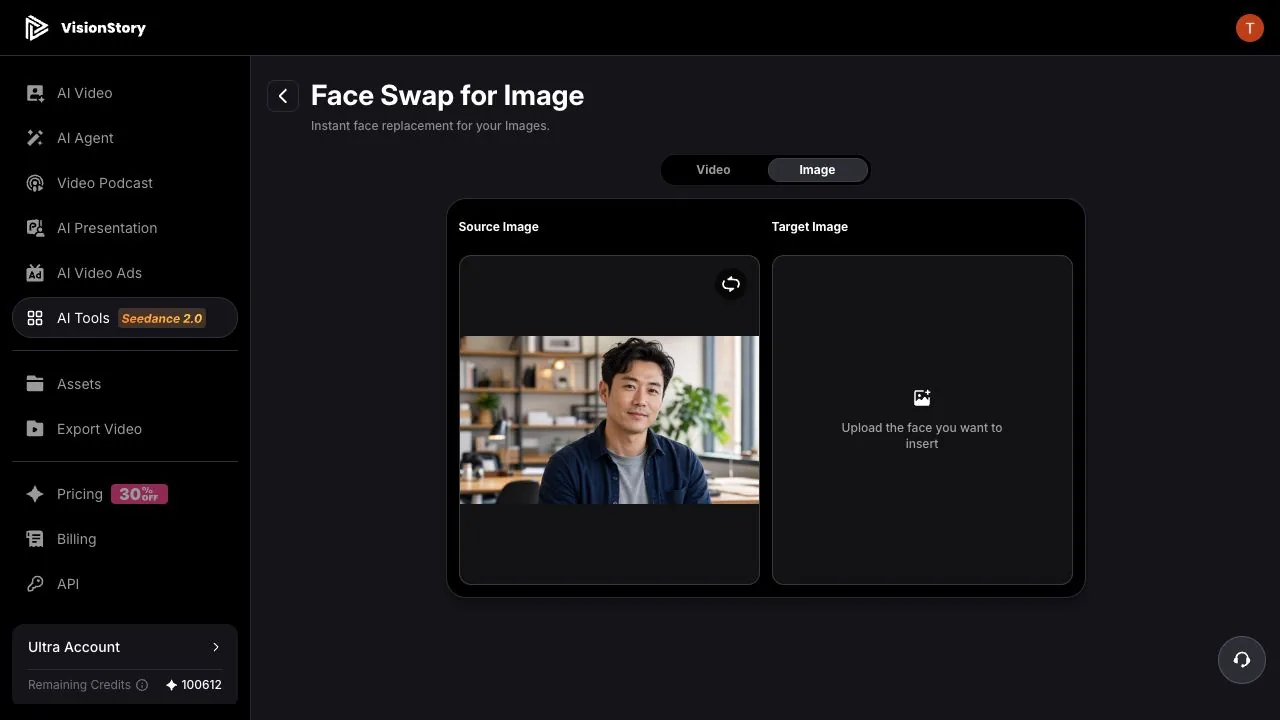
Step 3: 新しい顔の参照画像をアップロード
右側のTarget Imageをクリックし、Add CharacterダイアログでUploadを選んで、新しい顔として使用許可のある写真を追加します。最適な参照は、正面または軽い角度で、顔の特徴が欠けておらず、メガネや髪が顔にかかっていないもの、そして光の向きがソース写真に近いものです。
両方の枠が埋まったら、順序を再確認します。左が変更される写真、右が挿入する顔です。どちらかが間違っていれば、画像の隅にある置き換えボタンで再アップロードしてください。
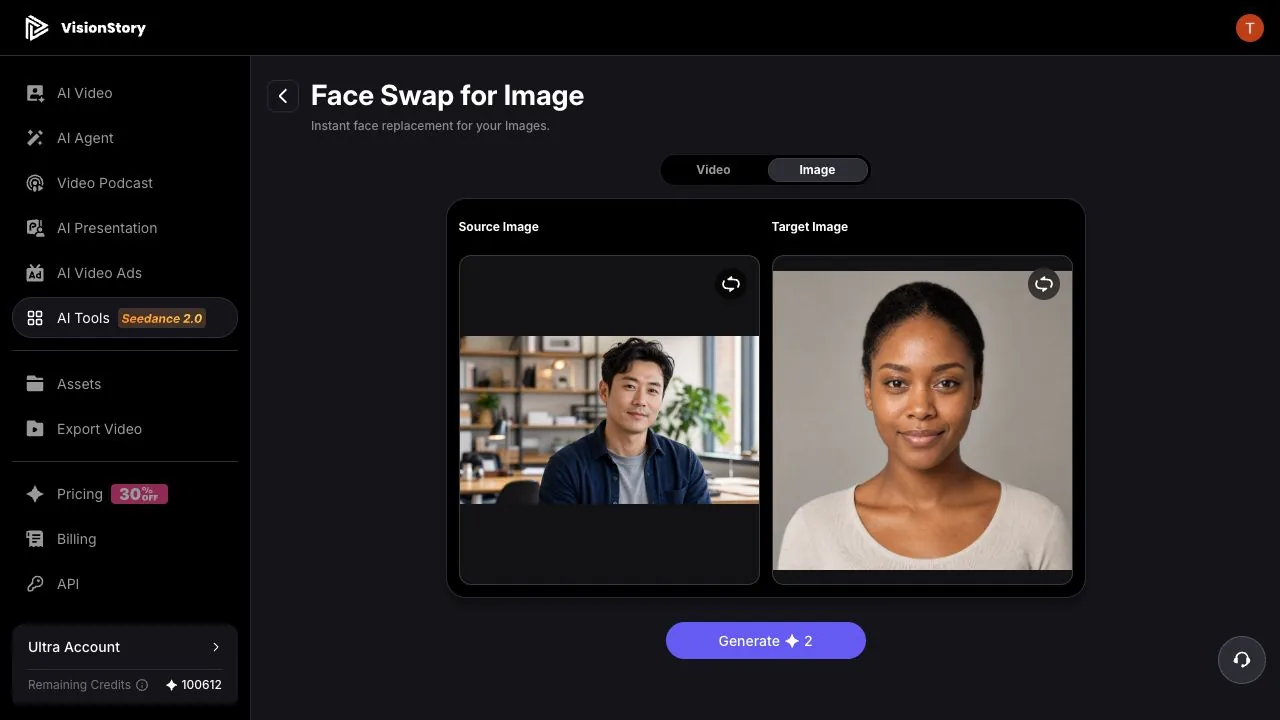
Step 4: 生成して確認し、ダウンロード
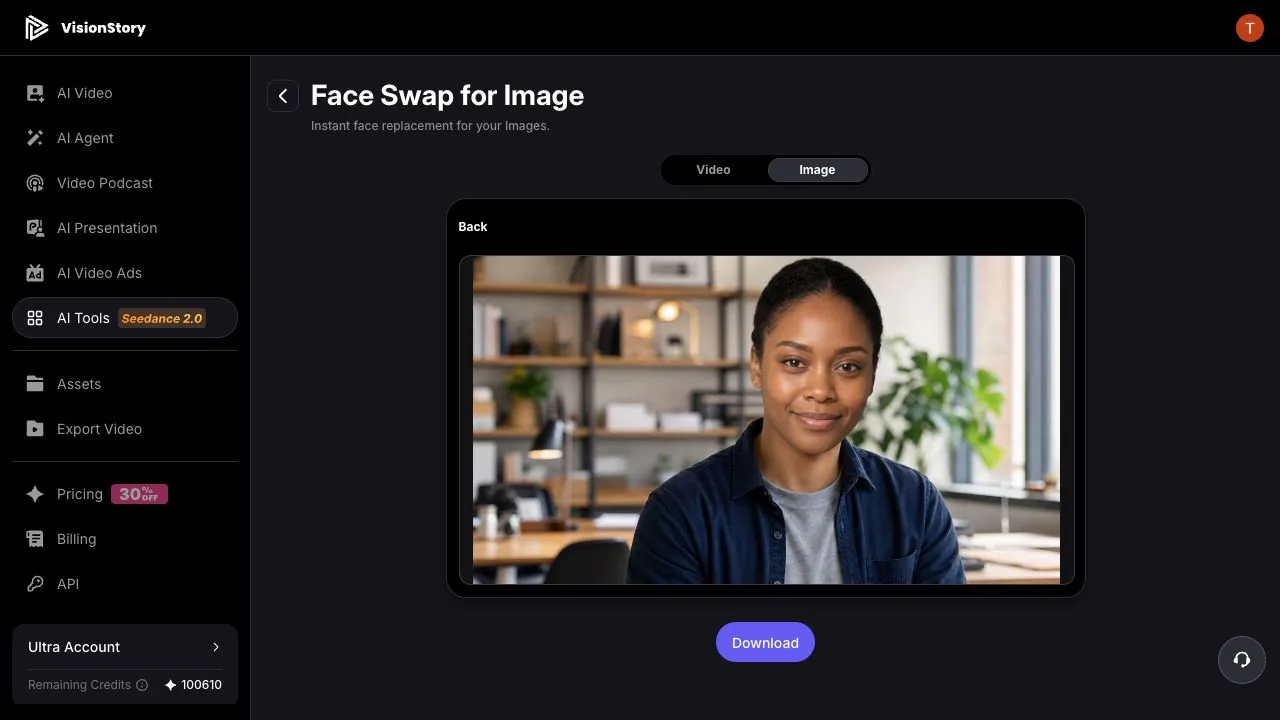
Generateをクリックします。結果は新しい写真として表示され、プレビューしてダウンロードできます。この例では、短い髪、ネイビーのジャケット、グレーのトップス、ポーズ、オフィスの背景はそのまま残り、変わるのは参照人物の顔の人物性だけです。
ダウンロード前に、目、眉、鼻孔、口角、歯、生え際、頬の輪郭エッジを拡大して確認し、顔の肌色が首や手、周囲光と合っているか比較してください。エッジが不自然なら、角度・シャープさ・照明がより近い参照顔に変えましょう — 合っていない同じ組み合わせを何度出し直しても、改善することはほとんどありません。
よくある問題と解決方法
- 結果が参照人物に似ない。 よりシャープで情報量の多い正面の参照を使い、美肌フィルターのかけすぎ、低解像度、遮蔽物は避けてください。参照フレーム内で顔が小さすぎると、人物性の手がかりが不足します。
- 肌色や光が写真と合わない。 光の向き、色温度、角度がソース写真により近い参照を選んでください。入れ替えはある程度適応しますが、大きな照明差を打ち消すことはできません。
- 生え際、メガネ、髪のエッジが崩れる。 前髪、太いメガネ、手、顔の近くの目立つアクセサリーがない参照に切り替え、ソース側の顔の輪郭も遮られていないことを確認してください。
- 元の髪型や服が残った。 仕様どおりです。Face Swapが置き換えるのは顔の人物性のみで、髪、服装、ポーズ、背景はソース写真の要素なので、そこで整える必要があります。
自然な写真の顔入れ替えは、2つの顔を貼り合わせることではありません。必要なのは、きれいなソース写真、角度と照明が合った参照顔、生成後の細部チェック — そして関わるすべての顔についての明示的な許可です。人物に動きや会話をさせたい場合は、続けて動画の顔入れ替えを行いましょう。
