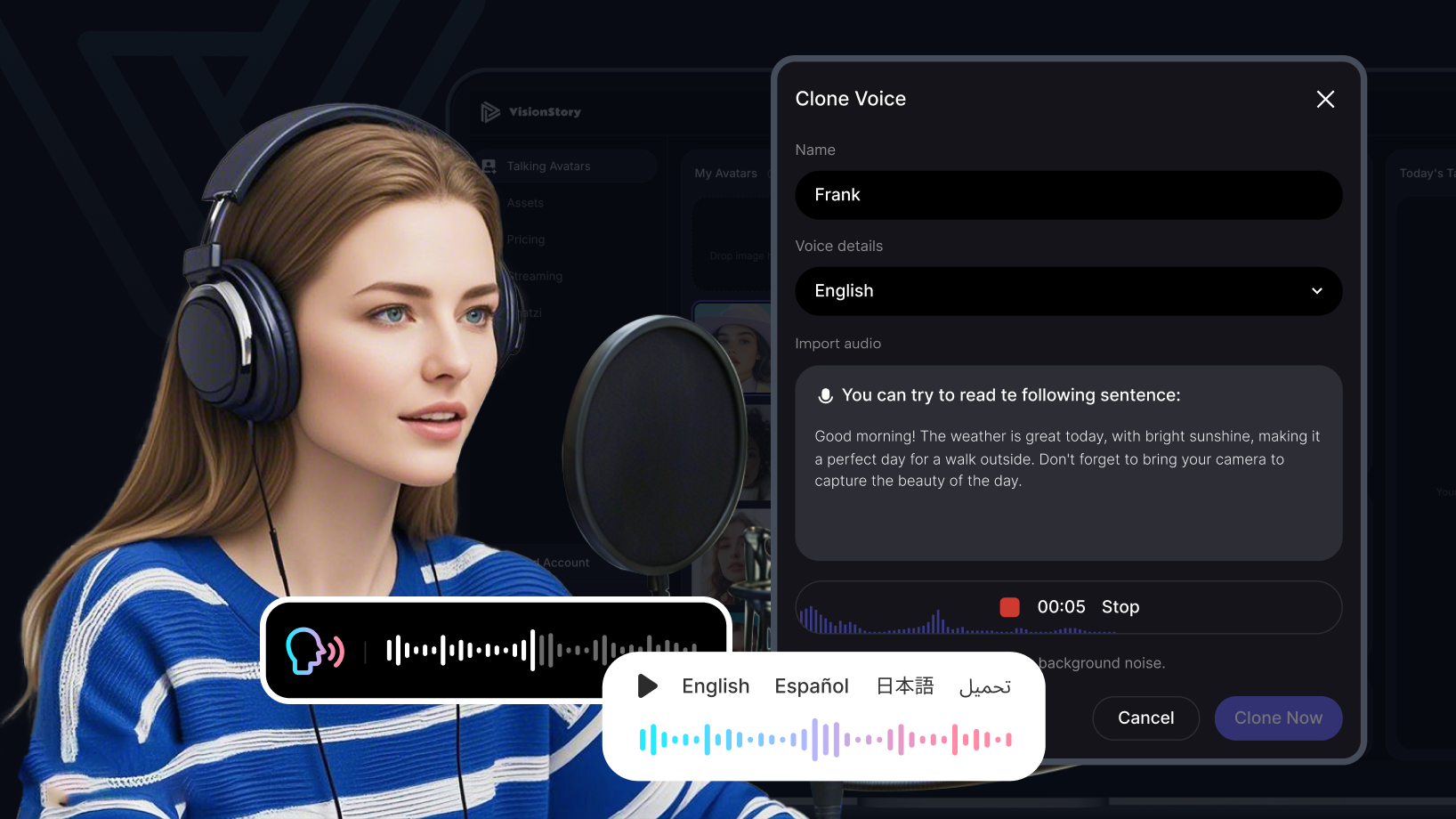
音声クローンは、実際の録音から再利用できる合成音声を作る機能です。VisionStoryが元のサンプルを解析し、音声を整え、言語と声の特徴を検出してクローンを作成し、動画で使う前に確認できるプレビューを生成します。
アップロードはあくまで作業の一部にすぎません。仕上がりの「似ている感じ」と「安定感」は、元の録音で決まります。 別々のマイクや部屋で録った数分よりも、ノイズが少なく一貫した1分間の音声のほうが、たいてい役に立ちます。
音声は責任を持って使用してください。 クローンできるのは、自分の音声、または使用する明確な許可を得ている音声のみです。なりすまし、同意の回避、視聴者を欺く目的で音声クローンを使用しないでください。
- 最適な素材: 1~2分のクリアな単一話者の音声。
- 簡易録音: Cloneダイアログ内で最大15秒。
- 利用可能: Pro以上のサブスクリプションプラン。
ステップ1:AI動画でVoice Cloneを開く
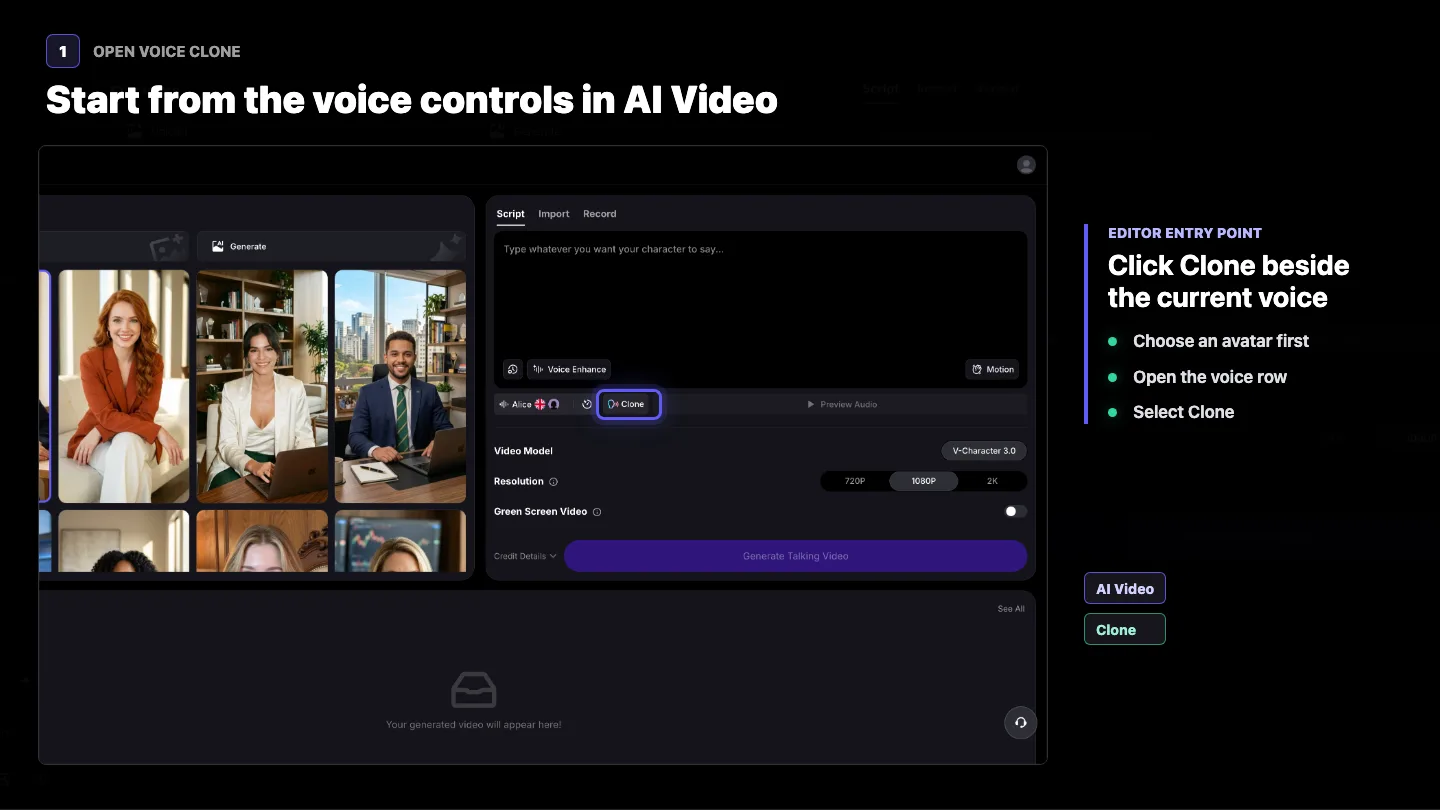
AI動画を開き、使用するアバターを選びます。Scriptボックスの下にある音声の行で、現在の音声の横にあるCloneをクリックします。アバターの既存の音声を変更せずに、Cloneダイアログが開きます。
ステップ2:アップロードまたは録音を選ぶ
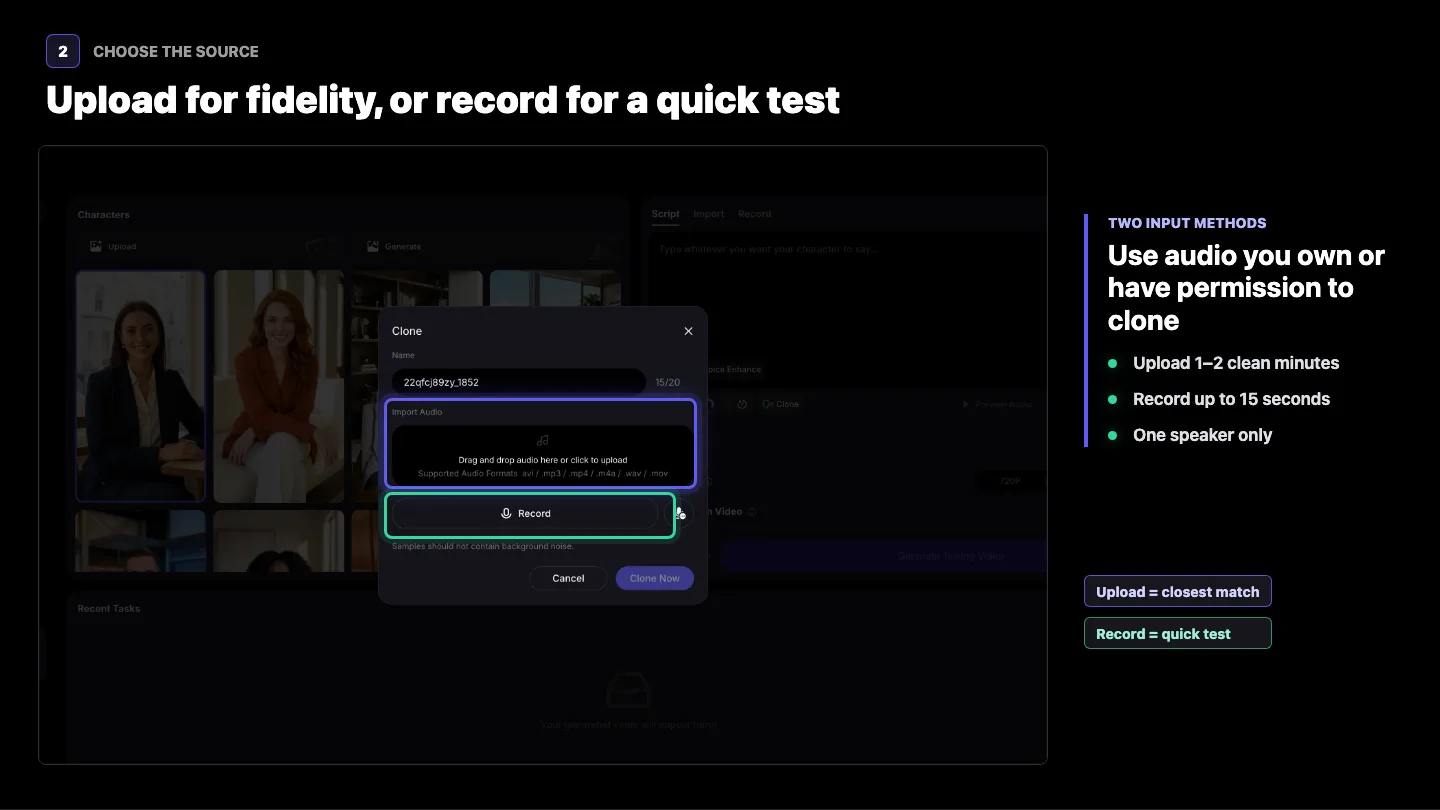
このダイアログでは、ソースを2つの方法から選べます。手順を試したいだけなのか、できる限り近い一致を狙いたいのかに合わせて選んでください。
- 音声をアップロード: 品質重視ならこちら。可能であれば1~2分のクリーンなサンプルを使用します。
- 録音: 手早くテストしたいときに便利。アプリ内レコーダーは現在、最大15秒まで録音できます。
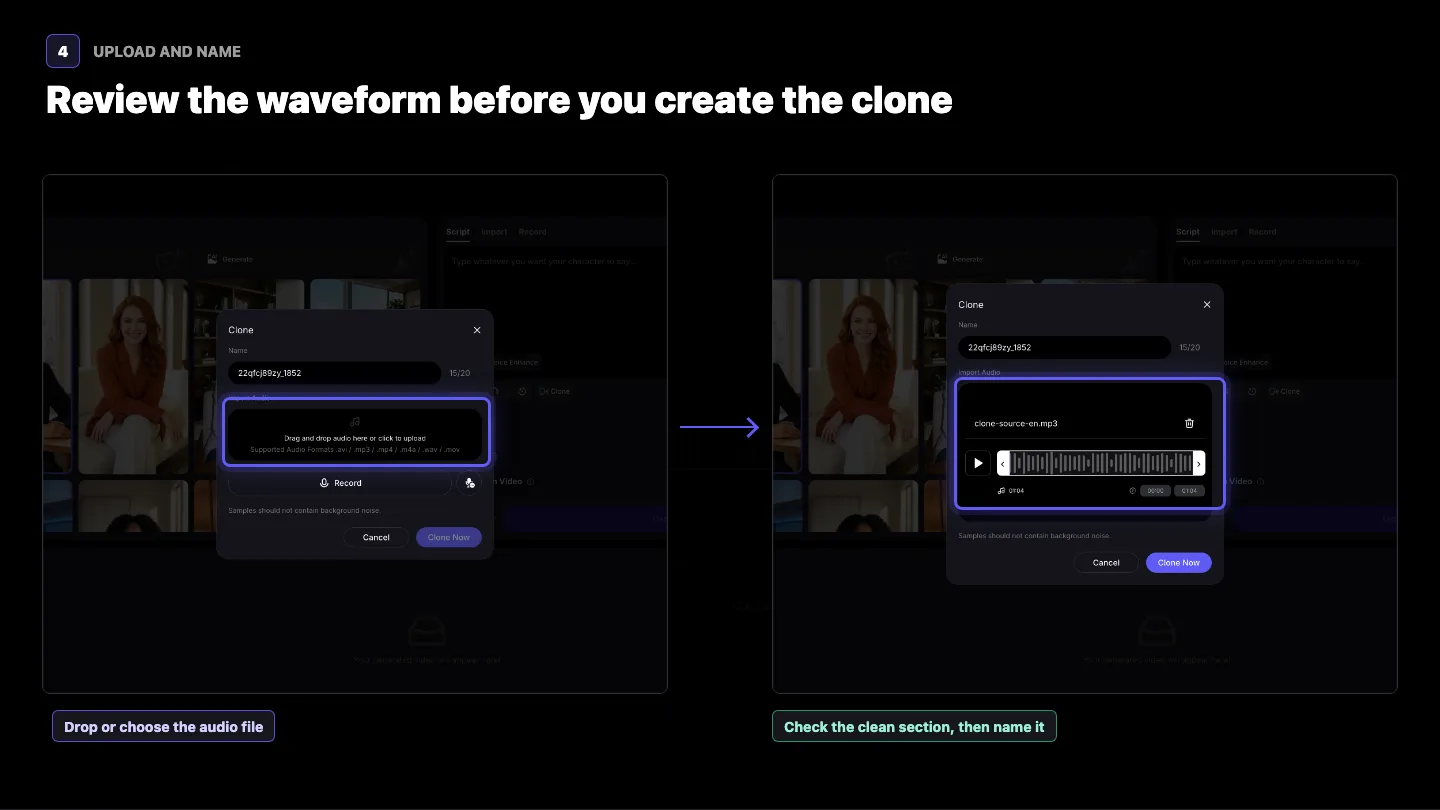
アップロードできるファイル形式は、.avi、.mp3、.mp4、.m4a、.wav、.movです。選択する音声区間は最低3秒で、最大120秒まで指定できます。
ステップ3: もっと近い一致を生む音声を準備する
音声クローンがコピーするのは声の個性だけではありません。話すペース、抑揚、息づかい、部屋鳴り、マイクの音色、不要なノイズや劣化要因まで再現されることがあります。後からクローンに使わせたい話し方のスタイルで、元の音声を録音しましょう。
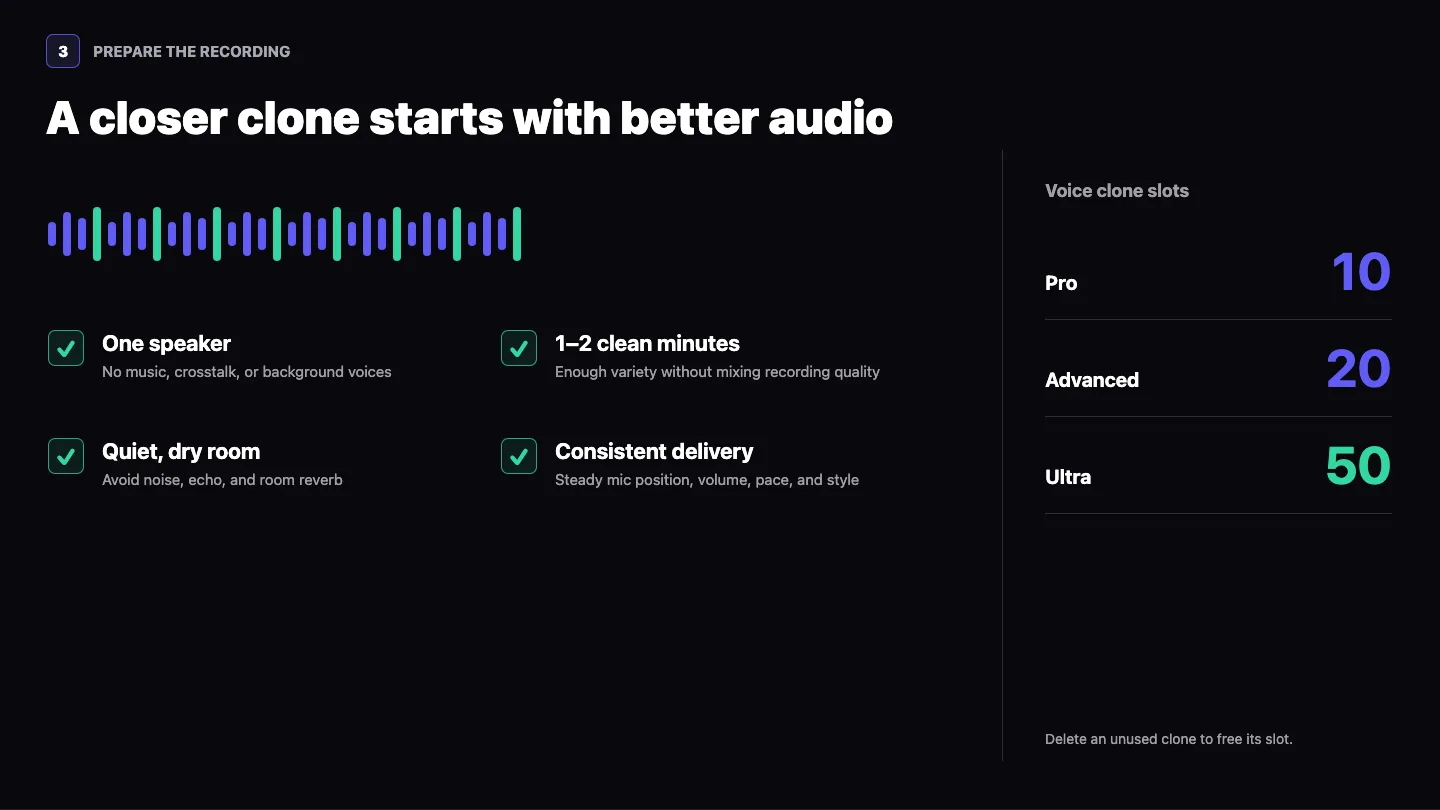
- 話者は1人にする。 音楽、声の重なり、背後の会話を取り除きます。
- クリアな音声を1〜2分録音する。 セッションのばらつきを混ぜずに、自然な変化が十分に入る長さを用意します。
- 静かで反響の少ない部屋を選ぶ。 布製品のある部屋は残響を抑えやすいです。扇風機、交通音、エアコンのノイズは避けましょう。
- マイクは固定する。 サンプル全体で、距離・角度・入力レベル・部屋の条件を同じに保ちます。
- 自然に、同じ調子で話す。 アクセント、声量、ペース、話し方のスタイルを安定させましょう。
- 長い無音を避ける。 無音で水増しせず、途切れの少ない有用な発話を入れます。
コツ: 最初のクローンがいまひとつに感じる場合は、より長い録音を試す前に、よりクリアで一貫性のある音声に差し替えましょう。品質が混在した素材は、取り除きたかった「ばらつき」までクローンに学習させてしまいがちです。
ステップ4: サンプルをアップロードして確認し、名前を付ける
ファイルをImport Audioにドラッグするか、ドロップエリアをクリックして選択します。波形が表示されたら、選択した区間を再生し、別の話者、音楽、クリッピング、エコー、唐突な編集、長い無音がないか確認してください。問題が明らかな場合は、元の音声を差し替えましょう。
20文字以内で分かりやすい名前を入力します。ロケールのサフィックスを付けると、複数のチュートリアル用/キャンペーン用の音声を見分けやすくなります(例: Tutorial Voice-en)。
ステップ5: クローンを作成し、言語の自動検出をVisionStoryに任せる
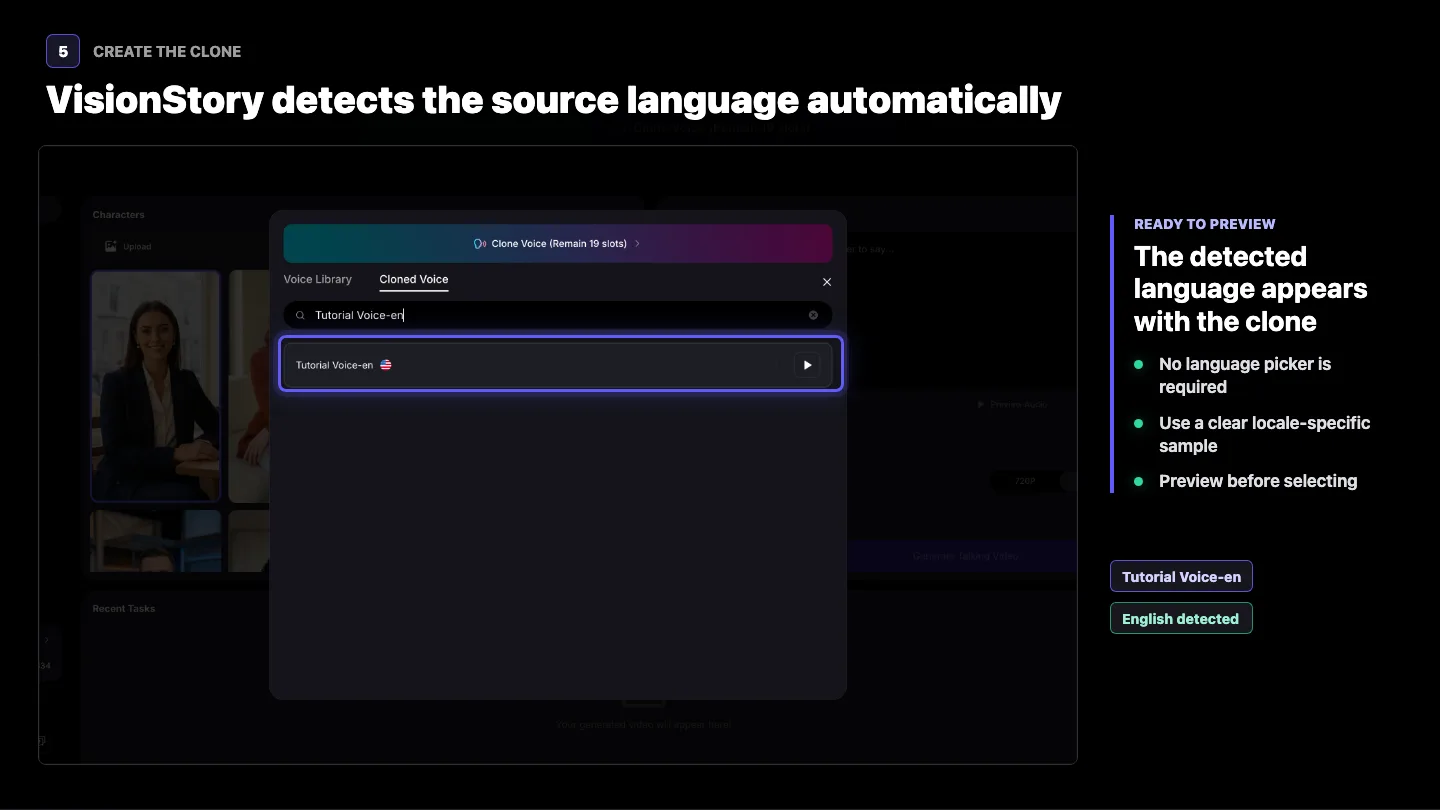
Clone Nowをクリックします。VisionStoryはサンプルを非同期で処理し、Cloned Voiceタブを開きます。処理中は項目が更新され、プレビューの準備ができると再生可能になります。
元の言語を手動で選ぶ必要はありません。VisionStoryが録音を解析し、検出した言語を自動で割り当てます。検出されるロケールやアクセント、プレビューの判断がしやすいように、元のサンプルでは1つの言語を一貫して使用してください。
ステップ6:クローンをプレビューして選択し、テストする
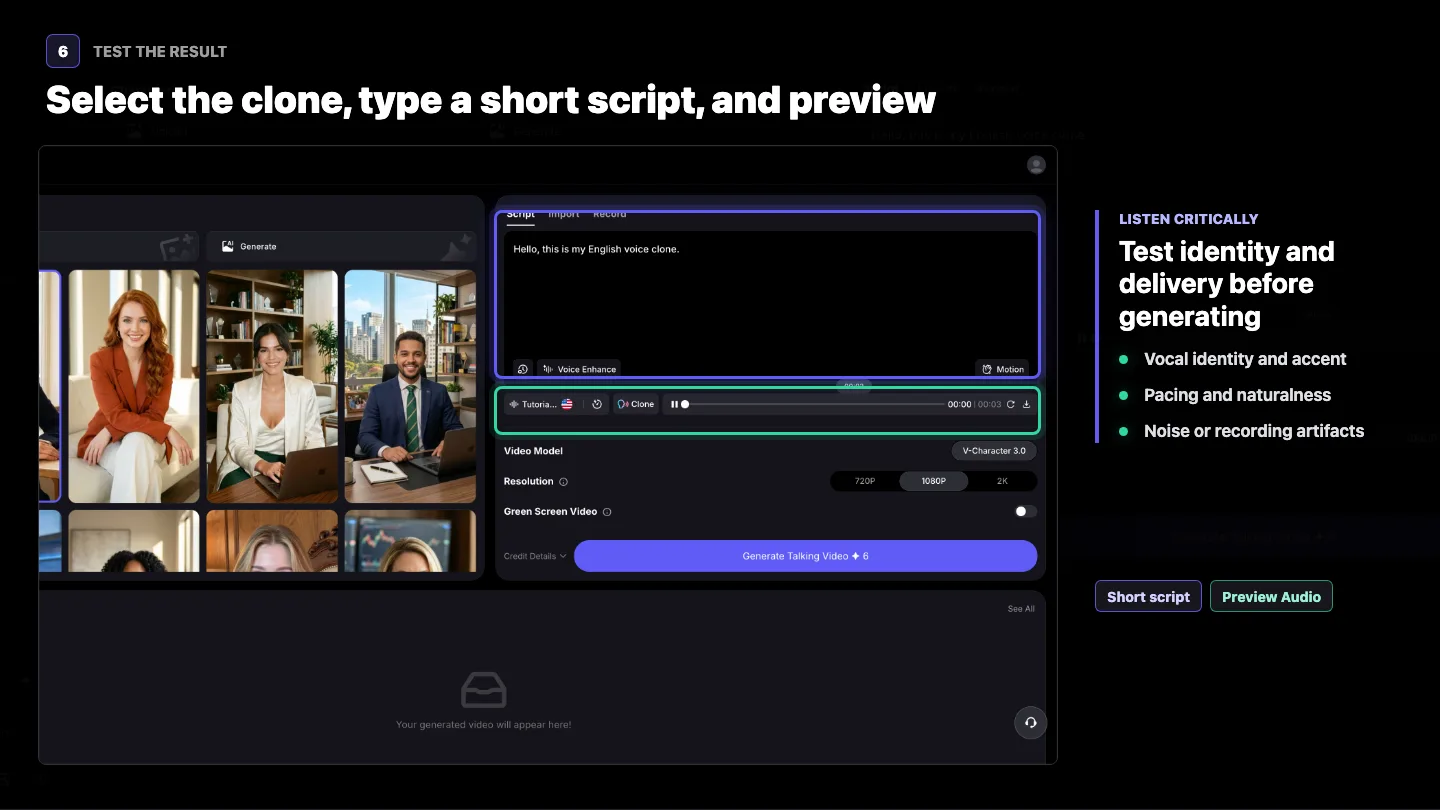
選択する前に、クローンの行にある再生ボタンを使いましょう。声の個性、アクセント、話す速さ、発音、部屋鳴り(残響)、ノイズ、トーンの不安定な変化をチェックします。プレビューで明らかなアーティファクトがある場合は、完成した動画で問題に気づくよりも、今のうちに元音声を改善するのがおすすめです。
クローン音声を選び、Scriptボックスに短い1文を入力して、Preview Audioをクリックします。短いテストなら比較がしやすく、これから作るコンテンツにそのクローンが合っているかも確認できます。
音声クローンのプランとスロット上限
音声クローンはPro以上のプランで利用できます。保存したクローン音声は、削除するまで1つのスロットを使用します。
| プラン | 現在の音声クローン枠 |
|---|---|
| Free | 含まれません |
| Pro | 10スロット |
| Advanced | 20スロット |
| Ultra | 50スロット |
| Enterprise | カスタマイズ |
クローンが不要になったら、Cloned Voiceを開き、その音声を削除して操作を確定します。クローンを削除するとスロットが解放されます。削除した音声がエディターで選択されていた場合、VisionStoryは利用可能なデフォルト音声に自動で切り替わります。
88の対応言語
全88言語に対応。 VisionStoryはクローン用サンプルの言語を自動検出します。利用できる音声オプションや出力の特性は言語によって異なる場合があります。下のリストは、地域差(方言・地域版)や同義名を統合し、言語ごとに1件として集計しています。
- 🇿🇦 アフリカーンス語
- 🇦🇱 アルバニア語
- 🇪🇹 アムハラ語
- 🇸🇦 アラビア語
- 🇦🇲 アルメニア語
- 🇮🇳 アッサム語
- 🇦🇿 アゼルバイジャン語
- 🇪🇸 バスク語
- 🇧🇾 ベラルーシ語
- 🇧🇩 ベンガル語(バングラ)
- 🇧🇦 ボスニア語
- 🇧🇬 ブルガリア語
- 🇲🇲 ビルマ語
- 🇭🇰 広東語
- 🇪🇸 カタルーニャ語
- 🇵🇭 セブアノ語
- 🇲🇼 チチェワ語
- 🇨🇳 中国語(標準語)
- 🇭🇷 クロアチア語
- 🇨🇿 チェコ語
- 🇩🇰 デンマーク語
- 🇳🇱 オランダ語
- 🇬🇧 英語
- 🇪🇪 エストニア語
- 🇵🇭 フィリピノ語
- 🇫🇮 フィンランド語
- 🇫🇷 フランス語
- 🇪🇸 ガリシア語
- 🇬🇪 ジョージア語
- 🇩🇪 ドイツ語
- 🇬🇷 ギリシャ語
- 🇮🇳 グジャラート語
- 🇭🇹 ハイチ・クレオール語
- 🇳🇬 ハウサ語
- 🇮🇱 ヘブライ語
- 🇮🇳 ヒンディー語
- 🇭🇺 ハンガリー語
- 🇮🇸 アイスランド語
- 🇮🇩 インドネシア語
- 🇮🇪 アイルランド語
- 🇮🇹 イタリア語
- 🇯🇵 日本語
- 🇮🇩 ジャワ語
- 🇮🇳 カンナダ語
- 🇰🇿 カザフ語
- 🇮🇳 コンカニ語
- 🇰🇷 韓国語
- 🇰🇬 キルギス語
- 🇱🇦 ラオ語
- 🇻🇦 ラテン語
- 🇱🇻 ラトビア語
- 🇨🇩 リンガラ語
- 🇱🇹 リトアニア語
- 🇱🇺 ルクセンブルク語
- 🇲🇰 マケドニア語
- 🇮🇳 マイティリー語
- 🇲🇬 マダガスカル語
- 🇲🇾 マレー語
- 🇮🇳 マラヤーラム語
- 🇮🇳 マラーティー語
- 🇲🇳 モンゴル語
- 🇳🇵 ネパール語
- 🇳🇴 ノルウェー語
- 🇮🇳 オディア語
- 🇦🇫 パシュトー語
- 🇮🇷 ペルシア語
- 🇵🇱 ポーランド語
- 🇵🇹 ポルトガル語
- 🇮🇳 パンジャブ語
- 🇷🇴 ルーマニア語
- 🇷🇺 ロシア語
- 🇷🇸 セルビア語
- 🇵🇰 シンド語
- 🇱🇰 シンハラ語
- 🇸🇰 スロバキア語
- 🇸🇮 スロベニア語
- 🇸🇴 ソマリ語
- 🇪🇸 スペイン語
- 🇰🇪 スワヒリ語
- 🇸🇪 スウェーデン語
- 🇮🇳 タミル語
- 🇮🇳 テルグ語
- 🇹🇭 タイ語
- 🇹🇷 トルコ語
- 🇺🇦 ウクライナ語
- 🇵🇰 ウルドゥー語
- 🇻🇳 ベトナム語
- 🇬🇧 ウェールズ語
集計方法:ロケールごとではなく、言語ごとに1件としてカウントしています。例えば英語の地域差は1件、ノルウェー語のブークモールとニーノシュクは1件、ベンガル語/バングラも1件として扱います。
音声クローンが思ったほど似ていない場合の対処法
声の「本人感」が弱い
途中で途切れない1回の録音から、よりクリアな1〜2分のサンプルに差し替えてください。マイク、部屋、話す速度、話し方(パフォーマンス)を一貫させるのがコツです。
ノイズっぽい/金属的に聞こえる
ヘッドホンで元音声を確認してください。BGM、残響、扇風機などの機械音、交通騒音、強すぎるノイズ除去、音割れ(クリッピング)、そして圧縮を伴う書き出しの繰り返しを取り除きましょう。追加の加工よりも、元データをきれいにする方が効果的なことが多いです。
テンポや感情が合わない
クローンはサンプルから、その話し方を学習します。後で聞きたいトーン、エネルギー、話す速さ、話し方で元音声を録音してください。
言語やアクセントが想定外
サンプルは1つの言語で統一し、クローン用の録音中に言語を切り替えないようにしてください。発音やアクセントを最も自然に合わせるには、公開予定の言語でクローン作成とテストを行うのがおすすめです。
音声クローンを作成
クリアな元音声を1つ用意し、AI動画を開いて、長い制作に使う前に結果をプレビューしましょう。カスタム音声や多言語音声の詳細は、VisionStoryの音声クローン機能をご覧ください。
