
Text-to-imageは、まだ撮影できるものが何もない段階でも、商品コンセプトショット、広告用背景、SNS用ビジュアル、キャラクターデザイン、絵コンテ用フレームを最速で用意できる方法です。一方で、実在する商品の構造・素材・機能を証明することはできません。この境界線は、以下のあらゆる商用利用で非常に重要です。
このチュートリアルでは、オレンジ色の断熱トラベルマグの1:1の商品写真風ショットをゼロから生成し、同じセッション内でそのマグを明るいオフィスデスクの上へ移動させます。実写写真を維持したまま服装・背景・一部領域だけを変えたい場合は画像編集のワークフローです。詳しくはAIで写真を変換するをご覧ください。このページは、言葉から最初の画像を作る方法にフォーカスします。
Step 1: 新しいセッションを開始し、画像の目的を固定する
AI Imageを開き、New Sessionをクリックします。画像を「ストア掲載用」「広告」「SNS投稿」「Webサイトのバナー」「動画のBロール参照」「キャラクターシート」のどれに使うのかを最初に決めましょう。目的によって、アスペクト比、構図、許容される背景要素が変わります。
この例のゴールは、広告構図をテストするための、文字なし・ロゴなしの商品コンセプトショットです。実在する商品の公式写真ではないため、実商品画像の代わりにはならず、構造や付属品の証拠としても使えません。
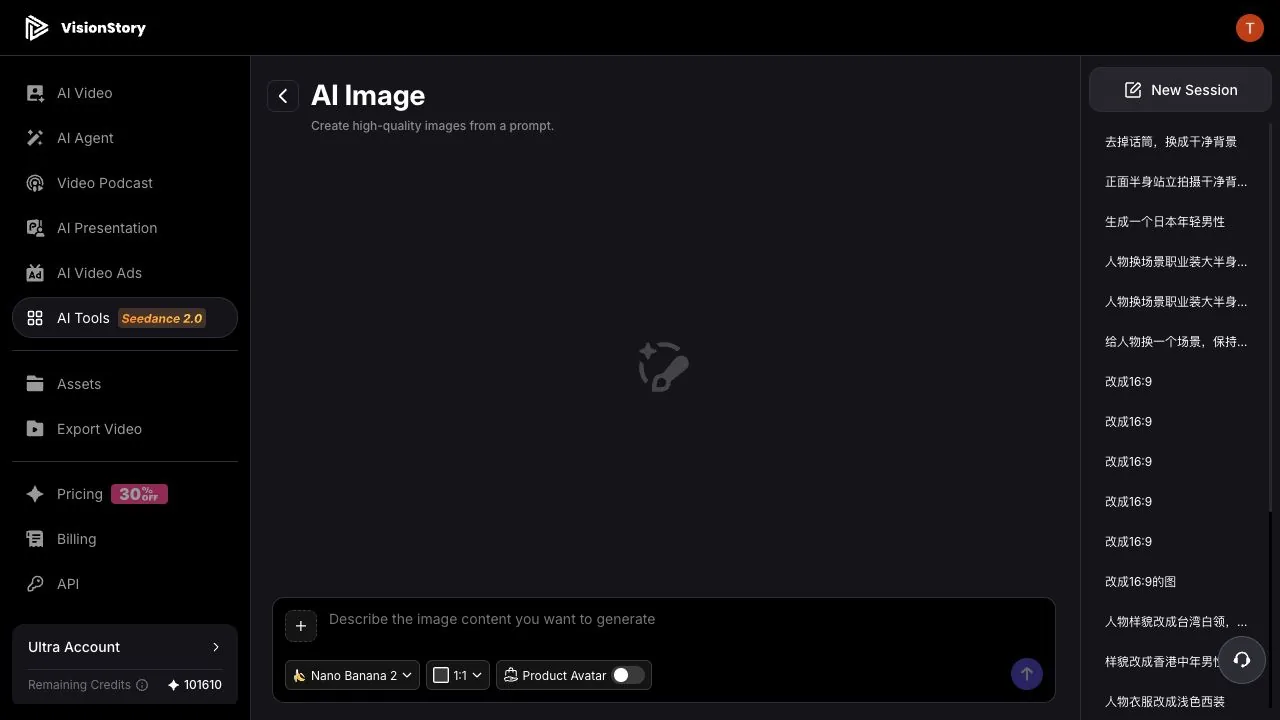
Step 2: 商品・素材・シーン・光・制約を書く
効果的な商品画像プロンプトには、「被写体が何か」「どんな見た目/質感か」「どこに置かれているか」「照明と撮影スタイル」「出てはいけないもの」を明確に書きます。「カップ」とだけ書いても、色、カメラ距離、仕上げの質感はほとんど制御できません。
暗い石の台座の上にある、プレミアムなオレンジ色の断熱トラベルマグ。
暖かいスタジオ照明、クリーンな商用の商品写真。
リアルな金属の質感、控えめな影。文字なし、ロゴなし。
タスクに合わせてモデルとアスペクト比を選びます。この例ではNano Banana 2を1:1で使用します。左右に並べた商品比較がしやすいからです。16:9はサイトバナーやYouTube用アートに、9:16は縦型広告やカバーに向いています。
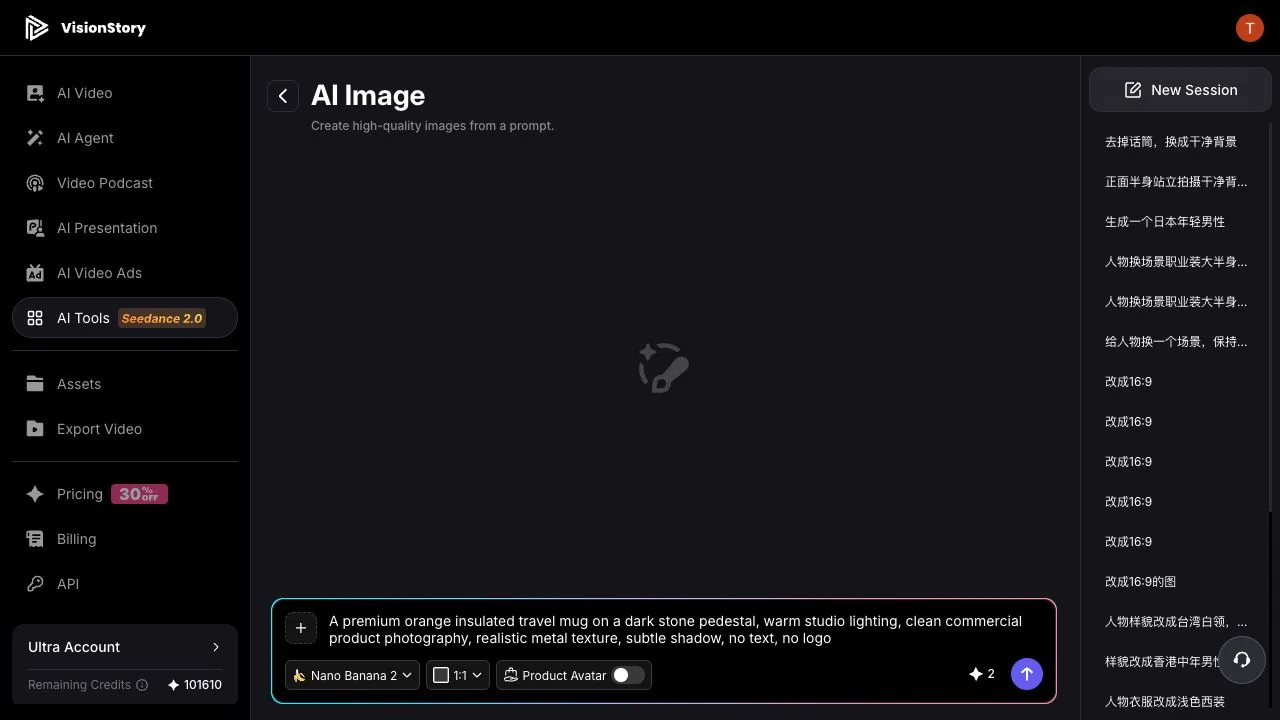
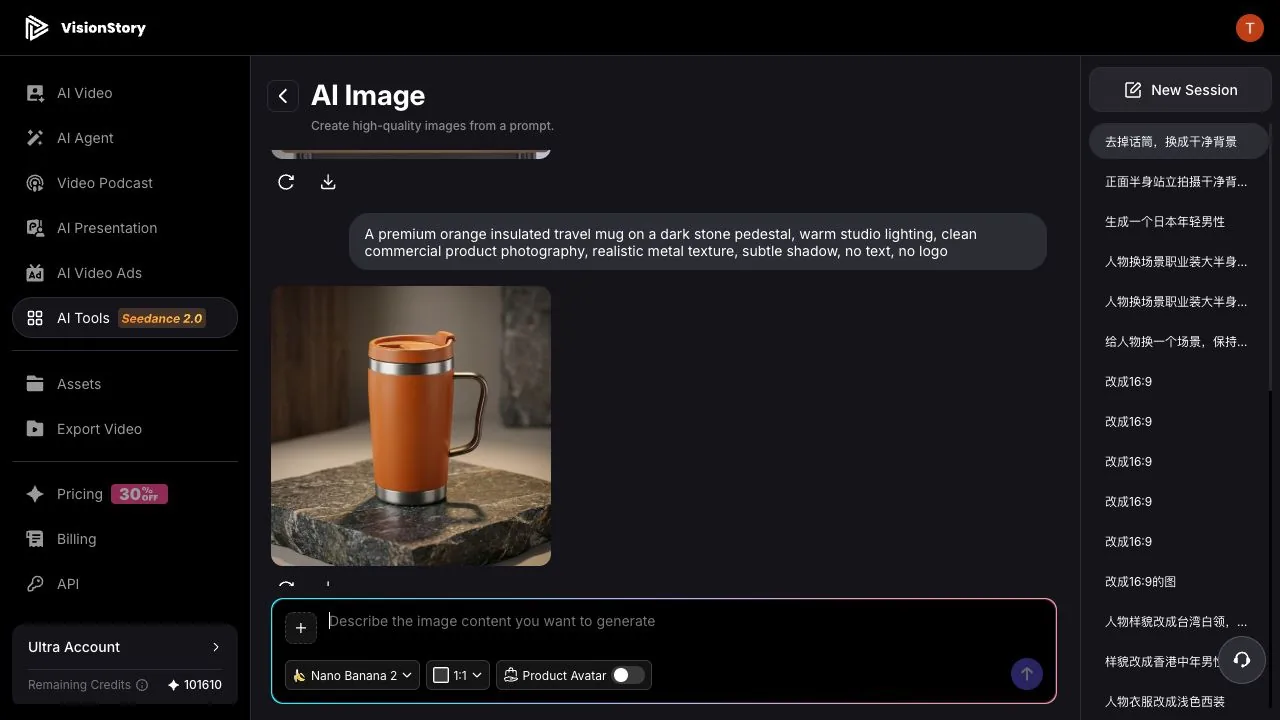
Step 3: 1枚目は「見栄え」だけでなく、要件でレビューする
画像が出たら、商品が欠けていないか、色と素材感が一貫しているか、取っ手とフタの形状が自然か、影の向きが説得力あるか、そして余計なもの(誤った文字、ロゴ、不要なオブジェクト)が紛れ込んでいないかをチェックします。
この例では、オレンジ色の金属マグ、暗い石の台座、暖かい商用ライティングが得られます。ただしこれはあくまでAIのコンセプト画像です。実際に販売している商品のフタ・取っ手・比率が異なる場合は、実商品の写真に切り替えるか、承認済みの参照画像に基づいて再生成してください。
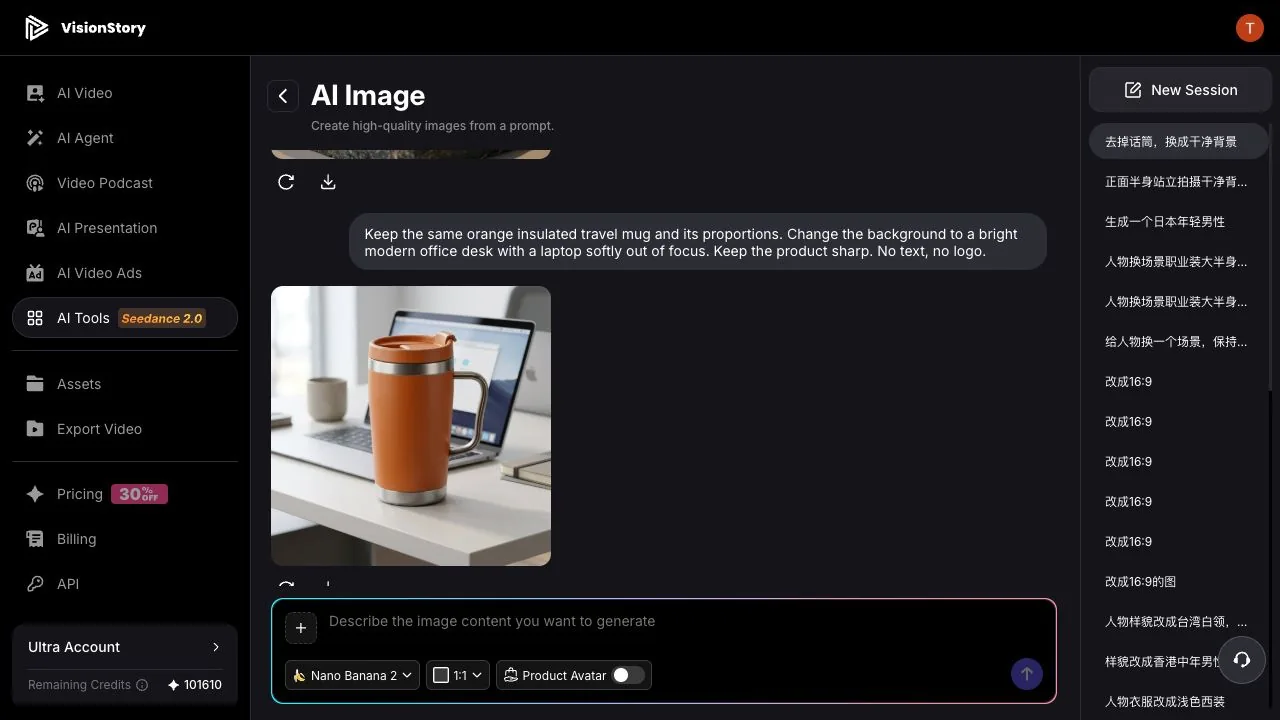
Step 4: 修正は1回につき変数を1つだけ変える
商品がほぼ狙いどおりなら、プロンプトをゼロから書き直さないでください。同じセッション内で「何を維持して何を変えるか」を伝えます。この例では、同じオレンジのマグと比率は維持し、背景だけを明るいオフィスデスクへ変えます。
同じオレンジ色の断熱トラベルマグと、その比率を維持する。
背景を、ノートPCが柔らかくボケた、明るくモダンなオフィスデスクに変更する。
商品はシャープに保つ。文字なし、ロゴなし。
2枚目の結果では、同じマグが仕事場のシーンに置かれます。2つを比較するときは、背景が自然になったことだけで良しとせず、商品の形(フタ、取っ手、金属エッジなど)がズレていないかを確認しましょう。
Step 5: ダウンロード前に、サイズ・権利・商品としての真実性を確認する
採用する画像を選び、用途に合わせて寸法、アスペクト比、被写体の安全領域、シャープさを確認します。広告・Webサイト・ストアページ用では、無許諾の人物、商標、パッケージデザイン、保護された作品の明らかな模倣が含まれていないことも必ずチェックしてください。
その画像を「実在する商品」として提示する場合は、承認済みの商品写真と、見た目・色・構造・付属品・使用方法まで項目ごとに照合します。AI画像はクリエイティブの下書きや補助ビジュアル向けです。実商品にない機能・パッケージ・効果を作り出してはいけません。
よくある問題と対処法
- 生成するたびに商品の構造が変わる。 関係ないスタイル語を削り、色・素材・視点・必要な構造を固定しましょう。実在の商品なら、参照写真をアップロードして編集する方法に切り替えてください。
- きれいだけど商品写真として使えない。 カメラ距離、背景の情報量、照明、用途を追加します(例:クリーンな商用の商品写真、商品は中央、文字なし)。
- 背景を変えると商品も変わってしまう。 「同じ商品と比率を維持」と明記し、1回につき変数を1つだけ調整し、毎回前の結果と比較してください。
- 余計な文字やロゴが出る。 プロンプトに「文字なし、ロゴなし」と書き、拡大して念のため確認し、必要なブランド表記は後からデザインツールで追加しましょう。
良いAI商品写真は、スタイル語を積み上げれば作れるわけではありません。被写体、構造、シーン、光、アスペクト比、用途の境界を明確に書き、各リビジョンを画像の本来の目的に照らして見直すことで作れます。ショットが通ったら、広告テスト、SNS投稿、またはimage-to-videoの商品クリップの開始フレームとして活用できます。
