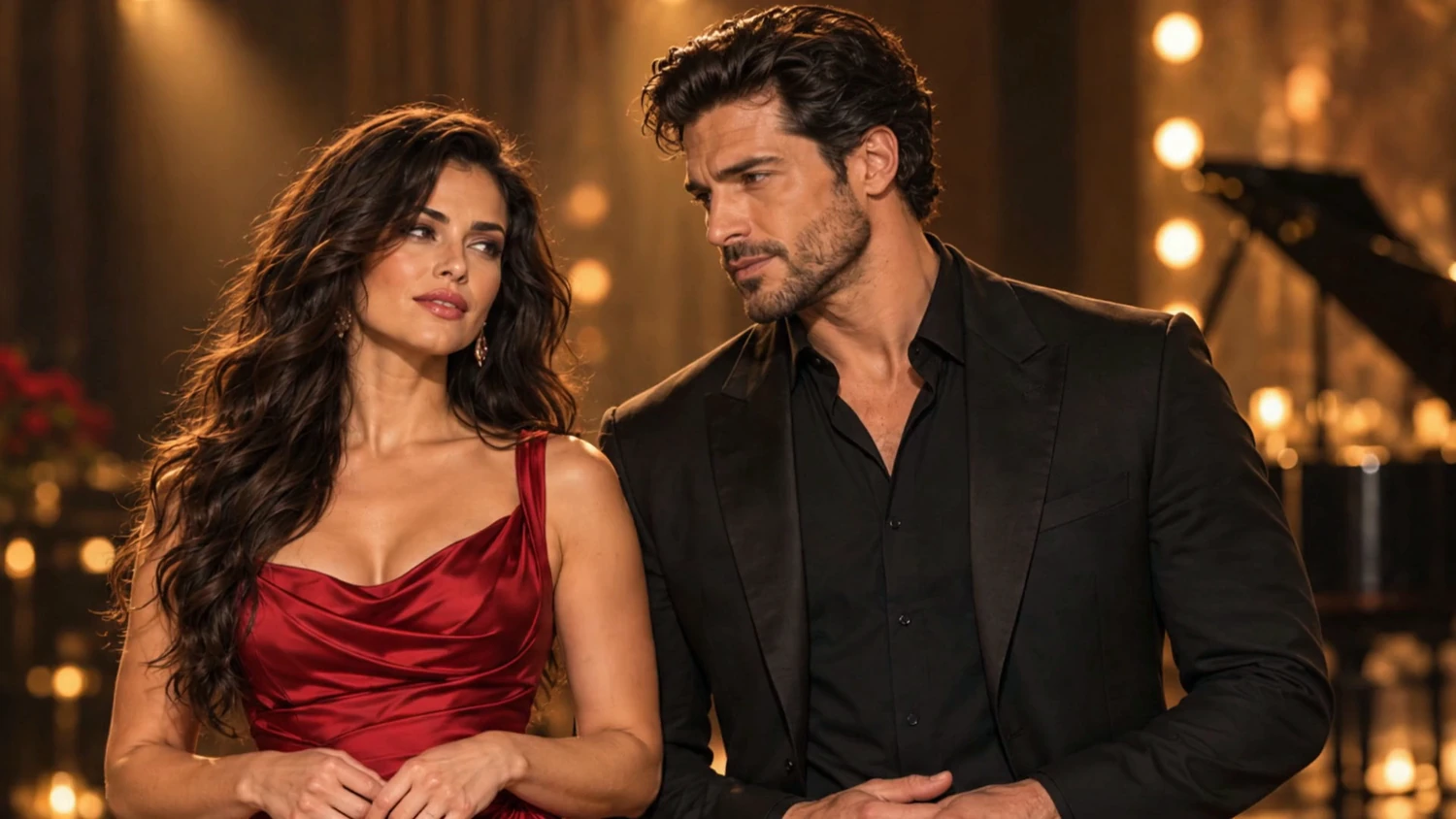
すでに2人分の歌声が入っている曲を使って、2人のパフォーマーの写真をAIデュエット・ミュージックビデオに変換できます。VisionStoryはトラックをボーカルと伴奏として使用し、写真をパフォーマーの見た目として使用します。この例に沿って、曲の区間を選択し、ストーリーボードを確認し、クローズアップや2人が映るショットを選んでから完成動画を生成しましょう。
始める前に
バイラルミュージックを開く前に、次の2つを用意してください。
- 歌手が2人いる曲を1つ。2人の声と伴奏が両方入ったミックス済みトラックを使います。各歌手のパートが聞き取れる区間を選びましょう。
- パフォーマーが2人写った写真を1枚。2人とも頭部と口元がはっきり見えるようにしてください。見た目、衣装、周囲の環境がビジュアルの方向性の手がかりになります。
使用許可のある音楽と画像のみを使用してください。1人のパフォーマーで作業しますか?ソロの手順は AIミュージックビデオのチュートリアル を参照してください。
ステップ1:デュエットを選び、曲の区間を選択
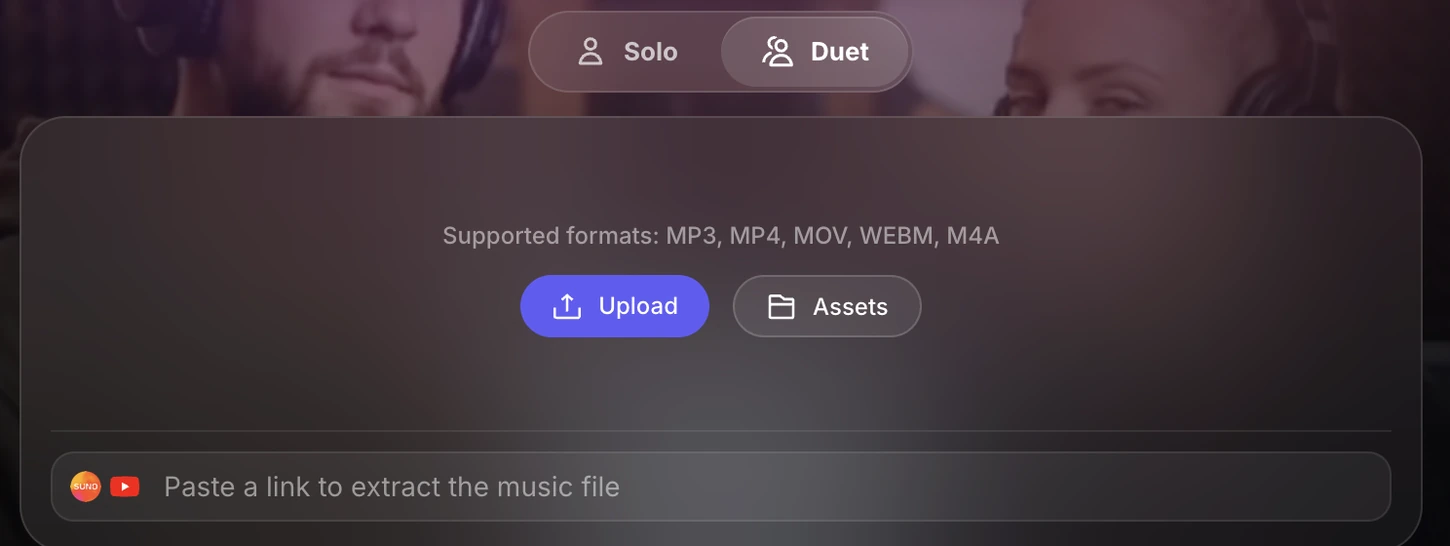
バイラルミュージックを開き、ソロの横でデュエットを選択します。まずは、2人分の歌声が入った完成済みデュエット音源を用意してください。音声ファイルをアップロードする、動画をアップロードしてサウンドトラックを使う、またはアセットから既存のトラックを選ぶこともできます。
対応している公開SunoまたはYouTubeリンクをリンク欄に貼り付けて、音楽を抽出することもできます。取り込んだトラックがボーカルと伴奏を提供し、2人の写真がパフォーマーとビジュアルの方向性を提供します。
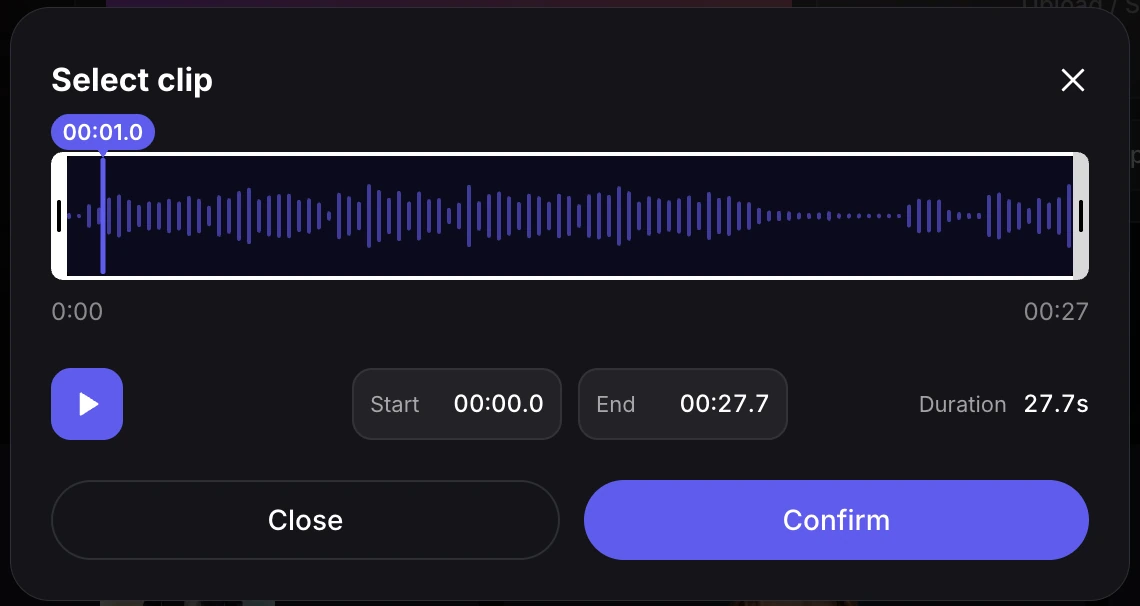
クリップを選択で、15秒〜10分の連続した区間を選びます。開始と終了のハンドルをドラッグして長さを調整してください。同じ長さの別の区間を選ぶには、選択範囲全体を波形に沿ってドラッグします。
選択区間を再生して、1人目が止まり2人目が入る箇所、そして一緒に歌うフレーズがある箇所を確認しましょう。片方の歌手の入りが選択範囲のすぐ外にある場合は、確認をクリックする前に範囲を広げてください。
音楽として自然な始まりと終わりになるように選びましょう。単語の途中で切るよりも、やり取りが一通り入った部分やサビを選ぶ方が、デュエットとして形がはっきりします。
ステップ2:2人のパフォーマーの写真を追加
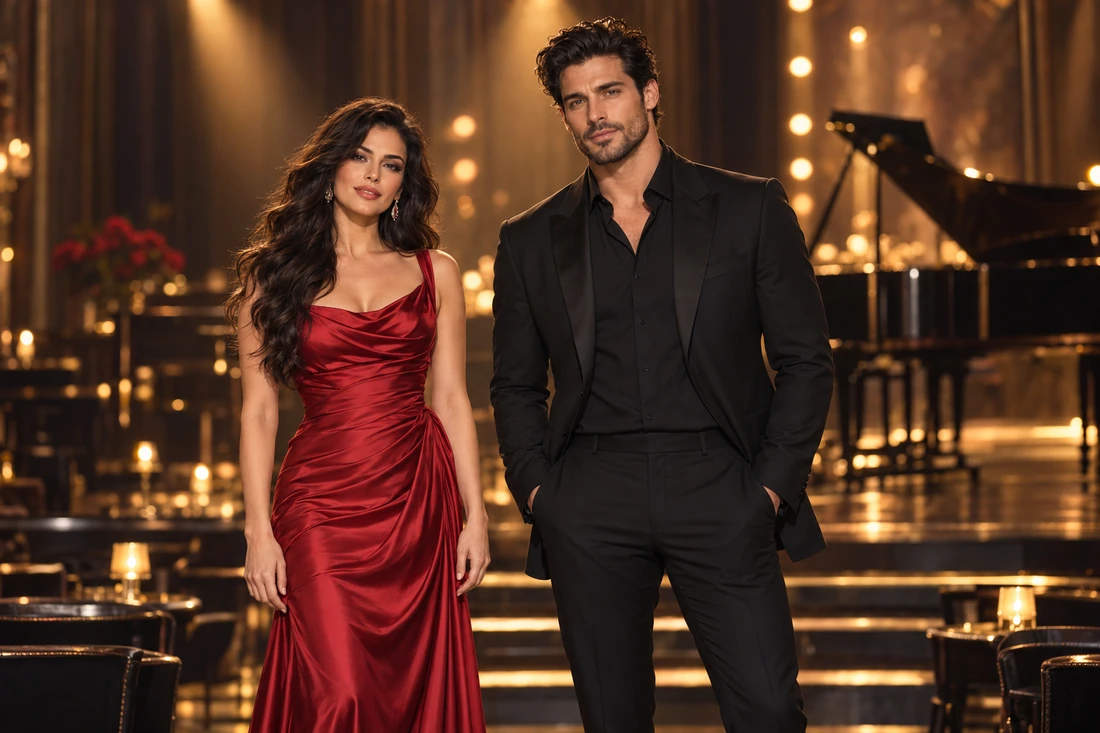
パフォーマー選択を開き、ちょうど2人が写っている写真を1枚選択します。各パフォーマーが判別しやすいように、顔がはっきり見えて遮りのない写真を使ってください。動画に反映させたい服装や背景(シーン)も含めましょう。
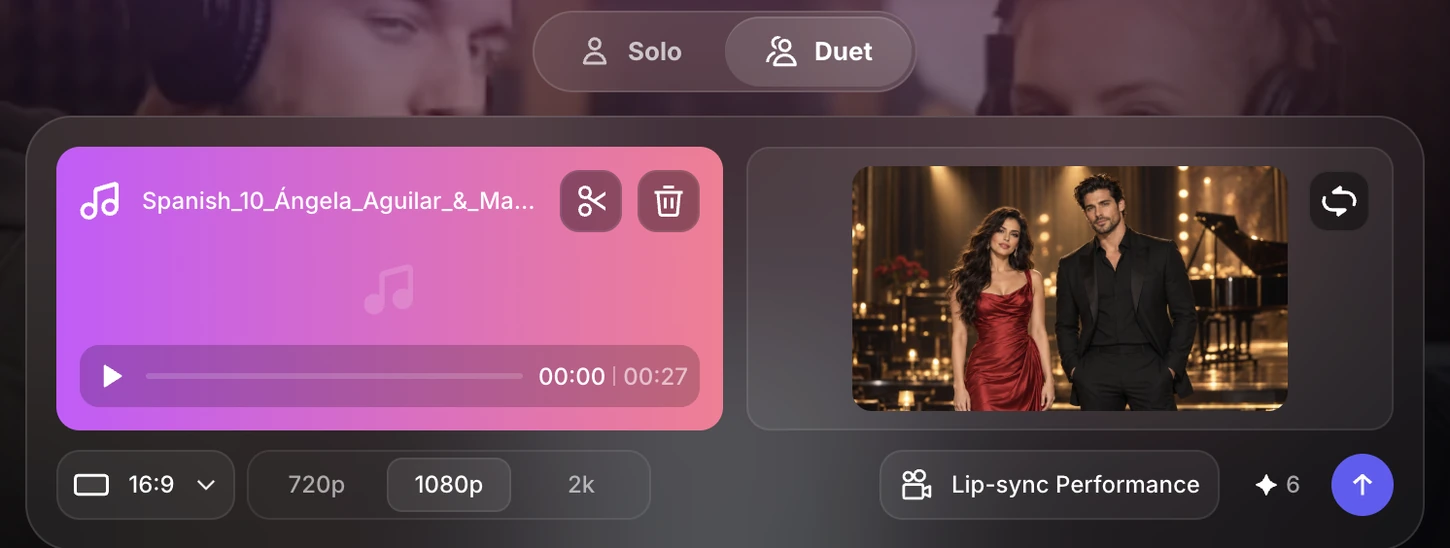
この例では、スタジオで赤い服の女性と黒い服の男性を組み合わせています。続行する前に、トラックの横に正しい画像が表示されていることを確認してください。
ステップ3:ストーリーボードを準備
縦型ショート向けには9:16、横型動画には16:9を選びます。この例では16:9を使用し、パフォーマンスモードとしてリップシンクパフォーマンスが表示されています。
矢印の横にあるクレジット見積もりを確認し、矢印をクリックしてストーリーボードを準備します。これは、パフォーマンスをレンダリングする前に確認するためのシーケンスを作成します。
別々に課金される2つの段階。ストーリーボードの準備にはクレジットを使用します。続行する前に見積もりを確認してください。この料金はストーリーボード準備分であり、最終的な動画生成は別途課金されます。
ステップ4:クローズアップと2人ショットを選択
準備済みのストーリーボードを開き、タイムライン上の各クリップを選んで開始画像を確認します。フレーミングがパフォーマー間でどう切り替わるか、顔や服装が識別できる状態で保たれているかをチェックしてください。
フレーミングを変更するには、ショットを選択をクリックします。クリップを選択ウィンドウで、ソロのクローズアップ、または2人が映る構図を選びます。
- ソロのクローズアップ。個別の歌詞や返答に、はっきりした視覚的フォーカスを与えます。
- 2人ショット。一緒に歌うフレーズ、受け渡し、やり取りの場面で2人を映します。A+Bグループには、2人とも入る構図が含まれます。
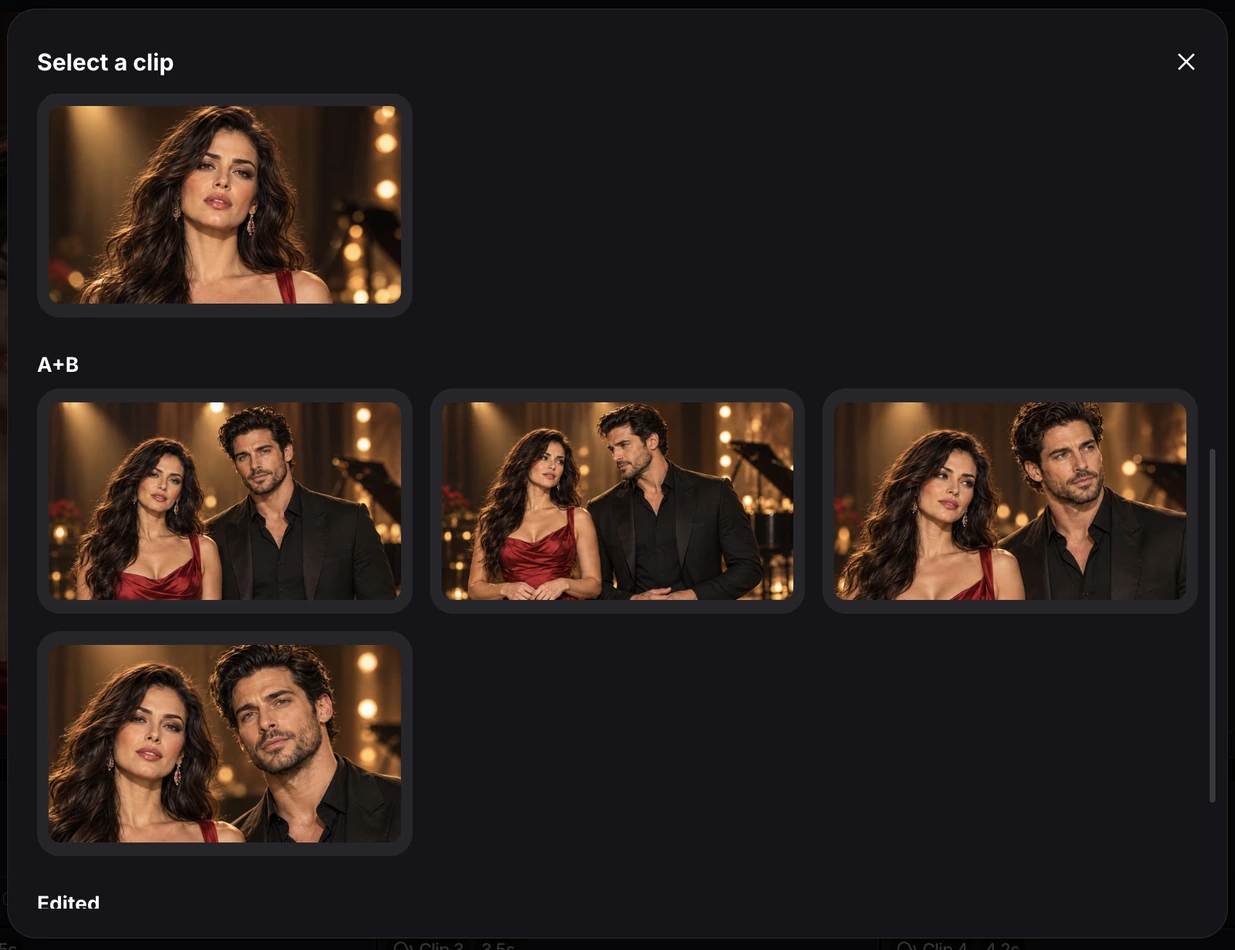
生成する前に、シーケンス全体を通して確認しましょう。クローズアップを交互にすることで掛け合いが強調され、2人ショットは同じシーンに2人がいる臨場感を与えられます。ボーカルのソースは引き続き曲です。
ステップ5:デュエット動画を生成して確認
エディターで生成をクリックし、出力の解像度として720P、1080P、または2Kを選択します。解像度が高いほどディテールが増え、クレジット見積もりも変わります。クレジット詳細を展開して、選択した解像度での金額を確認してください。これはストーリーボード準備とは別料金です。ショットと設定の準備ができたら、最後の生成ボタンをクリックします。
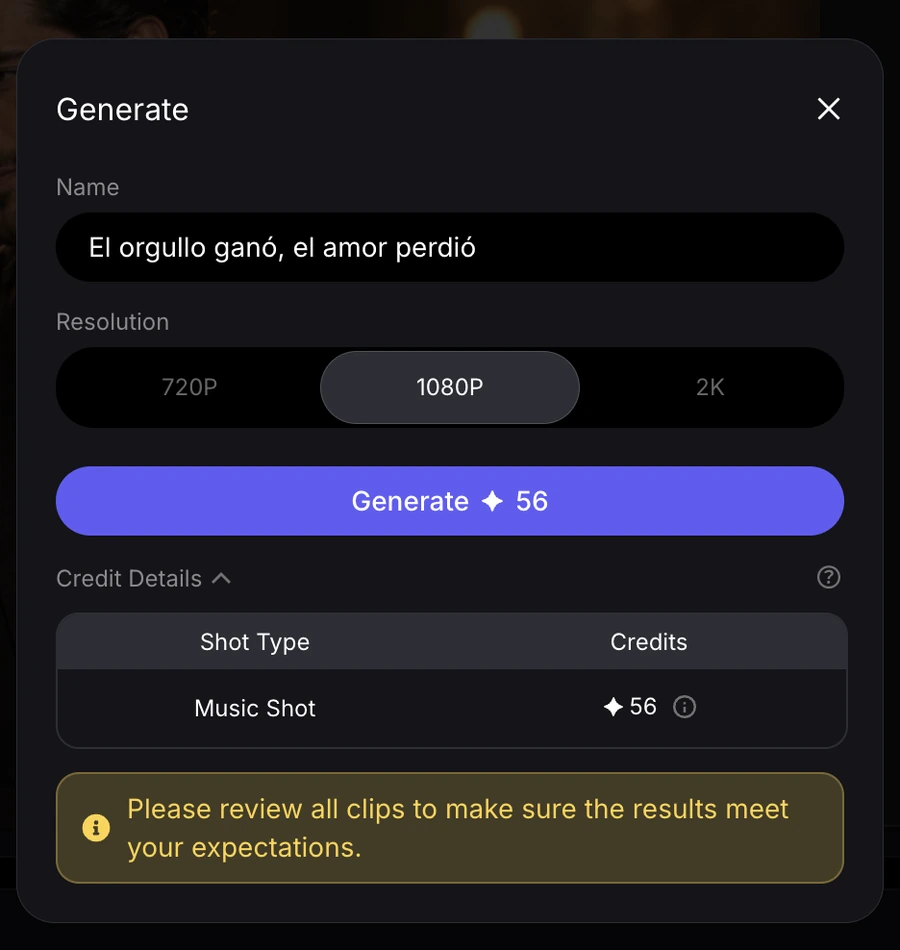
完成した動画を動画で開き、音を出して最後まで再生します。共有する前に、次の点を確認してください。
- ボーカルの受け渡し。各歌手が入るタイミング(重なって歌う箇所も含む)で、画面に誰が映っているかを確認します。
- 2人のリップシンク。クリップ全体で、口の動きと実際の歌声が合っているかを確認します。
- パフォーマーの一貫性。クローズアップと2人ショットを通して、顔と服装が保たれているかを確認します。
- フレーミングとテンポ。カメラの切り替えが掛け合いを支えているか、そして終わり方がきちんと完結して感じられるかを確認します。
クレジット残高や使用について詳しくは、VisionStoryのクレジットの仕組みをご覧ください。トラックがSuno由来の場合は、Sunoミュージックビデオガイドで完成した曲をVisionStoryに取り込む方法を説明しています。
