グリーンスクリーン動画
AIプレゼンターを別素材として生成し、商品映像、スライド、チュートリアル、広告など、編集者が必要とするあらゆるブランドシーンにキーイングで合成できます。
- 抜きやすいクリーンなプレゼンター映像
- アバターをどんなシーンにも合成
- ポストプロダクション向けの編集しやすい出力
動画をアップロード
対応形式:MP4、MOV、WEBM
AIプレゼンターを別素材として生成し、商品映像、スライド、チュートリアル、広告など、編集者が必要とするあらゆるブランドシーンにキーイングで合成できます。
対応形式:MP4、MOV、WEBM
編集で使う
グリーンスクリーン出力は、プレゼンターを背景から分離したいときに最も効果的です。クリップをアップロードして動画マッティングにかけたら、被写体を商品デモ、研修スライド、広告、キャンペーンシーンへ配置できます。
移動、トリミング、サイズ変更を行い、同じアバターレイヤーを別の編集でも再利用できます。
輪郭の品質とシーンの自由度が重要な場合は、専用のマッティングフローを使いましょう。
撮り直しなしで、商品ページ、解説動画、広告、研修動画向けのバージョンを作成できます。

商品映像、UI録画、機能のウォークスルーの横にプレゼンターを配置できます。


プレゼンターを「編集可能・移動可能・最終背景と分離した状態」に保ちたい場合は、グリーンスクリーンを使いましょう。

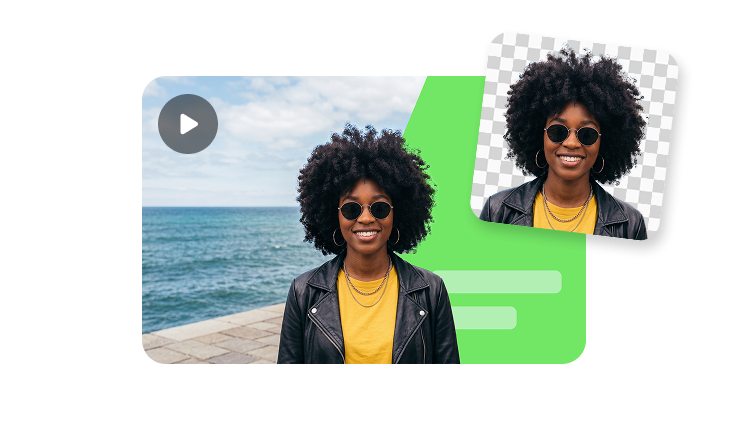
AIプレゼンターを単色のグリーン背景で書き出し、被写体をきれいに切り抜けるようにします。

最終動画の背景として、オフィス、商品写真、スライド、チュートリアル画面、ブランド環境などを選びます。

CapCut、Premiere、Final Cut、または他のエディターで、プレゼンターとシーンを合成します。
編集チームへ引き渡し
主要な動画編集ソフトやポストプロダクションのワークフローで、きれいに扱えるアバター映像を引き渡せます。
グリーン背景を使って、一般的な動画編集ソフトでプレゼンターを切り抜けます。
輪郭や顔のディテールをきれいに保ちたい場合は、HD出力と組み合わせましょう。
アバターを商品写真、研修資料、チュートリアル、SNS広告に配置できます。
最終シーンに配置する前に、アバターを別レイヤーとしてプレビューできます。
合成フロー
まずアバターレイヤーを作成し、その後編集者または合成ワークフローに渡して最終カットに仕上げます。
台本と音声を設定し、グリーンスクリーンを有効にしてトーキングアバターを作成します。
クリップを編集ツールに取り込み、背景をキーイングで抜きます。
製品映像、スライド、UI録画、ブランドレイアウトの上にアバターを配置します。
合成した動画を、チュートリアル、広告、解説、研修動画として公開します。
背景がグリーンの状態で生成されたAIアバター動画です。背景を抜いて、プレゼンターを別のシーンに配置できます。