画像からAI動画ジェネレーター
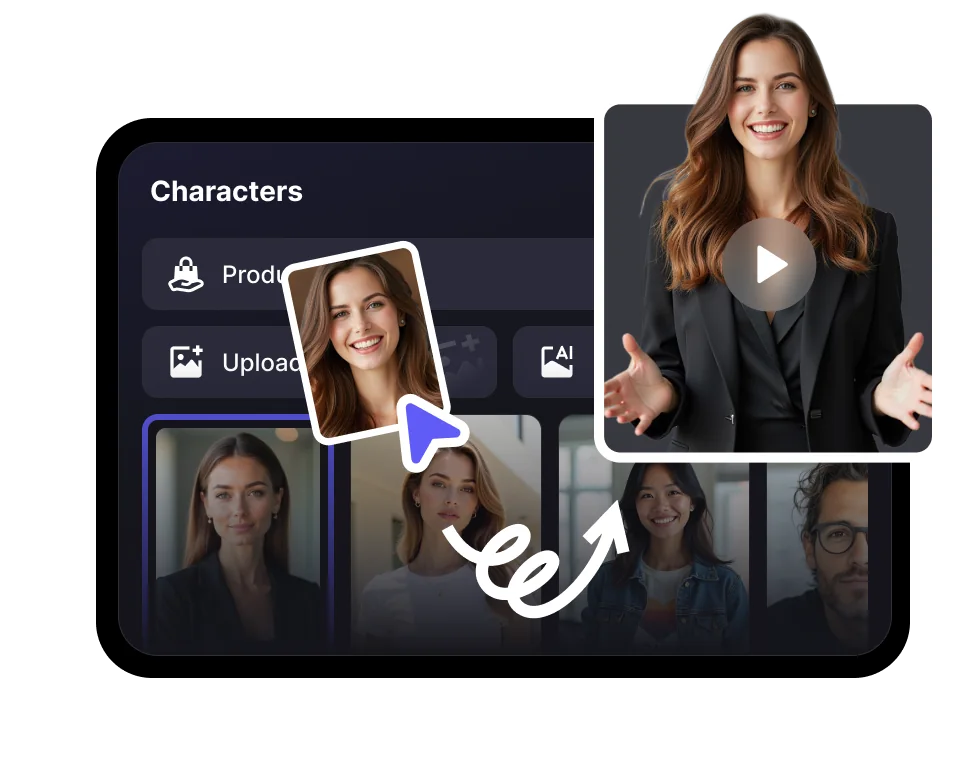
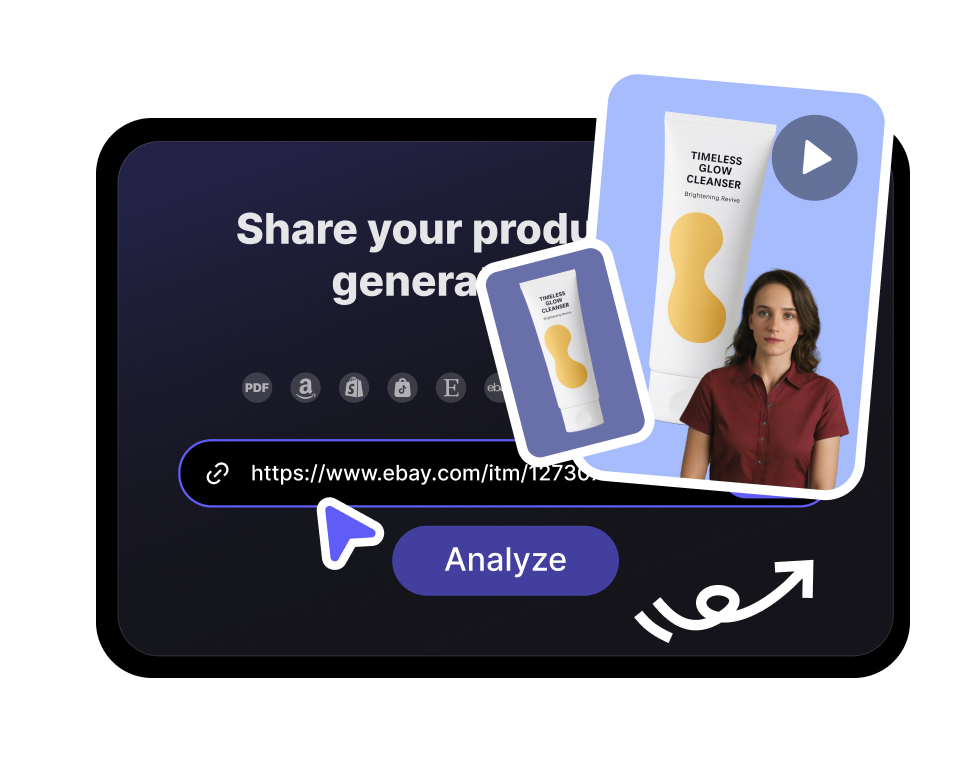
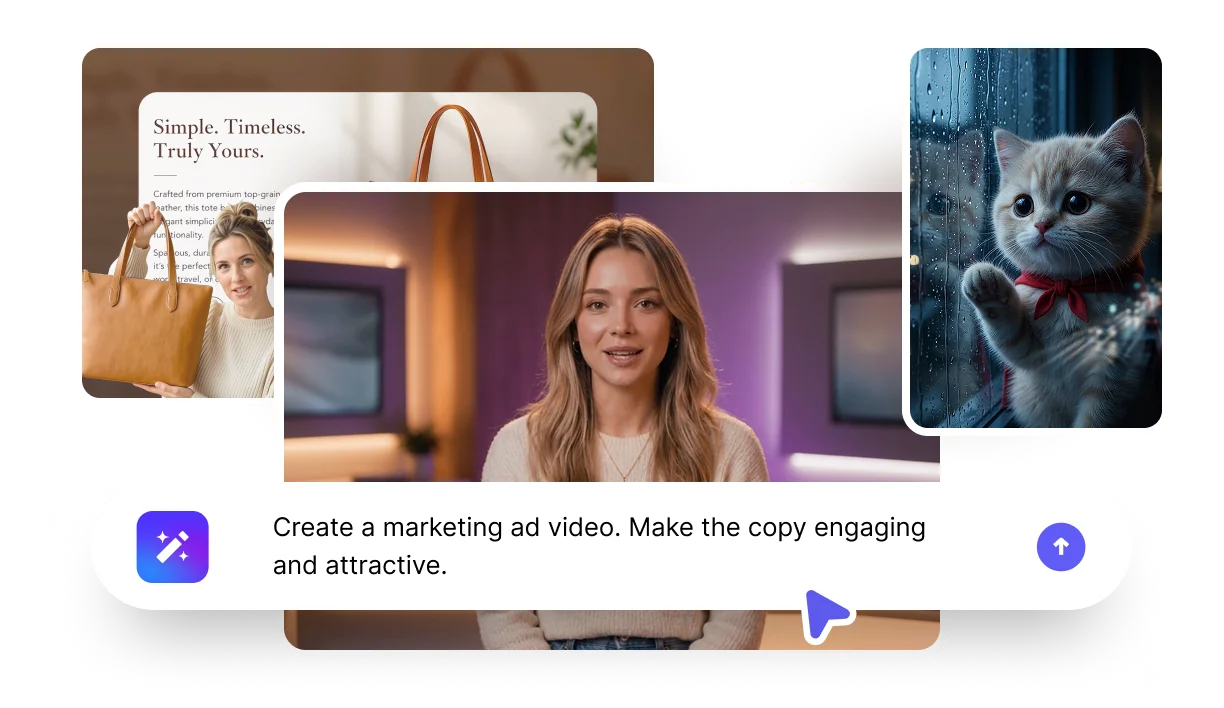
AIモーションで静止画に命を吹き込みましょう。商品写真、ポートレート、イラストシーンをアップロードし、被写体とカメラをどう動かすかを説明するだけです。
- 自分の写真やイラストから始める
- 被写体の動きとカメラワークを説明
開始フレーム
終了フレーム任意
AIモーションで静止画に命を吹き込みましょう。商品写真、ポートレート、イラストシーンをアップロードし、被写体とカメラをどう動かすかを説明するだけです。
モーション設計フロー
画像のどこを動かすか、カメラでどんな画づくりにするかを決めたら、モデルと出力設定を選択します。
ポートレート、商品ビジュアル、キャラクター画像、キャンペーン用フレームをアップロードします。
被写体の動き、カメラの向き(動き)、欲しい雰囲気を説明します。
モデル、長さ、解像度を選択します。ネイティブ音声を含む利用可能な設定は、選択したモデルによって異なります。
SNS、広告、解説、絵コンテ向けの短いクリップを書き出します。
静止画のクリエイティブ素材を、テスト・共有でき、メインエディターで拡張もできる短尺クリップに変換します。
ポートレート、商品ビジュアル、イラストシーン、広告コンセプトなどの元画像をベースに、動きを設計しましょう。
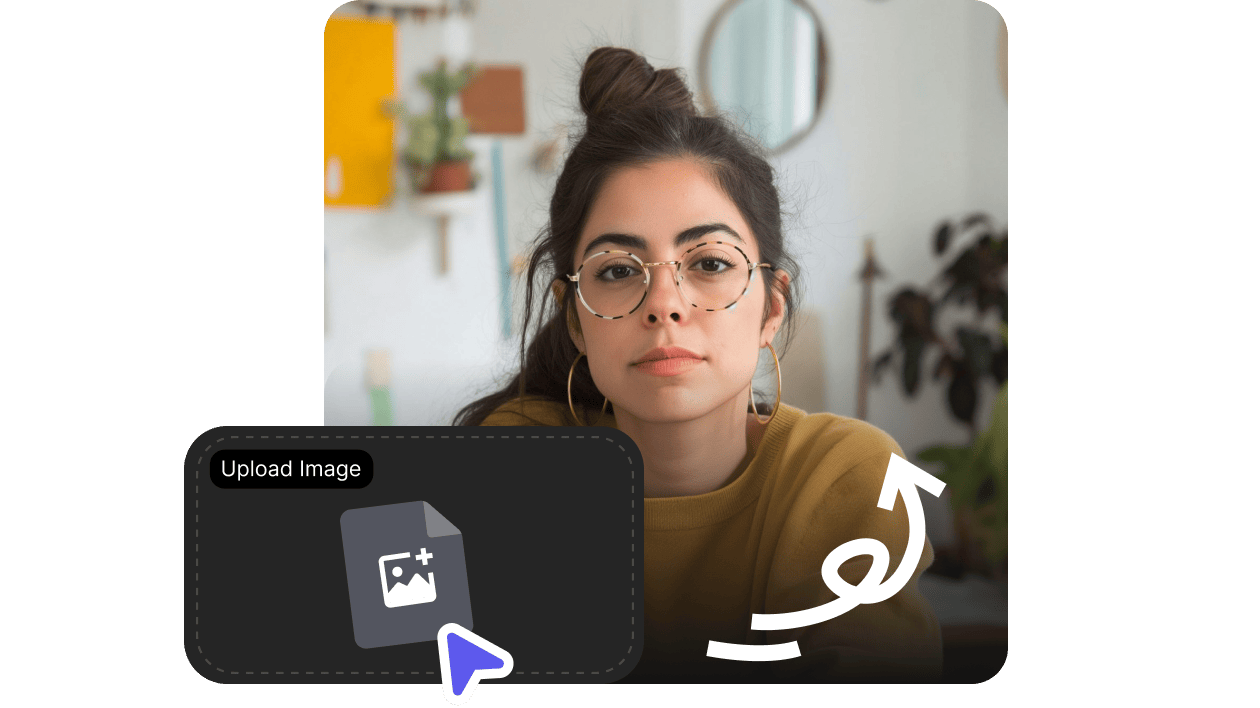
ポートレートモーション
頭のわずかな動き、ジェスチャー、カメラワークなどを説明します。台本をリップシンク付きで話すポートレートにしたい場合は、トーキングフォトを使ってください。
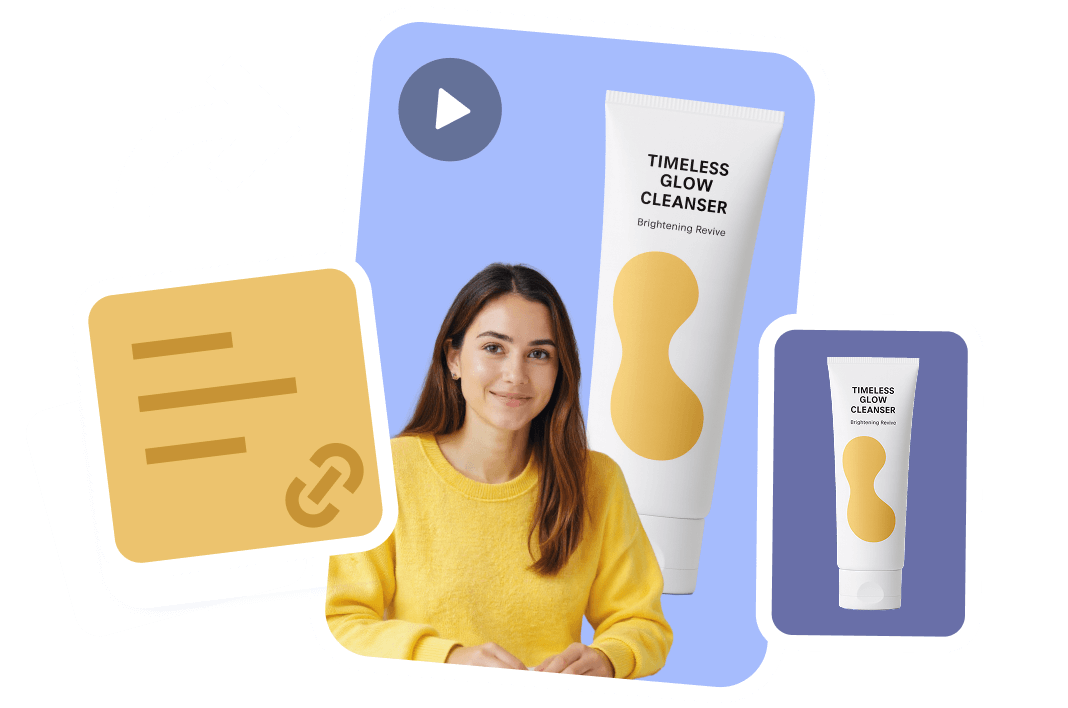
商品モーション
キャンペーン画像や商品画像に、カメラの動きとテンポを追加します。
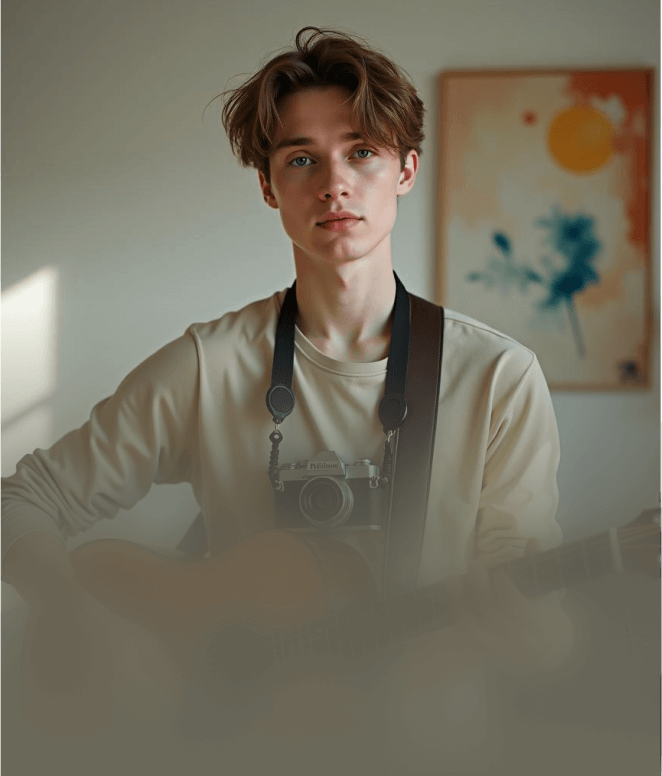
ストーリーシーン
イラストやAI生成のシーンにさりげない動きを加え、SNS向けのストーリーテリングに活用できます。
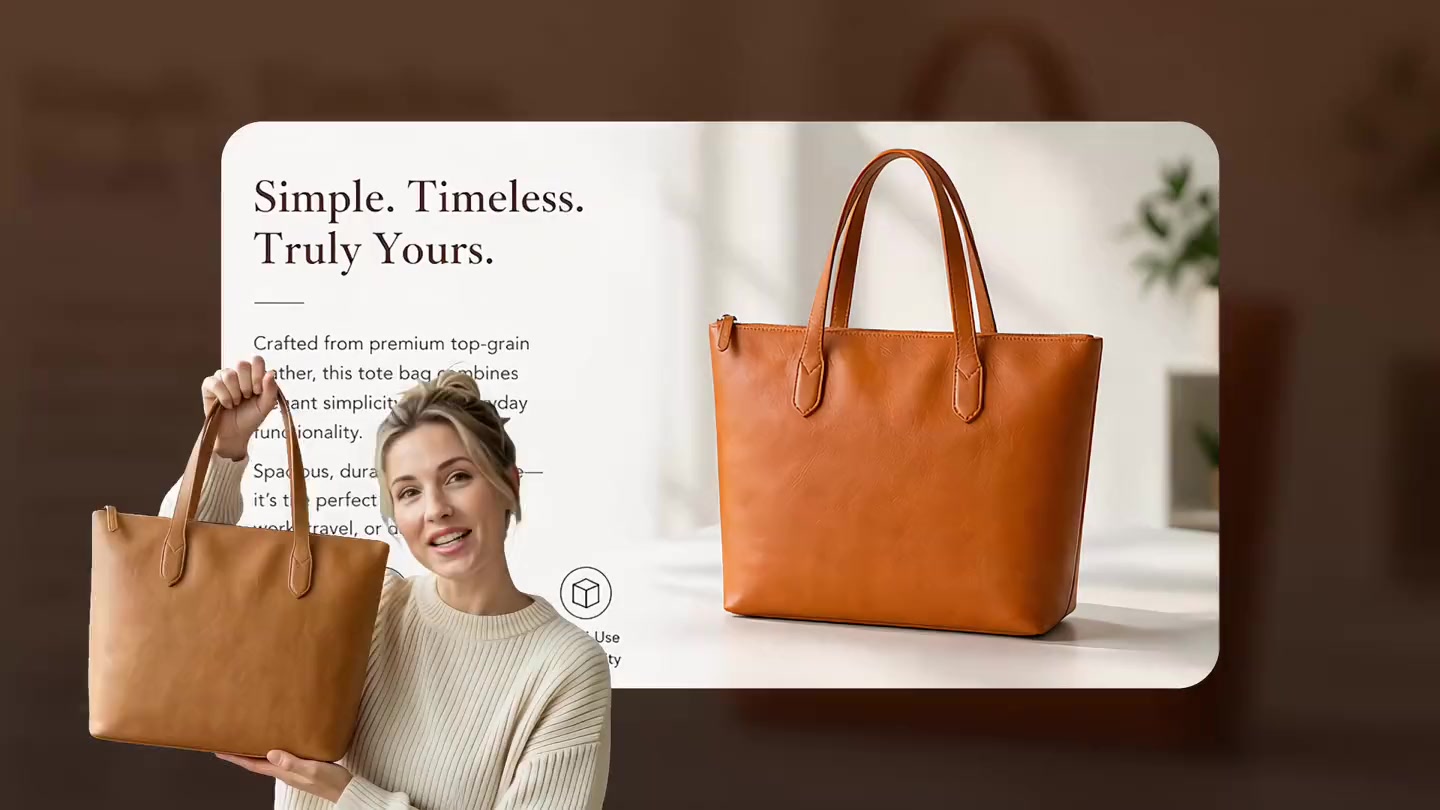
広告コンセプト
広告画像1枚を、テスト可能な短尺動画の方向性に変換します。
開始画像をアップロードし、欲しい動きを説明して、モデルと出力設定を選びます。その後VisionStoryで、生成前に画像とプロンプトを確認できます。選択したモデルが対応している場合は、終了フレームも追加できます。