AI音声とアバターでPowerPointを動画に変換
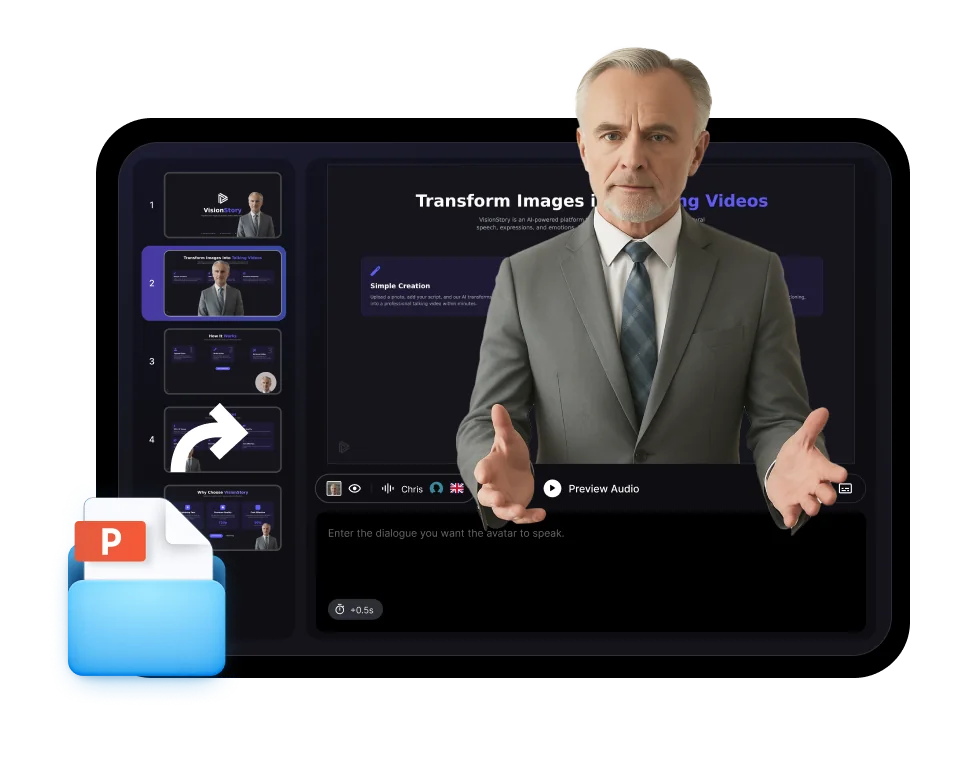
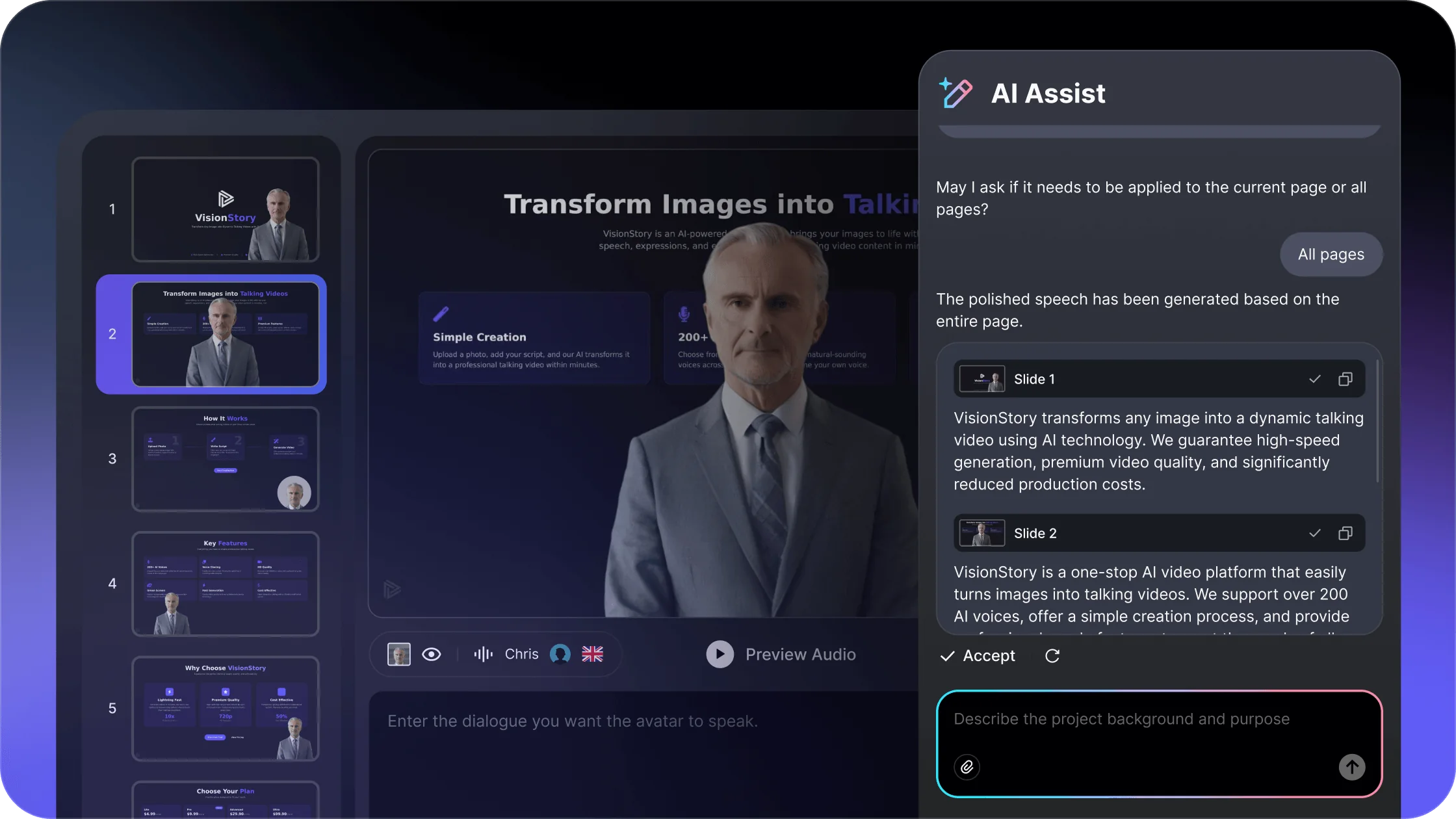
PowerPointまたはPDFのスライドデッキをアップロードし、ナレーションの指示を追加して、AIプレゼンターを選択。VisionStoryで各スライドを確認しながら、完成版の動画を作成できます。
- PPT、PPTX、PDFスライドを動画シーンに変換
- AIナレーションとアバタープレゼンターを追加
- 研修・講座・営業・アップデート用の動画を作成
PowerPointまたはPDFのスライドデッキをアップロードし、ナレーションの指示を追加して、AIプレゼンターを選択。VisionStoryで各スライドを確認しながら、完成版の動画を作成できます。
デッキから動画へのワークフロー
既存のデッキを、プレゼンを一から作り直すことなく動画に変換できます。
PowerPointまたはPDFスライドをアップロードし、スピーカーノートや背景情報を追加します。
各スライドが適切な情報量・トーン・テンポになるようにスクリプトを編集します。
視聴者やテーマに合ったアバターと音声を選択します。
最終動画を生成し、視聴者が好きなときに見られるよう公開します。
技術のしくみ
スライドに書いた文章は、そのまま読み上げると不自然になりがちです。略語、数字、名前、言い回し(つなぎ)、発音を見直しましょう。
スライドのノートは短い話し言葉の文に直しましょう。見えている箇条書きを一字一句読むのではなく、グラフの説明や話のつなぎも言葉にします。
生成されたナレーションで、名前・略語・数字を聞き取りましょう。聞き取りづらい、または不自然に聞こえる表現は言い回しを修正します。
各シーンがナレーションに十分な時間表示されているか、また話している説明が画面上の内容に対応しているかを確認しましょう。
判断ガイド
スライドは完成した台本ではなく、1つのシーンの“見た目の土台”として捉えましょう。
スライドのタイトルとビジュアルを軸に各シーンを整理し、画面の文章を一語一句読むのではなく、要点を説明するナレーションを書きましょう。
既存のスライド資料を出発点にして、ナレーション付きのプレゼン動画を作成できます。
既存のスライドではなく、台本やアイデアから始める場合は、トーキングアバターや動画生成のワークフローを使いましょう。
VisionStoryで続ける
PowerPointを動画に変換すると、既存のスライドを、発表者がその場にいなくても視聴できるオンデマンドのプレゼンテーションにできます。
このページでデッキから動画へのセットアップを開始し、その後はVisionStoryで編集、音声、プレゼンター、生成、結果レビューの作業スペースを提供します。
最終的なプレゼン動画を作成する前に、スライド、台本、ノート、メディア、タイミング、音声、プレゼンター、未対応の要素を確認します。
承認前に、想定している受け取り先でスライドのインポート、ナレーション、プレゼンター、出力を確認します。
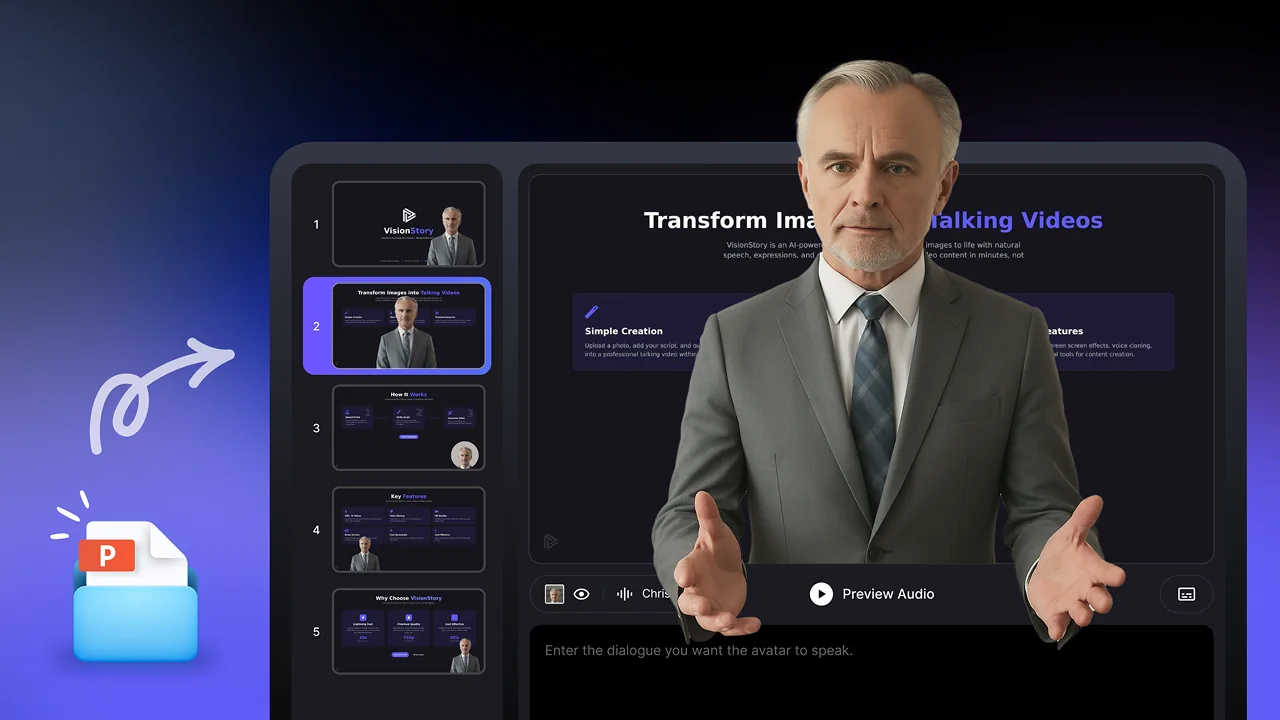
スライド、ナレーション、アバタープレゼンターがどのように連携して、完成したプレゼン動画になるのか確認できます。
同じデッキ→動画のワークフローを、視聴者や目的に合わせて使い分けられます。
研修モジュール
オンボーディング、規程、講座のデッキを、繰り返し使えるレッスンに変換します。

製品ウォークスルー
一貫したナレーションとスライドのテンポで、製品や手順を分かりやすく説明できます。
営業とアップデート
共有しやすい提案、レポート、ステークホルダー向けのプレゼン動画を作成できます。
繰り返し使える配信
プレゼンを撮り直さなくても、VisionStoryで追加の言語・音声バージョンを作成できます。
資料を動画のビジュアルの土台として活用します。
視聴者や目的に合わせて話し方を調整できます。
各セクションに分かりやすい画面上の進行役を用意できます。
PPT、PPTX、またはPDFの資料をアップロードし、ナレーションの指示を追加してAIアバターを選択します。そのままVisionStoryで各スライドのスクリプトを確認し、プレゼン動画を生成します。