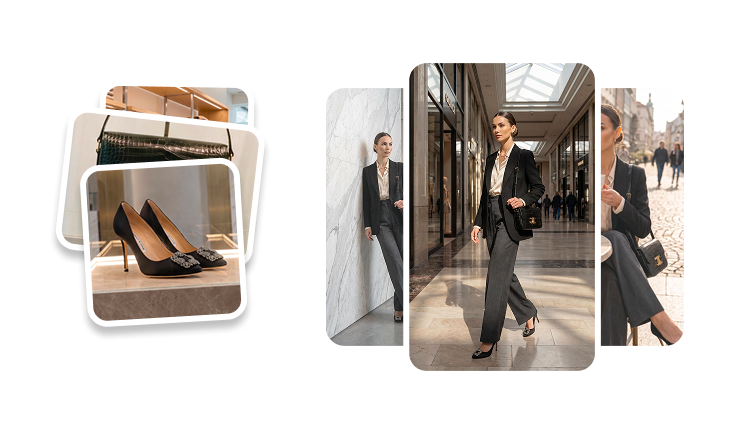
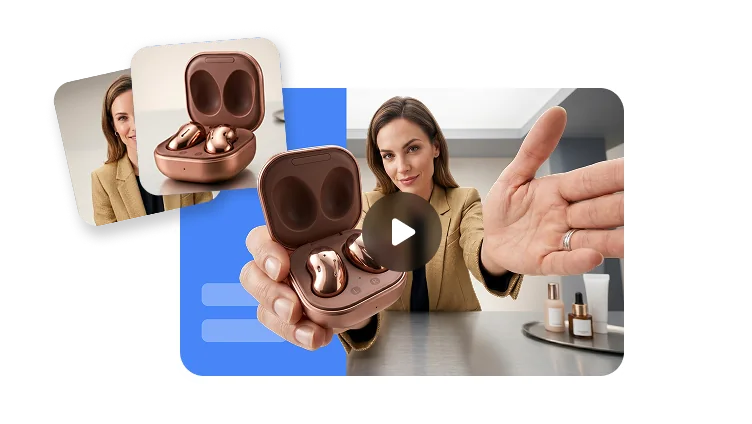
背景を削除
画像からきれいに切り抜いて、人物、商品、クリエイティブ素材をサムネイル、広告、SNS投稿、動画シーンに配置できます。
- きれいな画像切り抜き
- 広告・サムネイル向けの透過素材
- 被写体をキャンペーン間で再利用
画像をアップロード
対応形式:PNG、JPG。最大5枚までアップロードできます。
画像からきれいに切り抜いて、人物、商品、クリエイティブ素材をサムネイル、広告、SNS投稿、動画シーンに配置できます。
対応形式:PNG、JPG。最大5枚までアップロードできます。
被写体を、よりすっきりしたレイアウト、ブランドビジュアル、または後工程の動画ワークフローへ移したいときは、背景除去を使いましょう。
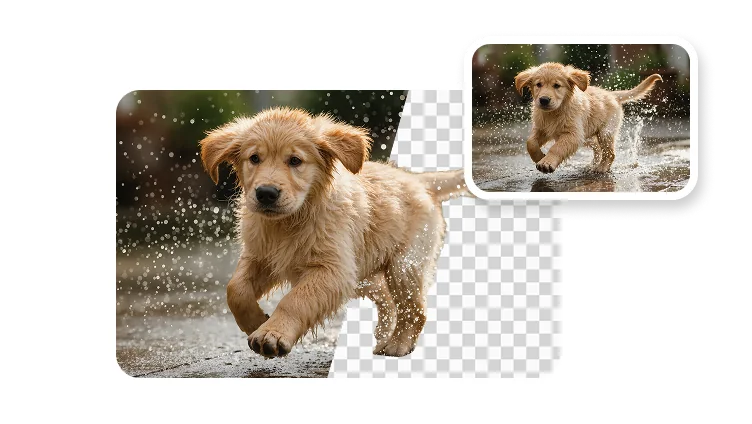
人物の背後のシーンを除去して、プロフィール画像、サムネイル、アバターコンセプトにきれいに配置できるようにします。
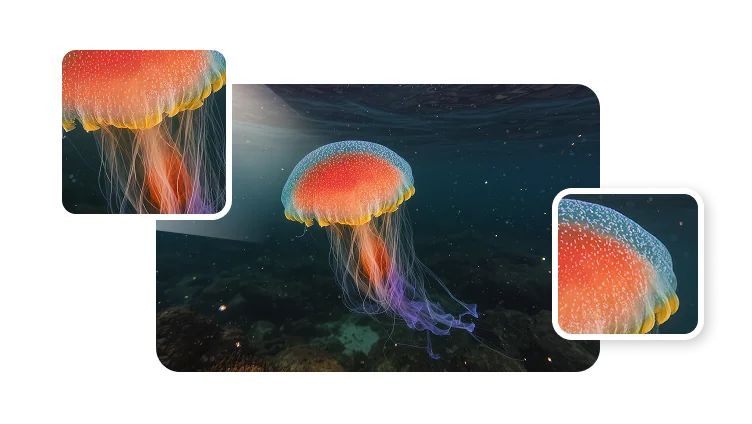
広告、SNSビジュアル、ランディングページ画像、プレゼン用グラフィックを作る前に、商品やクリエイターの素材を整えます。

被写体を元画像から切り出し、ブランド背景、動画シーン、ポストプロダクション用レイアウトへ移します。
被写体の写真から始めて、周囲のシーンを除去。クリーンな切り抜きを、次に必要な場所へ再利用できます。
素材のクリーンアップ
背景除去は制作工程の1つです。次の形式へ展開しやすい、クリーンな被写体をデザイナーやクリエイターに渡せます。
切り抜きを、デザインツール、SNS投稿、サムネイル、動画レイアウトで活用できます。
余計な要素を取り除き、人物・商品・物体を主役にします。
同じ切り抜きを、複数の背景、キャンペーン、アスペクト比に展開できます。
制作フロー
サムネイル、キャンペーン画像、動画向け素材を作る前の最初のステップとして、背景除去を使いましょう。
被写体がはっきり見えて、きれいに切り抜ける程度に背景と分離している写真を使いましょう。
元のシーンから、人物・商品・物体を切り抜きます。
被写体を、ブランドレイアウト、サムネイル、商品ビジュアル、動画シーンへ配置します。
クリーンアップした素材をそのまま使うことも、画像生成、アバター、動画制作と組み合わせることもできます。
AI背景除去は、画像内の主要な被写体を検出し、元の背景から切り分けます。そうすることで、別のデザイン、シーン、クリエイティブワークフローで被写体を再利用できます。