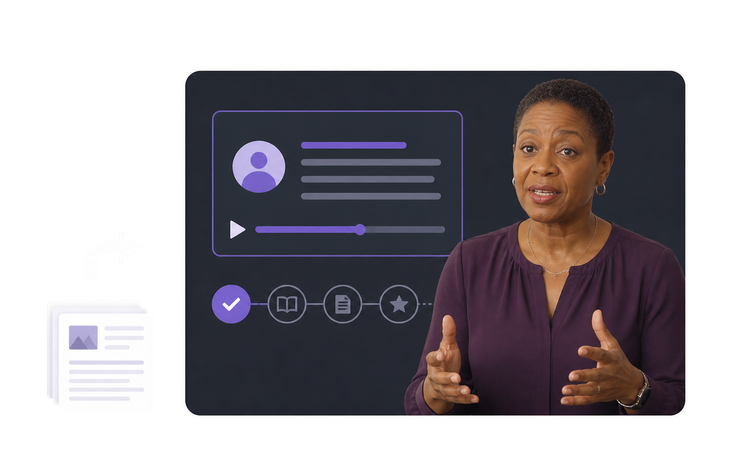
取り上げる機能のリリースノート、ヘルプセンターの記事、または社内向けイネーブルメント資料をAI Video Agentに渡します。返ってくるのは、まだ編集できる下書きです。シーンの順序付け、ナレーション作成、プレゼンターの付与、字幕生成まで行われます。どれも確定ではありません。機能のオーナーが実際の製品と照らし合わせて下書きを確認し、資料内で理想として書かれていた箇所は現状に合わせて修正し、現在のリリースでサポートされない主張は削除します。
教育プログラムには、再利用する価値はあるのにライブラリ全体と見た目が揃わなくなった素材が溜まりがちです。低ビットレートで録画されたウェビナー、変わっていないワークフローの初期デモクリップ、通話中に収録したウォークスルーなどです。これらはモジュールに入れる前にAI Video Enhancerに通してください。タイミングや音声に触れずに、ぼけ・ノイズ・圧縮劣化を補正するため、既存のナレーションも同期したまま保てます。そのうえで、メニューラベルやフィールド名など意味のあるフレームを確認し、まだ読めない、またはUIがすでに変わっている場合は該当セグメントを再収録してください。
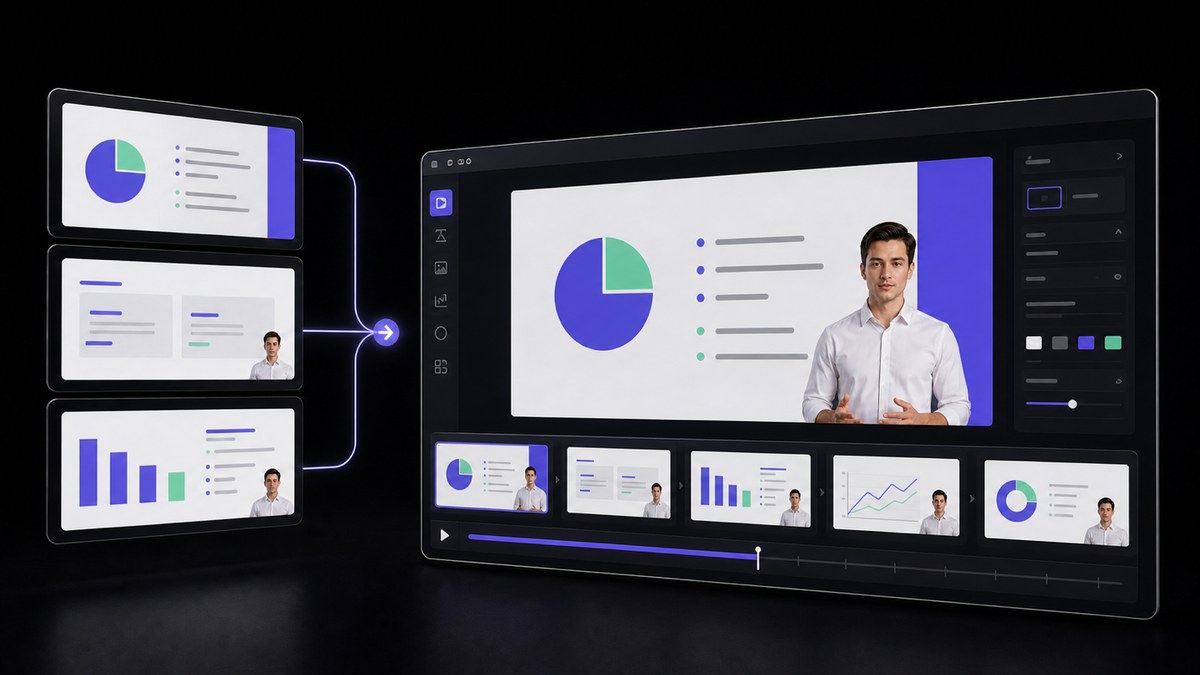
すでにある文章から始めましょう。リリースノート、ヘルプセンターの記事、ローンチウェビナーの資料には説明が揃っています。足りないのは、プレゼンター、音声、字幕ですが、これらは撮影ではなく生成できます。AI Video Agentが文章ソースを編集可能な下書きに変換し、AIプレゼンテーションが既存資料をセクション順そのままに動画化します。さらに、グリーンスクリーンのプレゼンターを、チームが収録した画面録画の横に配置できます。スタジオ予約は不要で、誰かがカメラの前に立つ必要もありません。
VisionStory AI Delivers Strong ROI with Fast, High-Quality Video Creation
I like VisionStory AI because it delivers strong ROI through intelligent automation. It helps me create high-quality video content much faster and at a lower cost than traditional production. The AI understands prompts well, produces natural results, and makes it easy to test creative ideas quickly.
AGAKI G.Small-Business · International Trade and Development
High-Quality Talking Videos at a Competitive Price
VisionStory is able to create high-quality talking videos at a very competitive cost. The video generation cost can be less than $1 per minute, while the final result is comparable to leading AI video models.
TLTony L.Small-Business · Animation
Easy-to-Use Tool, Ideal for Educational Content
I like that VisionStory AI is very easy to apply and extremely easy to use. You don't really need to know much about AI or these types of systems to get started. I also appreciate that it helps me a lot by simply saying what I want to generate, I make a brief speech or what the character is going to say and let VisionStory AI do everything. Moreover, the initial setup was very simple, as I did it through my Google account and it was extremely easy. Apart from a few details, it is an excellent application.
AMAaron Misael G.Small-Business · Animation
Podcast Feature That Auto-Splits Two Speakers—A Huge Time Saver
I love the podcast feature the best, although making other videos work great too. I can't believe that you can upload one audio file with 2 different people talking back and forth, and the program can automatically put the correct sections of the audio to the right character. That is such a time saver!
JHJill H.Small-Business · Entertainment
Fast, Efficient PPT-to-Video Creation for Training and Team Updates
What I like best about VisionStory AI is its PPT-to-video feature. As a technical team leader, I often need to create internal training materials, project updates, and presentation videos for my team. VisionStory AI lets me turn slides into video content much faster, without having to spend extra time recording, editing, or coordinating production resources. Overall, it makes knowledge sharing and internal communication far more efficient.
YDYanlong D.Mid-Market · Computer Software
VisionStory Turns PPTs into Ready-to-Use Presentation Videos in Minutes
In my daily work, I often need to present slides in video format, and VisionStory handles that perfectly. I just upload my PPT, add my own photo and voice, and it quickly creates a presentation video that’s ready to use. It saves me a lot of time and really improves my workflow.




ユーザーはVisionStoryを愛しています
コンテンツクリエイターやマーケターがなぜVisionStoryをAI動画のニーズに信頼しているのかを発見してください。強力な機能から手間いらずのユーザー体験まで、私たちのコミュニティはVisionStoryで達成した結果について絶賛し続けています。