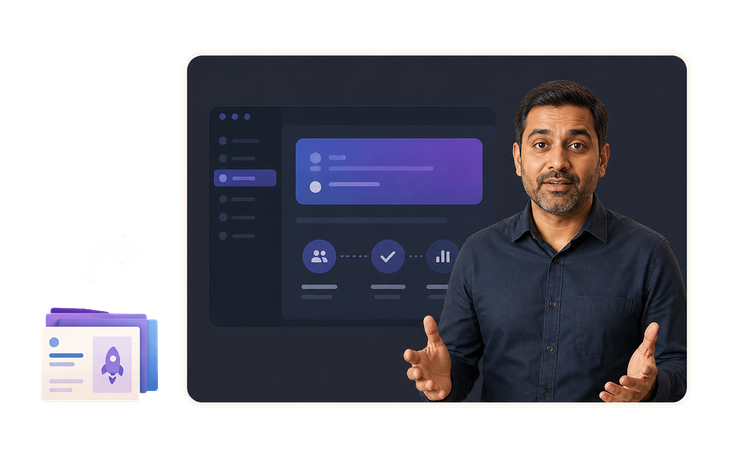
AI Video AgentにPRD、ローンチデッキ、リリースノート、または告知ページのURLを渡すと、プレゼンター・音声ナレーション・字幕がすでに入った編集可能なマルチショットの下書きが返ってきます。これは完成した告知ではなく、作業用の骨子として扱いましょう。プロダクトマーケティングは冒頭を、機能一覧ではなく「課題」から始まるように書き換え、プロダクトマネージャーはビルドが実際にできることと照らして、すべての機能主張を確認します(PRDに書かれていても今回のリリースで延期されたものも含めて)。
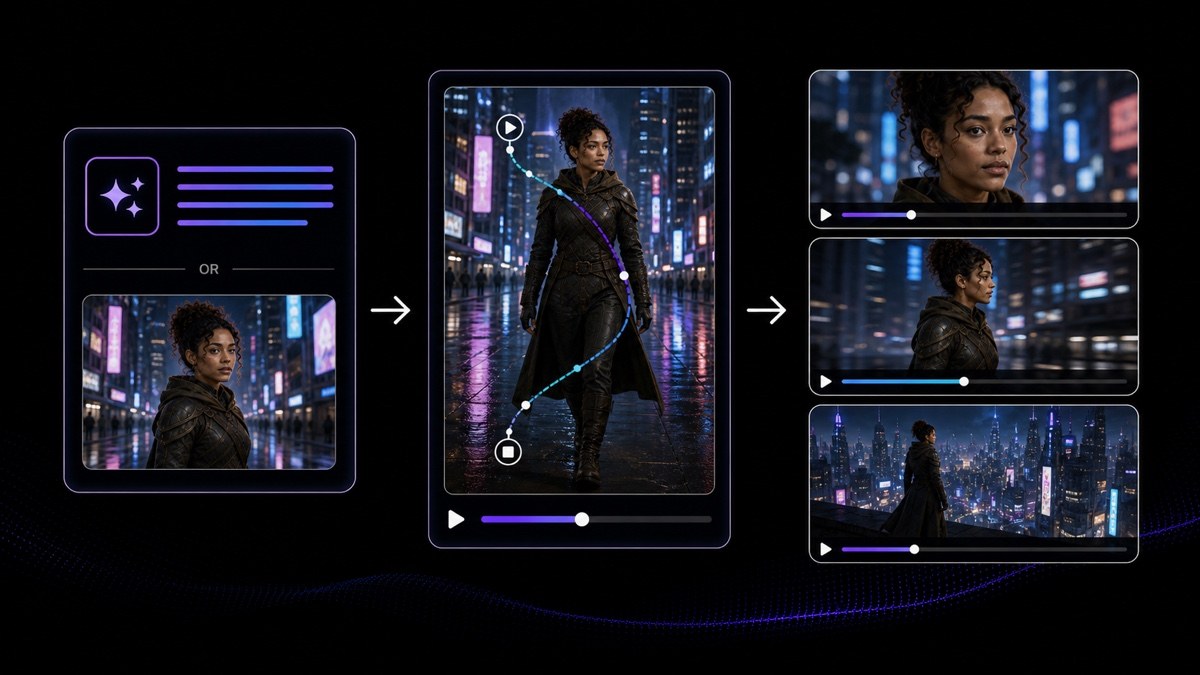
ローンチ資料はスクリーンショットは十分にあっても、それ以外がほぼ必ず足りません。たとえば導入のエスタブリッシングショット、機能名の元になった抽象概念、UIだけでは伝えられない価値を運ぶシーンなどです。AI Video Generatorなら、プロンプトや参照画像から動きのあるショットとして生成でき、セクション全体が静止スライド頼みになるのを防げます。ただし役割は守りましょう。これらは製品の周辺をつなぐショットであって、製品そのものの代役ではありません。「UIだ」と言うなら、映っているのはあなたのUIであるべきです。
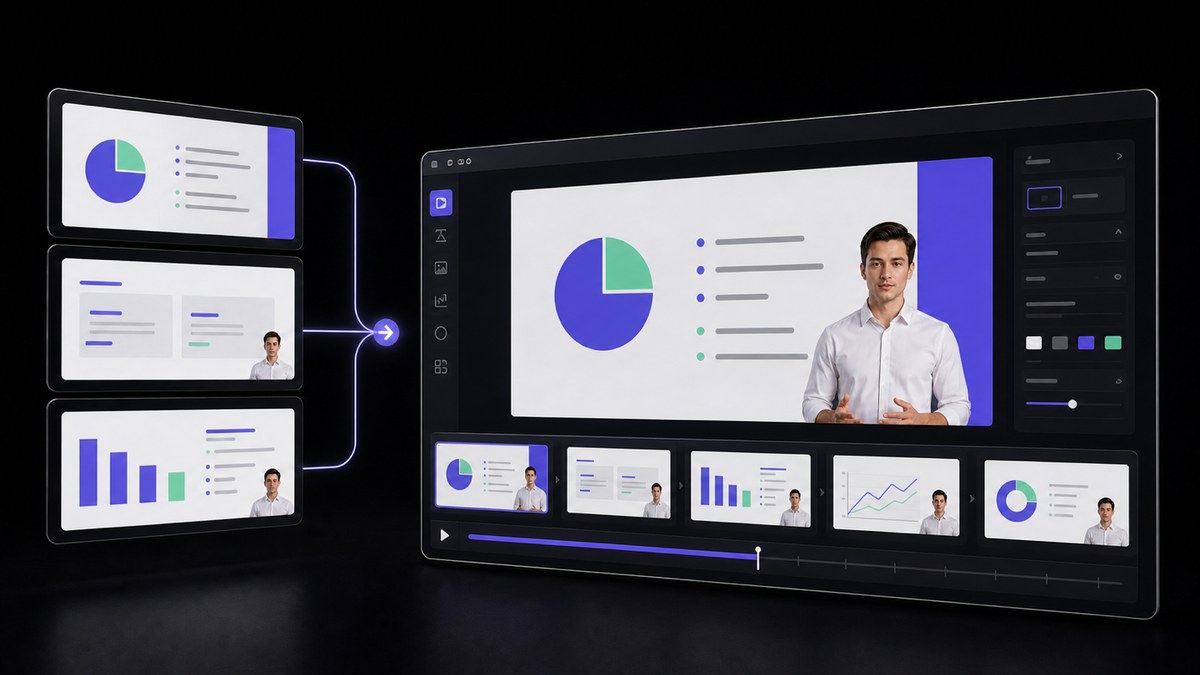
カメラから始めるのではなく、リリースですでに作られている資料から始めます。AI Video AgentがPRD、ローンチデッキ、リリースノートを、プレゼンター・ナレーション・字幕付きの編集可能な下書きに変換。AIプレゼンテーションがデッキのセクション順を保ったままナレーション付きセグメントにし、AI Video Generatorがリリースで作れなかったつなぎのショットを補います。プロダクトマーケティングは冒頭を課題起点に書き換え、公開前にプロダクトマネージャーが出荷済みビルドと照合して、すべての機能・提供可否の主張を確認します。
VisionStory AI Delivers Strong ROI with Fast, High-Quality Video Creation
I like VisionStory AI because it delivers strong ROI through intelligent automation. It helps me create high-quality video content much faster and at a lower cost than traditional production. The AI understands prompts well, produces natural results, and makes it easy to test creative ideas quickly.
AGAKI G.Small-Business · International Trade and Development
High-Quality Talking Videos at a Competitive Price
VisionStory is able to create high-quality talking videos at a very competitive cost. The video generation cost can be less than $1 per minute, while the final result is comparable to leading AI video models.
TLTony L.Small-Business · Animation
Easy-to-Use Tool, Ideal for Educational Content
I like that VisionStory AI is very easy to apply and extremely easy to use. You don't really need to know much about AI or these types of systems to get started. I also appreciate that it helps me a lot by simply saying what I want to generate, I make a brief speech or what the character is going to say and let VisionStory AI do everything. Moreover, the initial setup was very simple, as I did it through my Google account and it was extremely easy. Apart from a few details, it is an excellent application.
AMAaron Misael G.Small-Business · Animation
Podcast Feature That Auto-Splits Two Speakers—A Huge Time Saver
I love the podcast feature the best, although making other videos work great too. I can't believe that you can upload one audio file with 2 different people talking back and forth, and the program can automatically put the correct sections of the audio to the right character. That is such a time saver!
JHJill H.Small-Business · Entertainment
Fast, Efficient PPT-to-Video Creation for Training and Team Updates
What I like best about VisionStory AI is its PPT-to-video feature. As a technical team leader, I often need to create internal training materials, project updates, and presentation videos for my team. VisionStory AI lets me turn slides into video content much faster, without having to spend extra time recording, editing, or coordinating production resources. Overall, it makes knowledge sharing and internal communication far more efficient.
YDYanlong D.Mid-Market · Computer Software
VisionStory Turns PPTs into Ready-to-Use Presentation Videos in Minutes
In my daily work, I often need to present slides in video format, and VisionStory handles that perfectly. I just upload my PPT, add my own photo and voice, and it quickly creates a presentation video that’s ready to use. It saves me a lot of time and really improves my workflow.




ユーザーはVisionStoryを愛しています
コンテンツクリエイターやマーケターがなぜVisionStoryをAI動画のニーズに信頼しているのかを発見してください。強力な機能から手間いらずのユーザー体験まで、私たちのコミュニティはVisionStoryで達成した結果について絶賛し続けています。