日本語

AIダンス生成器

写真を踊らせよう。人物やキャラクターを追加し、動きのリファレンスを選ぶか自分のダンスクリップをアップロードして、パフォーマンスを生き生きと再現。

リファレンス動画

ライブラリから
10s
リファレンス 1ダンス動画の動きを選択
リファレンスライブラリ6

MP4、MOV、WebM · 4〜15秒 · 最大100 MB

あなたのダンサー

誰が踊りますか?

動かしたい人物またはキャラクターの鮮明な写真。

またはここに写真をドロップ

JPG、PNG、WebP · 最大30 MB

続けるにはダンサーを追加してください

クレジットを確認して、VisionStoryでダンス動画を生成します。新しいタブで開きます。

あなたのキャラクター。選んだ動き。

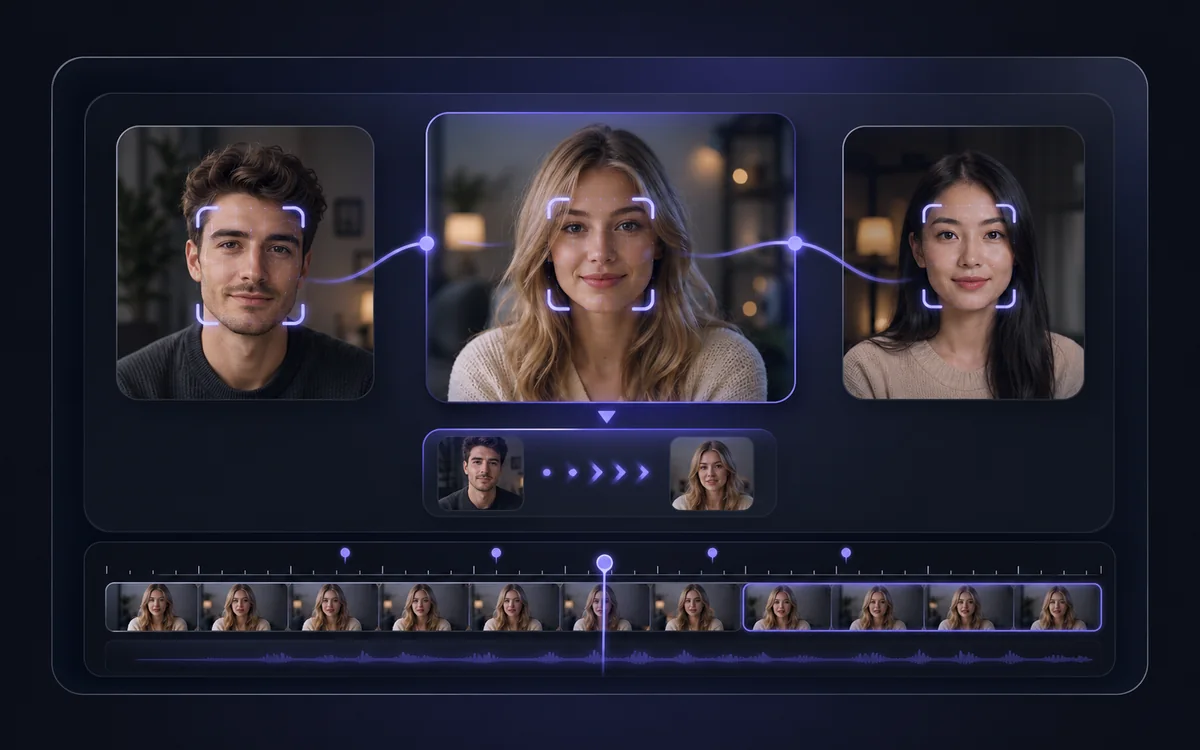
AIダンス動画は、画像と動きのリファレンスから始まります。これらの同期した例で、2つの生成モードがこの組み合わせをどう使うかを確認できます。

モーション転送

写真にリファレンスの動きを与える

モーション転送を使えば、ダンスクリップの動きでキャラクターをアニメーション化できます。

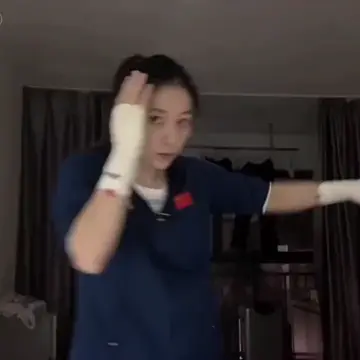
モーションリファレンス
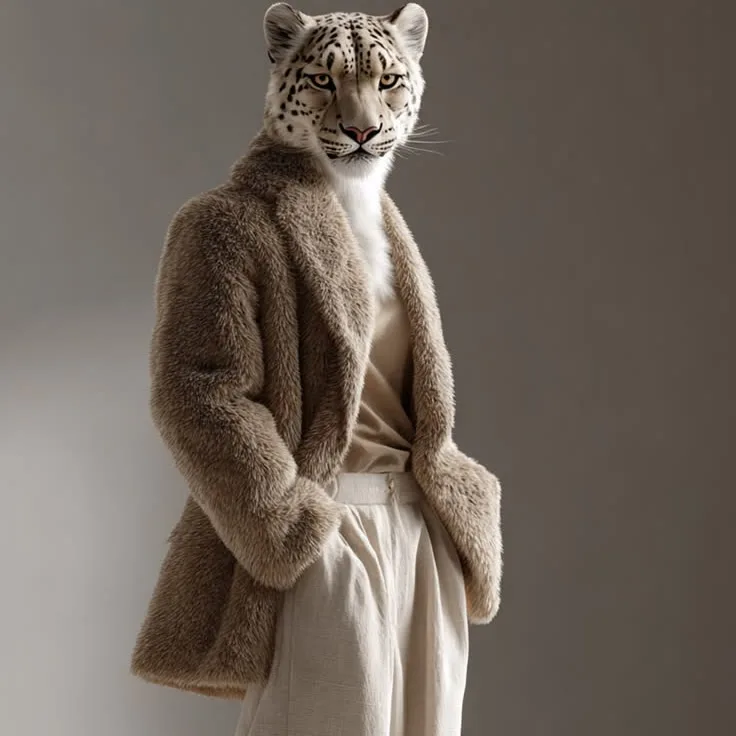
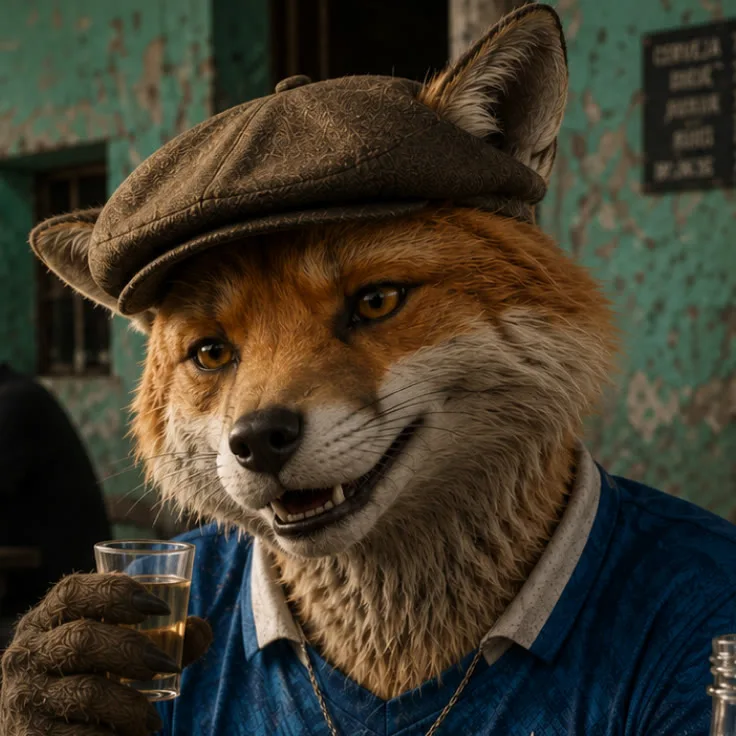
被写体画像
被写体画像
公式の結果
オブジェクト入れ替え

キャラクターをパフォーマンスに登場させる

リファレンス動画の演者を差し替えたいときは、オブジェクト入れ替えを使用します。

モーションリファレンス
被写体画像
被写体画像
公式の結果

これらの公式モーション例は、2つのモードの違いを示しています。ダンス動画では、欲しい振り付けのリファレンスを選んでください。結果は入力内容によって異なります。

より良いAIダンス動画のコツ

モデルがダンサーを認識し、振り付けに追従し、画角を合わせられるようにしましょう。

ダンサーをはっきり写す

1人の人物またはキャラクターの鮮明な画像を選びましょう。顔が見えるようにし、動きのために体の周りに余白を残してください。

振り付けが見えるようにする

主役の演者が1人の、ブレの少ない4〜15秒のダンスクリップを使いましょう。急なカット、群衆、腕や脚が隠れるものは避けてください。

ダンスに合うショットにする

足さばきや全身の振り付けには全身が写った画像を使いましょう。カメラアングルが近いほど、画像とリファレンスがうまく噛み合います。

写真を踊らせる方法

ここでダンサーと振り付けを準備し、VisionStoryでAIダンス動画を生成しましょう。

01

ダンスの動きを選ぶ

4〜15秒のダンスクリップをアップロードするか、リファレンスライブラリをプレビューしてください。動きが見やすい、途切れないショットを選びましょう。

02

ダンサーを追加

JPG、PNG、またはWebP画像をアップロードしてください。モーション転送で写真をアニメーション化するか、オブジェクト入れ替えでリファレンスシーンの演者を変更できます。

03

ダンス動画を生成

画像・クリップ・選択したモードを引き継いでVisionStoryで続行します。ログイン後、クレジットのコストとサブスクリプション要件を確認し、生成→プレビュー→ダウンロードを行ってください。

よくある質問

  • AIダンス生成器は、キャラクター画像とリファレンス動画の動きを組み合わせて動画を作成します。画像はダンサーの見た目を、クリップはパフォーマンス(動き)をガイドします。VisionStoryでは、このページで2つの入力素材を準備し、その後「モーション動画」ワークスペースで動画を生成できます。個人の写真でもキャラクター画像でも使用可能です。