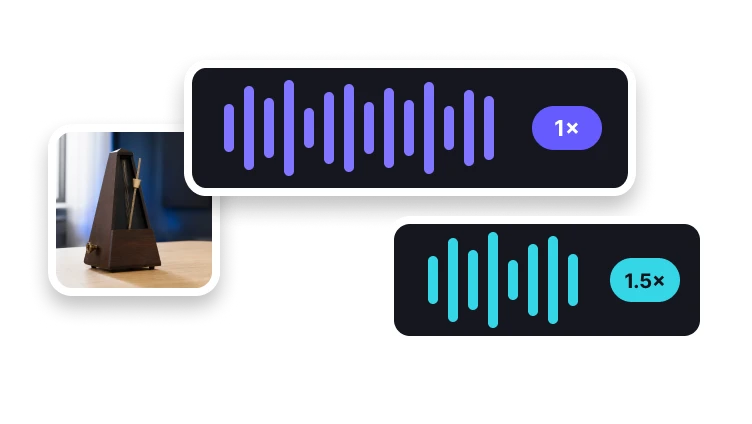
必要な部分だけ音声をカット
波形を見ながら、書き出し前に必要な範囲を正確に選べます。

カットする音声をアップロード
MP3、MP4、WAV、M4A、AAC、FLAC · 最大200 MB
波形を見ながら、書き出し前に必要な範囲を正確に選べます。
MP3、MP4、WAV、M4A、AAC、FLAC · 最大200 MB
波形編集
処理前にクリップの開始・終了を指定します。
対応している元ファイルを1つ追加します。
波形上の開始・終了のコントロールを動かします。
実際の音声クリップを作成して確認します。
技術のポイント
波形がゼロ付近から離れた位置でカットすると、耳に聞こえるクリック音が発生することがあります。
書き出した抜粋の最初と最後の瞬間を確認し、波形の急変によるポップノイズがないかチェックしてください。
息遣い、語尾の子音、リバーブの余韻は主音のあとにも続くことがあります。自然な終わりが必要な抜粋では、十分な余白を含めてください。
フェード調整が使える場合は、長いフェードが常に良いと決めつけず、冒頭と末尾への影響を実際に聴いて確認してください。
結果を確認
選んだ開始位置の直前・直後を聴き、音節の抜け、クリック音、音楽のアタックが欠けていないか確認してください。
抜粋で重要な場合は、単語・息遣い・リバーブの余韻が自然に終わるための十分な余白を残してください。
書き出した長さを選択範囲と比較し、受け取り側のアプリで抜粋を再生して確認してください。
VisionStoryで完了
「オーディオカッター」は、選択した時間範囲を残し、その前後の音を削除します。メッセージ、ポッドキャスト、その他のプロジェクトで使う前に、抜粋を見直してください。
実際の「オーディオカッター」処理、結果の確認、ダウンロードはVisionStoryで行います。次の手順で元のファイルを再選択する必要がある場合があります。
「オーディオカッター」の結果が成功といえる条件(プロパティ)を確認し、受け取り先で受け入れられるまで元のデータを保持してください。
承認する前に、想定している受け取り先で、聞こえ方の境界と測定されたクリップ長を確認してください。
精密な音声
波形に合わせたタイミング調整で、正確に切り出せます。
クリップの開始と終了を両方設定できます。
必要に応じて非圧縮ファイルを選べます。
コンパクトな音声クリップを用意できます。
いいえ。元のファイルはそのまま保持し、選択したクリップは別ファイルとして書き出します。