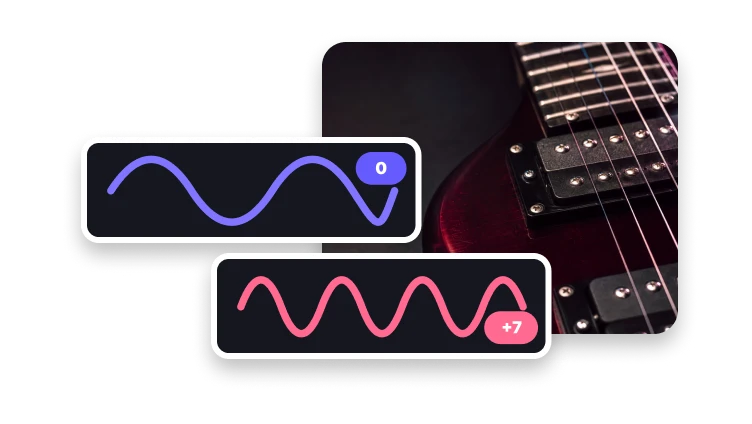
音声の速度を、思い通りにコントロール
再生速度を速く/遅くし、ピッチを自然に保つかどうかを選べます。
速度を変更する音声をアップロード
MP3、MP4、WAV、M4A、AAC、FLAC · 最大200 MB
再生速度を速く/遅くし、ピッチを自然に保つかどうかを選べます。
MP3、MP4、WAV、M4A、AAC、FLAC · 最大200 MB
タイムストレッチ
長さを変えながら、声や音程の聴こえ方をコントロールできます。
対応トラックを1つ追加します。
倍率とピッチ保持の挙動を選びます。
速度を変更した音声を作成し、確認します。
判断ガイド
元の再生時間を速度で割って、再生時間の目安を出します。60秒の録音なら、2×で約30秒、0.5×で約120秒になります。
ただし、この計算でエンコード後の再生時間が完全に一致するとは限りません。丸め、パディング、コーデックの挙動により、わずかな差が出ることがあります。
速度調整により、同じ録音を速く/遅く再生でき、再生時間も変わります。
音程を音楽的に調整したい場合は「音声のピッチを変更」を使い、選択範囲全体をリタイムするのではなく時間をカットしたい場合は「オーディオカッター」を使いましょう。
問題の診断
音楽・スピーチ・打楽器・環境音では反応が異なるため、速度を一律に決め打ちしないようにしましょう。
音程を音楽的に調整したい場合は「音声のピッチを変更」を使い、選択範囲全体をリタイムするのではなく時間をカットしたい場合は「オーディオカッター」を使いましょう。
速度を大きく変えると、話し声や音楽が不自然に聞こえることがあります。聞き取りづらい結果になったら、元の音源を残したまま変更幅を小さくして試してください。
VisionStoryで完了
音声速度の変更は録音をリタイムします。再生を速くすると出力は短くなり、遅くすると長くなります。ピッチ保持オプションを使えば、速度に合わせて音程が変わるのではなく、声や音を元のトーンに近いまま保てるようにできます。
実際の音声速度変更の処理、結果の確認、ダウンロードはVisionStoryで行います。次のステップで、ソースファイルを再度選択する必要がある場合があります。
音声速度変更が成功したと判断できる条件(プロパティ)を確認し、受け入れ先で問題なく使えることが確定するまで元の音源を保持しておきましょう。
承認前に、想定している受け入れ先で再生速度・長さ・ピッチの挙動を確認してください。
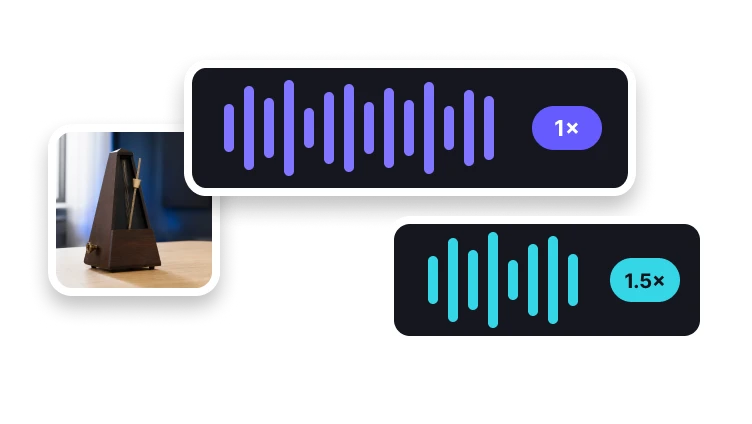
速度コントロール
聴くシーンに合わせてタイミングを最適化。
学習や細部の聞き取り向けに、音声を長くします。
元の再生速度に戻します。
スピーチや参考音声を短くします。
声や音程を元のトーンに近づけたい場合は、ピッチ保持を有効にしてください。