音声のピッチを上げ下げ
タイミングは崩さず、半音単位でトーンを調整します。
ピッチ変更する音声をアップロード
MP3、MP4、WAV、M4A、AAC、FLAC · 最大200 MB
タイミングは崩さず、半音単位でトーンを調整します。
MP3、MP4、WAV、M4A、AAC、FLAC · 最大200 MB
ピッチ変更
長さとは独立して、音楽やボーカルのピッチをコントロールできます。
対応する録音を1つ追加します。
半音刻みで上げ下げします。
ピッチ調整後のファイルを作成し、確認します。
技術的な仕組み
ピッチシフターは、元の長さを保ったまま音程だけを動かせる場合があります。一方、再生速度の変更は基本的に長さとピッチの両方に影響します。
音声トラックを動画に同期させる必要がある場合は、ピッチ変更後に書き出した長さが元と一致しているか比較してください。
ピッチ調整は音の高低を変えます。リタイムは録音がどれだけ速く再生されるかを変えます。目的に合う操作を選びましょう。
ピッチが狙いどおりでも、声は音色が変わって聞こえることがあります。結果を選ぶ前に、母音や伸ばす音をよく聴いて確認しましょう。
結果をチェック
既知の音を、変更前後で比較してください。12半音は上下どちらでも1オクターブに相当します。
書き出した尺が目的に合っているか確認しましょう。特に、音声を動画に同期させたままにする必要がある場合は重要です。
大きく上げ下げした後に音色が不自然に変化していないか、母音や伸ばし音を聴いて確認しましょう。
判断ガイド
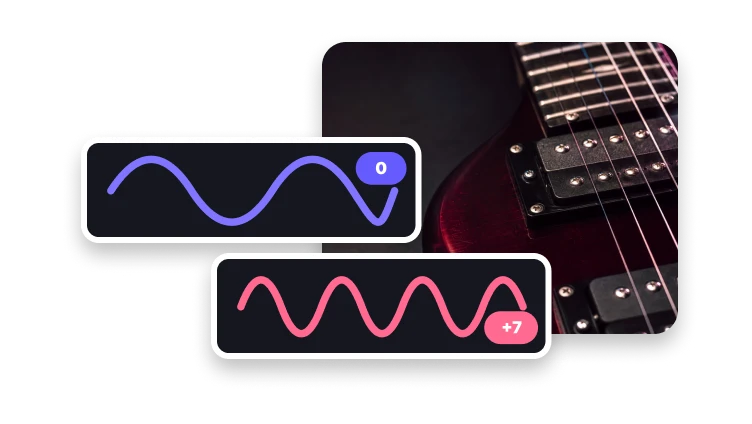
0半音は元のピッチを維持し、+12は1オクターブ上へ、−12は1オクターブ下へ移動します。
理想的な平均律の関係では、1オクターブ上がると周波数は2倍になり、1オクターブ下がると1/2になります。
録音全体のピッチを、音程(インターバル)単位で上下に移動します。
録音のタイミングを調整するなら「音声の速度を変更」を使いましょう。全体のピッチシフトは、個々の音程補正、キー検出、音声のクローンとは別物です。
トーンコントロール
馴染みのある半音単位で、変化を予測しやすくします。
より低く深みのあるトーンにできます。
元の音程に戻します。
より明るい音色に仕上げます。
半音は、西洋音楽において隣り合う音(音符)同士の間の、最も小さい標準的な音程です。