音声の背景ノイズを除去
AIでボイスオーバー、インタビュー、ポッドキャスト録音の背景ノイズを低減。音声またはMP4ファイルをアップロードして、最大20件の録音を選んでクリーンアップできます。
ノイズ除去するファイルをアップロード
ここに音声またはMP4ファイルをドラッグしてください。一度に最大20件まで選択できます。
MP3、WAV、M4A、AAC、OGG、FLAC、MP4・1ファイルあたり100 MB/5分まで・最大20ファイルAIでボイスオーバー、インタビュー、ポッドキャスト録音の背景ノイズを低減。音声またはMP4ファイルをアップロードして、最大20件の録音を選んでクリーンアップできます。
ここに音声またはMP4ファイルをドラッグしてください。一度に最大20件まで選択できます。
MP3、WAV、M4A、AAC、OGG、FLAC、MP4・1ファイルあたり100 MB/5分まで・最大20ファイル音声ノイズ除去
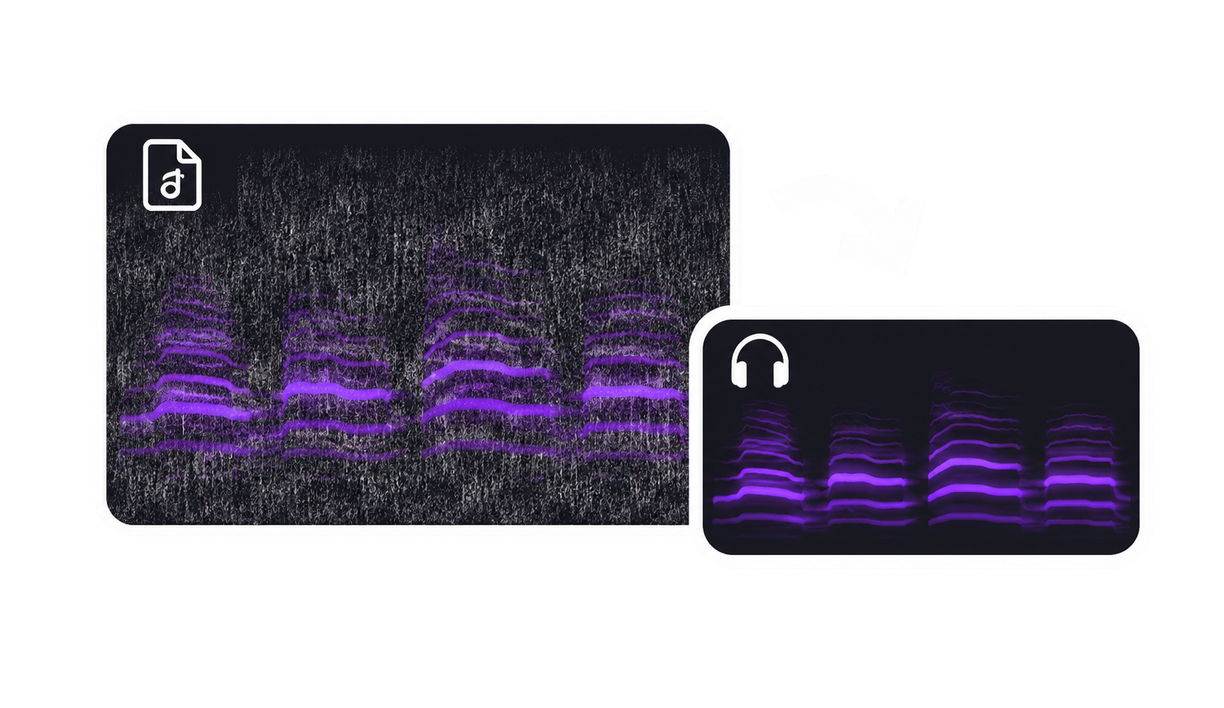
同じ録音の元の音声とノイズ除去後を比較。実際のビフォーアフター音声サンプルを3つ聴けます。
元の音声に含まれる話し声と背景音を聴いてみましょう。
同じ録音のノイズ除去後の音声を聴いてみましょう。
お手持ちの録音で使える
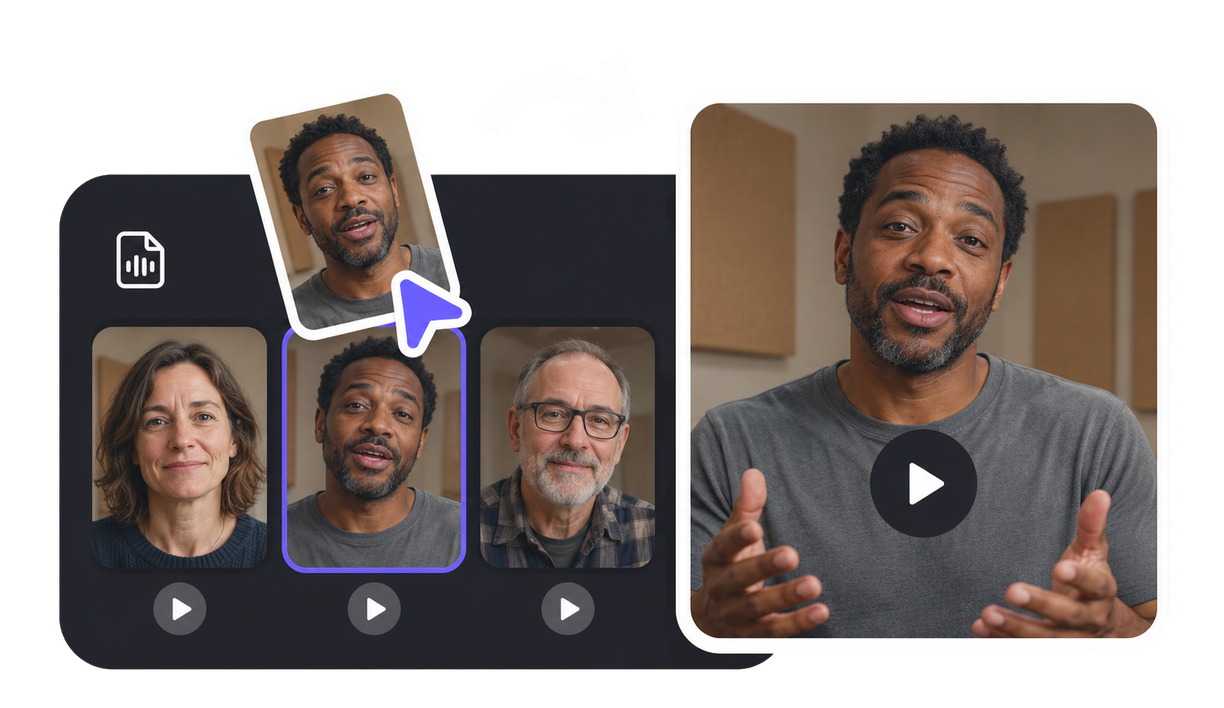
手元の録音をそのまま使えます。音声ファイルまたはMP4動画を追加し、ノイズを除去したいテイクを選ぶだけです。
ボイスオーバー、インタビュー、ポッドキャストの録音に、音声ノイズ除去を活用できます。
音声を先に抽出しなくても、MP4録画の背景ノイズを除去できます。
対象の録音を選択してください。各ファイルは個別にノイズ除去されます。
ここで元ファイルを準備し、ノイズ除去の処理はVisionStoryで完了します。
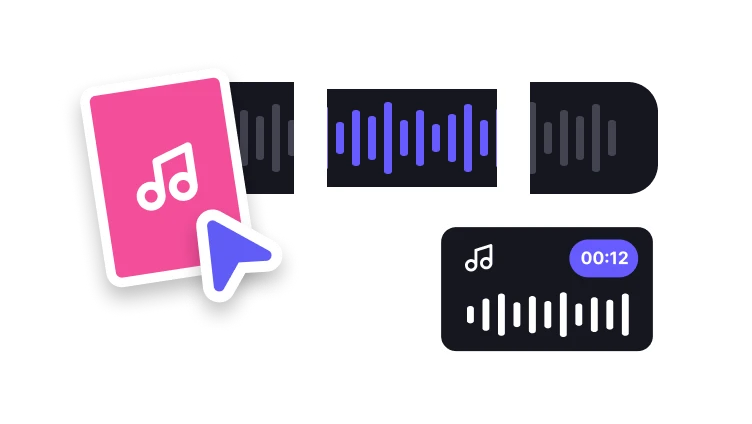
音声またはMP4ファイルを選択します。バッチに追加する前に、元の音、長さ、ファイルサイズを確認しましょう。
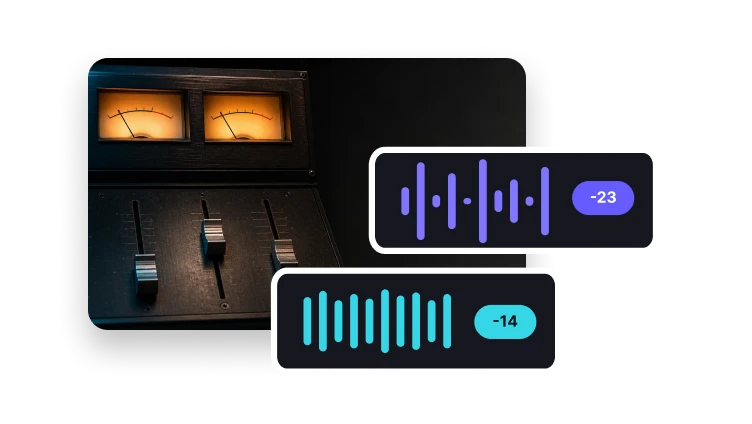
選択した素材のまま、ノイズ除去ツールへ進みます。クレジット消費量を確認し、準備ができたら処理を開始してください。
ノイズ除去後の結果を元音声と比較し、使いたい録音をダウンロードします。
録音をアップロードし、元の音声をプレビューして、クリーンアップ対象として選択します。選んだファイルのままVisionStoryの音声ノイズ除去へ進んでください。ログイン後、クレジット消費量を確認してノイズ除去を開始し、ダウンロード前にノイズ除去後の音声を元音声と比較します。