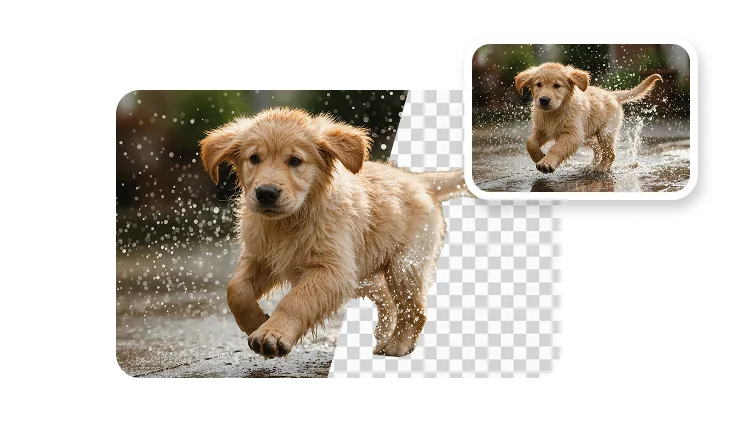
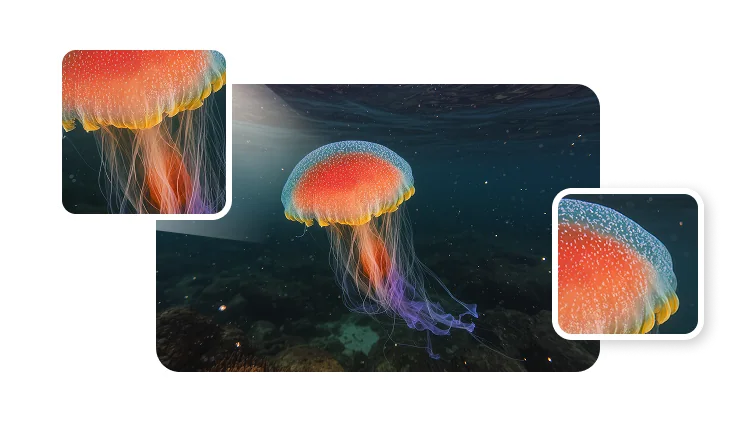
AIで写真の不要物を削除
写真を選び、削除したい邪魔な要素の種類を選択します。
クリーンアップする写真を選択JPG、PNG、またはWebP — 画像1枚 · ファイル上限:1・1ファイルあたり20 MB
写真を選び、削除したい邪魔な要素の種類を選択します。
消したい対象を選ぶ
まずは邪魔な要素を選択し、その後VisionStoryでAIによる削除と背景の再構築を行います。
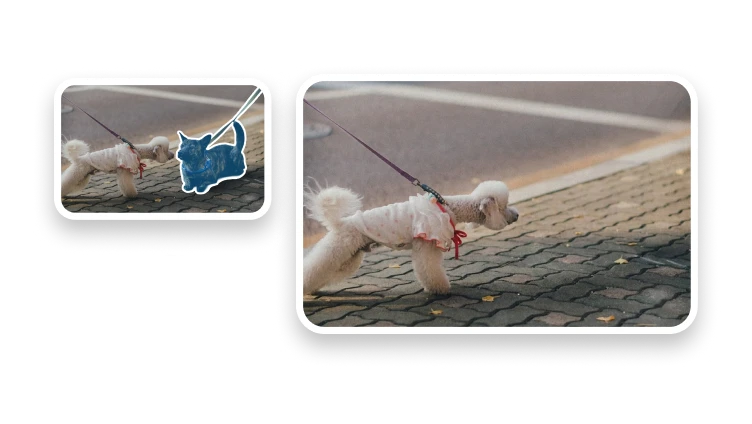
家具、配線、看板、ゴミ箱など、単体で邪魔になっているものを対象にします。
主役は残したまま、不要な通行人を削除します。
編集の許可がある場合にのみ、テキストやロゴを対象にします。
周囲の情報を使って、対象の背後にあった背景を再構築します。
オブジェクト削除はシーン内の不要な一部分を修正し、背景削除は被写体全体を切り抜きます。
修正のチェック
マスクを狭めたり広げたりすると改善することがありますが、何度生成しても、隠れていた背景が復元できた証拠にはなりません。
オブジェクトが重要な構造を隠している場合は、別の素材を使う、トリミングする、手動で編集するなどを選び、完璧に復元できたと言い切らないようにしましょう。
AI塗りつぶしは置き換えピクセルを生成するだけで、削除した物の裏に何があったかを証明することはできません。正確な記録が重要なら、元データを残しておきましょう。
消すものを選ぶ
オブジェクト除去は選択した範囲を対象に、置き換えピクセルを生成します。背景除去は被写体を切り抜き、トリミングは再構成せずに外側の領域をフレーム外にします。
自分が所有している、または編集してよい画像の中の散らかり、写り込み、仮置きの物などに使いましょう。
ウォーターマーク、署名、必須ラベル、安全に関わる情報、または出来事を偽って見せるための証拠は削除しないでください。
被写体を切り抜きたいなら背景除去を、不要な部分を単にフレーム外にできるなら画像をトリミングしましょう。
結果を確認
置き換え領域を拡大し、繰り返し模様、にじみ、不自然な質感の変化がないか確認してください。
直線、遠近感、物体の輪郭が編集部分をまたいで自然につながっているかを追ってください。形状の破綻は、目立ちにくい編集でも露呈します。
影や反射が周囲のシーンと一致しているかを比較しましょう。置き換えが共有したい画像に自然に馴染む場合にのみ、その結果を採用してください。
選択したオブジェクト・人物・テキスト領域を削除し、その背後に隠れていた背景の一部をAIで再構築します。