顔出しなしYouTubeチャンネル、またはAI司会の番組を構築
顔出しなしのYouTubeチャンネルでも、カメラ前にホストを立てる運用でも、VisionStoryなら承認済みスクリプトを完成版のワイドスクリーン回に仕上げられます。再利用できるAIプレゼンターを用意し、許可済みの音声を維持したまま、画面録画にナレーションを重ね、ライブラリに足りないb-rollも生成。公開前のリサーチ、権利確認、最終編集はあなたが主導します。
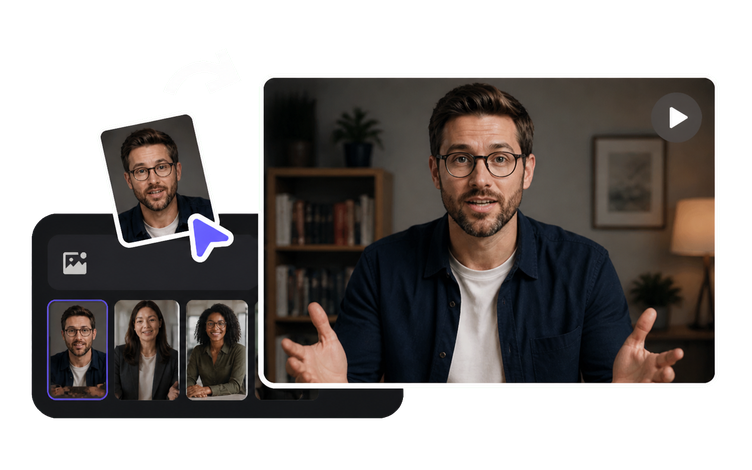
教育系、解説・分析系、チュートリアル制作者、そしてカメラ前のホストなしで定期的に投稿する顔出しなしチャンネル。
チャンネルにあなたの顔や声を使い続けたい場合のみ、許可済みのポートレート画像とクリアな音声録音を追加します。
毎週のように継続して公開できるナレーション付き解説・シリーズコンテンツ。すべての動画はあなたが確認してアップロードします。
チャンネルが終わる原因は、たいてい「1本の失敗」ではなく「続かない制作体制」です。撮影日、静かな部屋、編集に週末が必要な回が積み重なるほど、スケジュールは押していき、やがて崩れます。このワークフローに切り替えると何が変わり、毎週のコストの何が消えるのかを紹介します。
視聴者は「人」に惹かれて登録し、アルゴリズムがサムネや冒頭のフレームを露出させます。照明・構図・話し方が動画ごとに変わり、毎回セットが違う、カメラも借り物…となると、タイトルを読む前にクリックされるための“見た目の一貫性”が失われていきます。
承認済みのAIプレゼンターなら、ホストを“固定”できます。毎回同じ見た目・同じ構図・同じ話し方で投稿が可能に。チュートリアルも解説もチャンネル更新も1つのアイデンティティで統一され、その一貫性が、ブランドのロゴが効いてくるのと同じようにフィード上で積み上がっていきます。
ナレーションは、毎回必ず発生する“見えない制作コスト”です。静かな部屋、良いマイク、何テイクも録り、あとから台本が変われば録り直し。顔出しなしチャンネルや週に複数本出す運用では、ここがボトルネックになります。
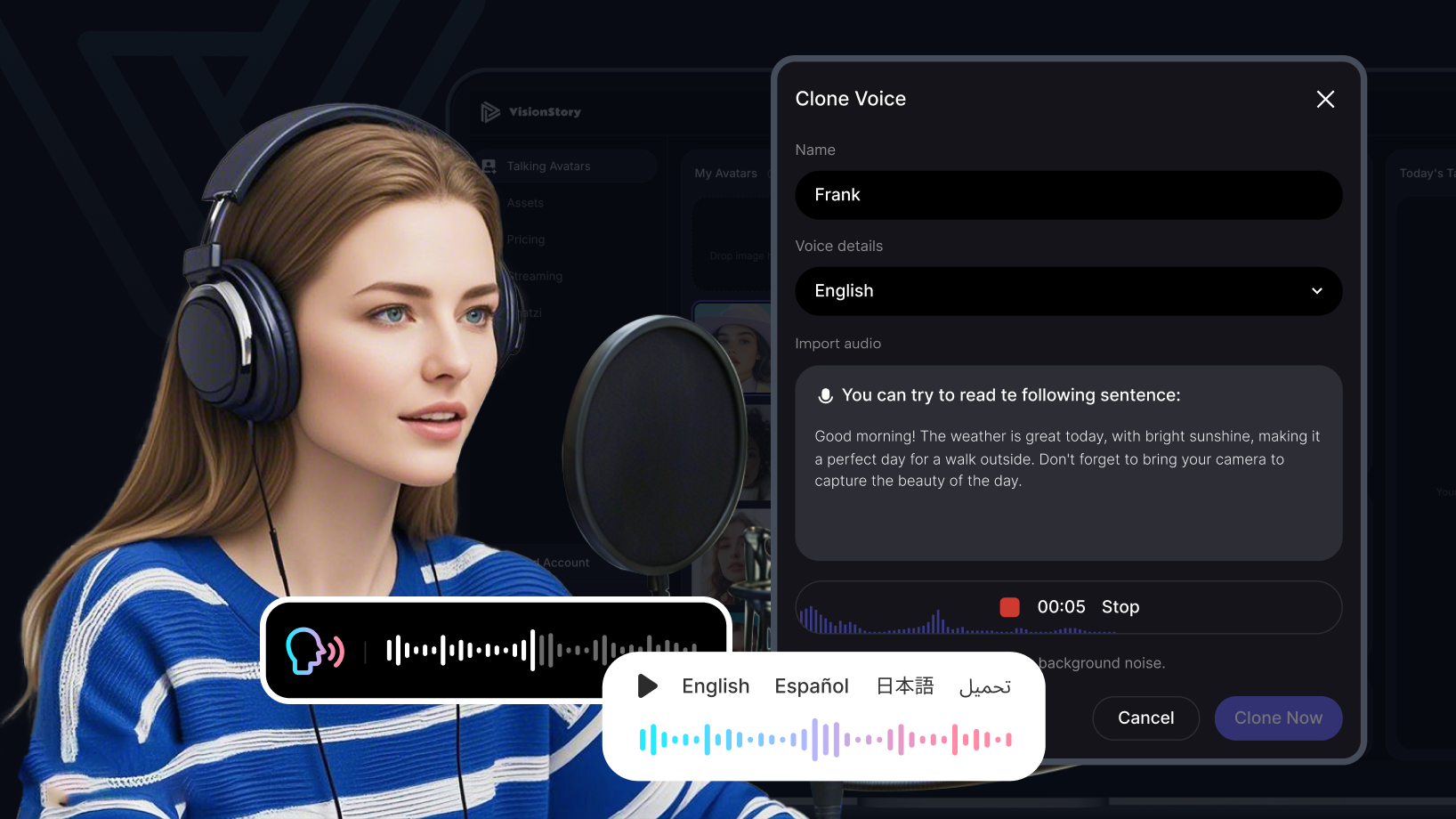
許可済みの音声アセットが1つあれば、そのループは終わります。新しい回に必要なのは承認済みスクリプトだけ。視聴者が聞き慣れた話し方でナレーションができ、あなたは“録る”のではなく、固有名詞・間(ポーズ)・強調の確認に集中できます。権利関係も明確で、音声はあなたが所有する録音から1回だけクローンし、許可の記録も残します。
ソフトウェアのレビューやチュートリアルには構図のジレンマがあります。視聴者はUIを見たいのに、画面録画だけ+声だけだと物足りない。一方で、顔出しの小窓は大事なメニューの上に出がちです。
プレゼンターを録画の横に合成すれば解決します。ホストは背景や結論を説明し続けつつ、UI・根拠・手順はフレームの主役のまま。重要な要素が隠れないようにサイズと配置を最適化できます。
編集者なら誰でも経験があります。主張のつなぎにカットが必要、イントロに動きが欲しい。でもストック素材は、他のチャンネルが使い尽くした同じドローン映像ばかり。
手元にあるサムネ、写真、参照用スチルから、今のテーマに必要なショットを“ちょうどよく”生成すれば、ストック素材の限界を超えられます。寄り(プッシュイン)、パン、コンセプトビジュアルが回の内容に合わせて揃うので、顔出しなし動画や解説が使い回しクリップに頼らなくなります。
よくある「YouTube自動化」は、顔出しなしの制作工程を外注して、そのまま自動投稿させるもの。結果として、視聴者が信用しなくなり、プラットフォーム側の警告対象にもなりやすいチャンネルが生まれます。約束されるのは量、代償になるのは信頼です。
このワークフローは、自動化を“正しい場所”に留めます。構成案、ホスト、ナレーション、b-rollは生成しつつ、事実確認・ソースの権利・最終編集は毎回あなたが通します。自動化チャンネルの投稿ペースと、編集されたチャンネルの責任体制を両立できます。
顔出しなしのワークフローでも、チャンネルがオリジナルで役に立ち、継続的にレビューされている場合に限り、プラットフォーム収益、スポンサー、アフィリエイト案件、自社商品につながります。制作を速くできることは、入れ替え可能な量産投稿のためではなく、視聴者との関係を深めるために使いましょう。
目の前の1本に合わせて、最短ルートを選びましょう。以下の各ステップは、VisionStoryの機能と、投入するもの/レビュー用に返ってくるものを対応づけています。
AI Video Agentにテーマ、スクリプト、URL、参照ドキュメントを渡すと、構成・ショット・ホスト・ボイスオーバー・字幕までを、編集可能なワイドスクリーン動画1本にまとめて下書き化します。用途別ツールを自分でつなぎ合わせるのではなく、レビューできる初稿からスタートできます。
機能 AI動画エージェント
公開アバターを選ぶか、許可を得たポートレートをアップロードし、承認済みの台本を貼り付けて、ワイドスクリーンのYouTube向けにリップシンクしたプレゼンター動画を生成します。設定をシリーズ用テンプレートとして保存しておけば、解説・教育・チャンネル更新もエピソードごとに同じ顔で統一できます。
ツール AIアバター
使用権限が明確なクリアな録音から、管理できる音声アセットを1つ作成します。以降は台本さえあれば、視聴者が聞き慣れた話し方でナレーションを作れます。公開前に、名前の読み方、間(ポーズ)、強調が実際の話し方と合っているか確認してください。
ツール 声のクローン
透明背景または単色背景のプレゼンター素材を生成し、画面録画、チュートリアル手順、レビュー映像の横に合成します。メニューや字幕、議論している根拠がしっかり見えるように、ホストのサイズと位置を調整します。
ツール グリーンスクリーン動画
静止した参考画像にズームインやパンなどの控えめな動きを加えて、顔出しなし動画、解説動画、コメントリー系のエピソードに欠かせないトランジション用ショットを補います。すでに手元にある画像から、通常ならストック映像で埋める必要がある“隙間”をカバーできます。
ツール 画像から動画へ
長尺のYouTubeチャンネルを運営するクリエイター向けです。教育系、解説・分析チャンネル、チュートリアル/レビュー制作者、定期更新の顔出しなしチャンネルに適しています。単発動画ではなく、繰り返し回せる制作システムを求める個人クリエイターにも小規模チームにもフィットします。
I like VisionStory AI because it delivers strong ROI through intelligent automation. It helps me create high-quality video content much faster and at a lower cost than traditional production. The AI understands prompts well, produces natural results, and makes it easy to test creative ideas quickly.
VisionStory is able to create high-quality talking videos at a very competitive cost. The video generation cost can be less than $1 per minute, while the final result is comparable to leading AI video models.
I like that VisionStory AI is very easy to apply and extremely easy to use. You don't really need to know much about AI or these types of systems to get started. I also appreciate that it helps me a lot by simply saying what I want to generate, I make a brief speech or what the character is going to say and let VisionStory AI do everything. Moreover, the initial setup was very simple, as I did it through my Google account and it was extremely easy. Apart from a few details, it is an excellent application.
I love the podcast feature the best, although making other videos work great too. I can't believe that you can upload one audio file with 2 different people talking back and forth, and the program can automatically put the correct sections of the audio to the right character. That is such a time saver!
What I like best about VisionStory AI is its PPT-to-video feature. As a technical team leader, I often need to create internal training materials, project updates, and presentation videos for my team. VisionStory AI lets me turn slides into video content much faster, without having to spend extra time recording, editing, or coordinating production resources. Overall, it makes knowledge sharing and internal communication far more efficient.
In my daily work, I often need to present slides in video format, and VisionStory handles that perfectly. I just upload my PPT, add my own photo and voice, and it quickly creates a presentation video that’s ready to use. It saves me a lot of time and really improves my workflow.



ユーザーはVisionStoryを愛しています
コンテンツクリエイターやマーケターがなぜVisionStoryをAI動画のニーズに信頼しているのかを発見してください。強力な機能から手間いらずのユーザー体験まで、私たちのコミュニティはVisionStoryで達成した結果について絶賛し続けています。